Início
» 🎮 Esportes eletrônicos
»
Melhores configurações de filtro visual de Dead by Daylight para detectar sobreviventes em mapas escuros.
Melhores configurações de filtro visual de Dead by Daylight para detectar sobreviventes em mapas escuros.
Melhores configurações de filtro visual de Dead by Daylight para detectar sobreviventes em mapas escuros.
As melhores configurações de filtro visual para Dead by Daylight começam com o controle Gama do próprio jogo, um pouco acima do seu valor padrão. Mantenha o contraste, a saturação, a tonalidade e a nitidez próximos ao neutro e aumente as sombras apenas se uma roupa escura ainda se camuflar com a paisagem ao redor. Essa abordagem pode facilitar a visualização das silhuetas dos Sobreviventes , preservando os detalhes de sombras, névoa, lâmpadas e arranhões. Não existe um valor único para esse controle deslizante: seu monitor, o modo HDR, a iluminação do ambiente e o mapa atual afetam a imagem.
Primeiro, calibre a opção dentro do jogo. Adicione um filtro de tela ou de PC apenas se um problema específico persistir e, em seguida, teste o resultado em áreas escuras e claras. Um filtro altera a aparência dos pixels visíveis; ele não pode revelar um Sobrevivente através de uma parede nem substituir uma aura, vantagem ou poder do jogo.
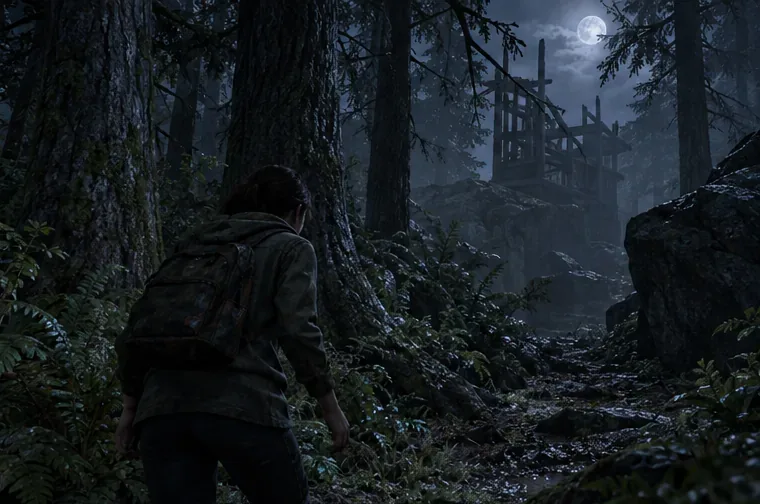
Uma roupa escura pode se camuflar com os troncos das árvores e a vegetação rasteira quando os detalhes das sombras são difíceis de enxergar.
Perfil inicial recomendado para visibilidade do mapa escuro
Use a tabela como um guia para ajustes, não como um conjunto de valores copiados. Monitores e drivers diferentes usam escalas diferentes, portanto, compare a imagem após alterar um controle por vez.
Controle
Ponto de partida
Sinais de que o ajuste é excessivo.
Gama no jogo
Comece com o valor padrão atual e, em seguida, aumente-o ligeiramente.
As sombras ficam cinzentas ou as luzes brilhantes perdem a sua textura.
Nível de sombra ou preto
Faça um pequeno levantamento apenas se as roupas escuras desaparecerem.
Toda a cena parece desfocada ou sem profundidade.
Contraste
Mantenha o tom neutro; faça pequenos ajustes apenas se as bordas parecerem indistintas.
Detalhes escuros se desfazem ou objetos brilhantes se tornam ásperos.
Destaques
Deixe-os em paz, a menos que a neblina, as janelas ou as lâmpadas pareçam cortadas.
Áreas brilhantes se transformam em manchas em branco.
Saturação e matiz
Mantenha-se próximo da posição neutra.
Arranhões, sangue, auras ou cores do mapa se misturam.
Nitidez
Desligue ou mantenha em potência baixa.
A folhagem adquire halos, grãos ou bordas brilhantes.
Um aumento moderado de gama pode facilitar a identificação da figura, mantendo a floresta escura e com textura.
Como calibrar filtros gama e visuais
1. Primeiro, ajuste a configuração de gama (Gamma) dentro do jogo.
Abra as Configurações e procure por Gama em Gráficos . A Behaviour Interactive adicionou um controle de calibração de Gama na atualização 9.0.0, e seu anúncio de melhorias de qualidade de vida para 2025 descreveu o ajuste de Gama como disponível em todas as plataformas. O menu de configurações foi reorganizado em abas e subabas, então siga os rótulos atuais da sua plataforma caso o caminho exato seja diferente.
Aumente o Gamma em pequenos incrementos e, em seguida, inspecione um canto escuro, um caminho com iluminação intermediária e uma lâmpada ou janela próxima. O objetivo é tornar as superfícies e o contorno de uma figura distinguíveis, enquanto as sombras permanecem mais escuras do que o solo aberto. Se as áreas escuras ficarem acinzentadas ou se a névoa e as lâmpadas se transformarem em manchas brancas, reduza a última alteração. Não aumente o Gamma ao máximo apenas para deixar o mapa inteiro claro.
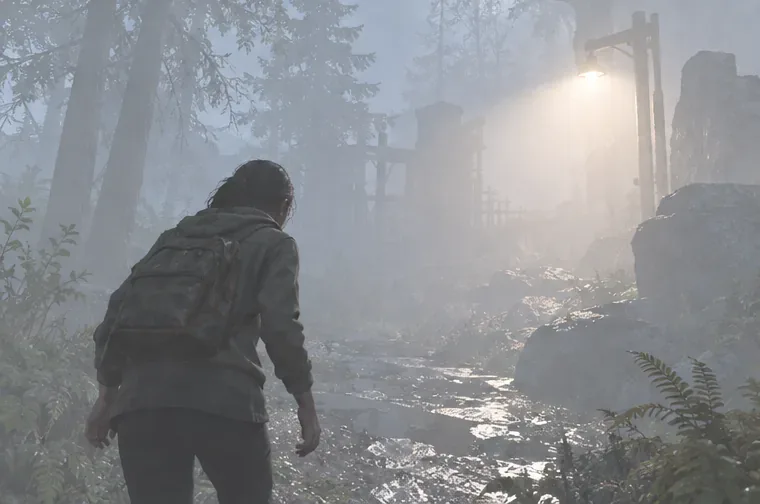
Quando um aumento de brilho elimina a névoa e a luz de uma lâmpada, a cena perde contraste em vez de ganhar detalhes úteis.
2. Trate a acessibilidade das cores separadamente do brilho.
Se você tiver dificuldade em distinguir a cor vermelha ou outras cores, experimente as opções de acessibilidade de cores do jogo e escolha a configuração que melhor se adapta à sua visão. A atualização 9.3.0 também adicionou uma opção beta para escolher entre um conjunto de cores para as marcas de raspão. Isso pode ajudar as marcas de raspão a se destacarem no mapa sem precisar aumentar todas as sombras ou alterar toda a paleta de cores. Teste as dicas em uma partida ao vivo e mantenha a cor escolhida distinta do ambiente e de outros indicadores da interface.
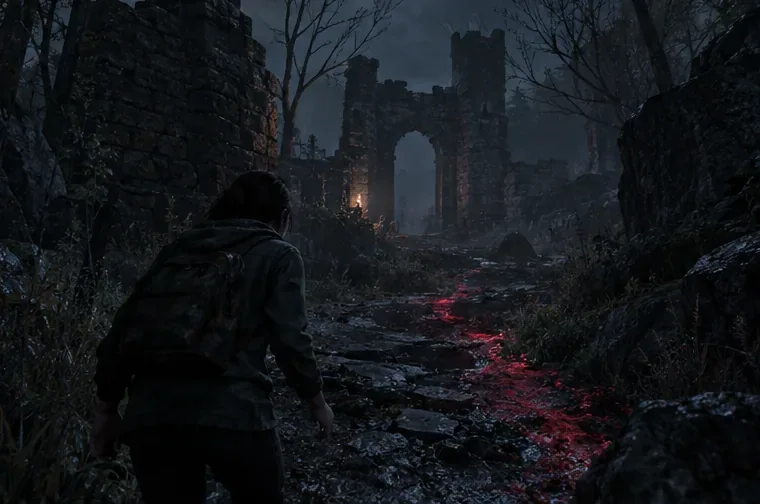
Uma trilha com cor distinta pode permanecer facilmente visível em meio à folhagem escura quando o restante da paleta de cores permanece equilibrado.
3. Adicione apenas o ajuste externo necessário.
No PC, um filtro de jogo ou ferramenta de exibição em nível de driver pode oferecer controles para gama, sombras, contraste ou realces. Mantenha uma predefinição neutra como referência e altere apenas a configuração relacionada ao problema. Se um pequeno ajuste nas sombras tornar as roupas escuras visíveis, mas achatar o mapa de cores, volte o filtro para um nível mais próximo do neutro em vez de aplicar outro efeito de clareamento. A nitidez deve permanecer baixa o suficiente para que folhas e cercas de arame não cintilem.
Jogadores de console podem usar os controles de gama e acessibilidade de cores do jogo, além das configurações de imagem do monitor. A predefinição "jogo" ou "nível de preto" da televisão também afeta outros conteúdos, portanto, verifique o resultado após alternar entre entradas ou modos HDR.
Por que as predefinições variam de mapa para mapa
Os mapas de Dead by Daylight não compartilham uma configuração de iluminação fixa. As notas da versão 9.3.0 da Behaviour Interactive descrevem mudanças no mapa Autohaven Wreckers Realm para reduzir a escuridão excessiva, incluindo recalibração de texturas, ajustes de iluminação, névoa e matiz. Essas mudanças explicam por que um filtro predefinido ou vídeo antigo pode não corresponder mais à imagem atual. Uma configuração que ajuda em um interior sombreado pode fazer com que um caminho externo ou uma lâmpada pareçam desbotados.
Teste o mesmo perfil em pelo menos três condições: um canto escuro, uma rota com iluminação intermediária e uma área com luz forte ou neblina. Se apenas um mapa parecer com problemas, diminua a intensidade do filtro em vez de aumentar a configuração global até que todos os outros mapas fiquem muito claros. Se a imagem mudar após uma atualização do jogo, repita o teste rápido antes de presumir que o problema foi com o seu monitor.
Lista de verificação rápida antes de manter uma predefinição de filtro.
Você consegue distinguir uma roupa escura de uma árvore ou parede sem depender de um contorno brilhante?
As sombras ainda parecem sombras em vez de áreas cinzentas uniformes?
Você consegue ver textura ao redor das lâmpadas, janelas e neblina, em vez de apenas pontos de luz vazios?
As marcas de arranhões, o sangue e as cores da aura ainda se distinguem do ambiente?
A imagem continua agradável aos olhos após alguns minutos?
Você consultou mais de um mapa e verificou a iluminação interna e externa?
Se uma verificação falhar, retorne o último controle alterado para neutro e ajuste apenas o controle relacionado a esse problema. As configurações de filtro visual mais úteis de Dead by Daylight preservam os detalhes do mapa e facilitam a leitura das silhuetas existentes sem alterar as informações exibidas pelo jogo.
Para o histórico de configurações, consulte as notas de gama da Behaviour Interactive para a versão 9.0.0 , o anúncio de gama de 2025 e as notas da versão 9.3.0 sobre cores de marcas de arranhões e iluminação Autohaven . Um gerente da comunidade BHVR afirmou em maio de 2024 que os filtros estavam na lista de permissões e que não estavam banindo usuários por seu uso naquele momento; essa declaração antiga em um fórum não garante a compatibilidade ou a política atual. Verifique novamente as orientações oficiais atuais antes de instalar softwares de terceiros e evite ferramentas que removam objetos do mapa ou exponham informações ocultas pelo jogo.