Como resolver o problema do Brawl Stars travado em 92% de carregamento
Como resolver o problema do Brawl Stars travado em 92% de carregamento
Se o Brawl Stars estiver travado em 92% de carregamento , primeiro verifique se há algum aviso de manutenção em andamento. Em seguida, compare a conexão Wi-Fi com a de dados móveis, reinicie e atualize o aplicativo e só tente reinstalar depois de confirmar que sua conta pode ser recuperada. A porcentagem é um sintoma, não um diagnóstico: ela sozinha não indica se a causa é o serviço da Supercell, sua conexão ou um problema específico do seu dispositivo.
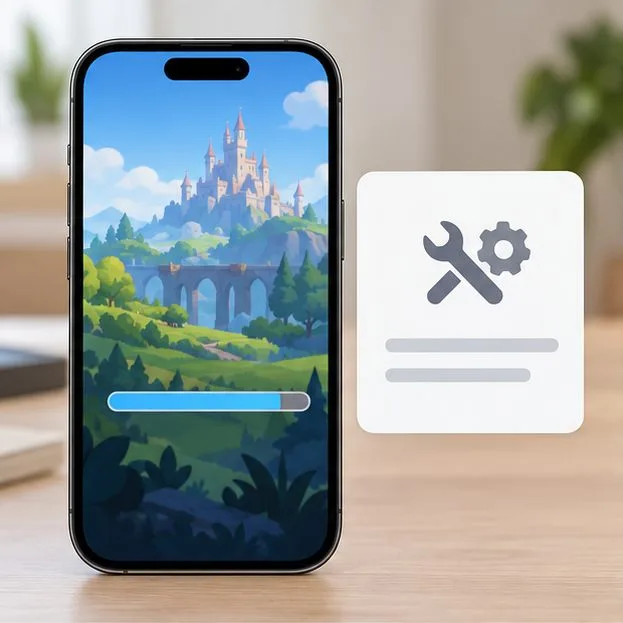
Uma tela de carregamento genérica e um cartão de aviso ilustram o que verificar primeiro; esta não é uma captura de tela do Brawl Stars nem um aviso de serviço ao vivo.
Faça as verificações uma de cada vez. Após cada alteração, inicie o jogo uma vez e veja se o lobby abre. Isso torna o resultado útil e evita alterar várias configurações sem saber qual delas era a correta.
Corrija o problema do Brawl Stars travado em 92% com estas verificações.
1. Consulte os avisos oficiais e, em seguida, tente uma inicialização limpa.
Consulte as notícias e notas de atualização oficiais do Brawl Stars e a página de solução de problemas do Suporte do Brawl Stars . Se a Supercell anunciou uma manutenção ou um problema geral de inicialização, aguarde o aviso desaparecer antes de alterar as configurações do dispositivo. Uma página de suporte não é um monitor de interrupções em tempo real, portanto, a ausência de um aviso não comprova que todos os serviços estejam funcionando.
Se não houver nenhum aviso relevante, feche o Brawl Stars pelo seletor de aplicativos e abra-o novamente. Aguarde alguns instantes para que a tela de inicialização termine; tocar nela repetidamente não acelerará a resposta do servidor. Observe se ela para em 92% novamente ou se exibe uma mensagem diferente.
2. Compare o Wi-Fi com os dados móveis.
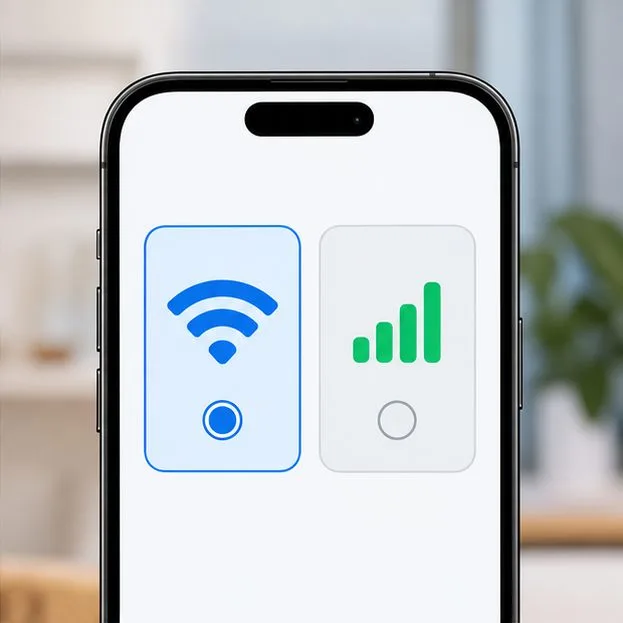
Alterne entre Wi-Fi e dados móveis, ou vice-versa, e tente iniciar o jogo uma vez. Altere apenas a conexão para que o resultado seja fácil de interpretar. Se o jogo abrir em uma rede, mas não na outra, a comparação aponta para o caminho de rede com falha; ela não identifica o roteador, a operadora ou o serviço de filtragem como a causa exata.
Teste o Wi-Fi e os dados móveis separadamente para verificar se o problema de carregamento ocorre com alguma conexão específica.
3. Solucione problemas na rede que está apresentando falhas.
Se apenas a conexão Wi-Fi falhar, deixe o roteador terminar de reiniciar, reconecte o telefone e tente novamente. Se o problema for com os dados móveis, verifique se eles estão ativados para o Brawl Stars e se você tem cobertura e franquia de dados suficientes. Se você usa VPN, DNS privado, bloqueador de anúncios ou filtro de rede, faça um teste rápido sem eles, apenas se souber como reativá-los depois.
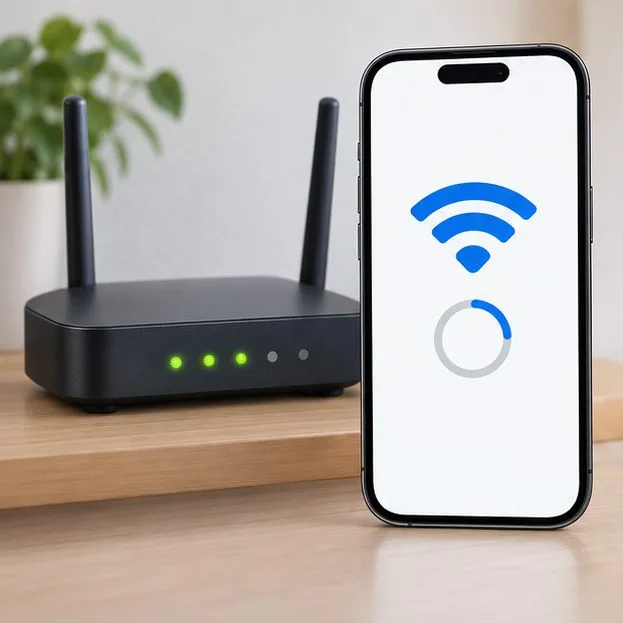
Reinicie o roteador somente quando o jogo falhar no Wi-Fi e funcionar em outra conexão.
Um ícone de sinal completo ou um teste de velocidade rápido não garantem uma conexão estável com um determinado serviço de jogos. Se tanto o Wi-Fi quanto os dados móveis falharem, continue tentando em vez de presumir que o problema é o roteador.
4. Feche o Brawl Stars à força e reinicie o dispositivo.
Feche o jogo completamente na tela de aplicativos recentes ou no seletor de aplicativos, abra-o novamente e reinicie seu telefone ou tablet se o problema persistir. Os gestos de menu variam entre as versões do Android e do iOS, portanto, use os controles usuais do seu dispositivo para fechar e reiniciar o aplicativo. Tanto o Google quanto a Apple incluem o fechamento ou a reinicialização de um aplicativo ou dispositivo entre as etapas padrão de solução de problemas para aplicativos que não abrem ou não respondem.
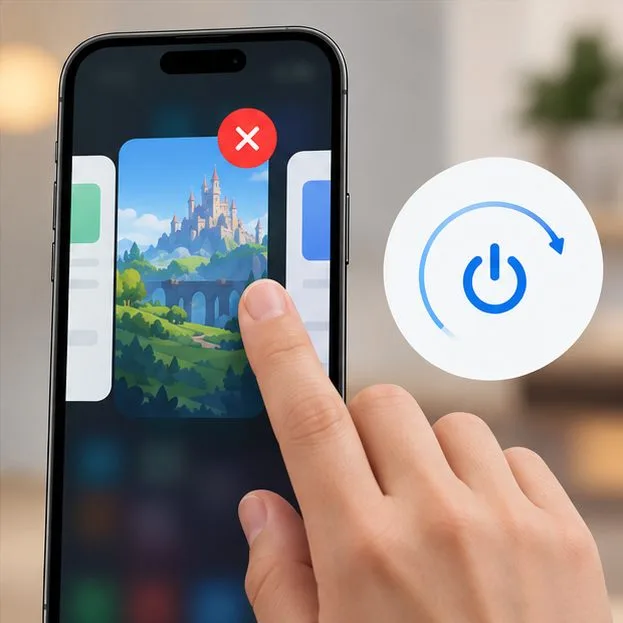
Feche completamente o aplicativo que está travado e reinicie o dispositivo se, ao iniciá-lo novamente, ele ainda parar em 92%.
5. Instale qualquer atualização disponível do Brawl Stars.
Abra a página oficial do Brawl Stars na Google Play Store ou na App Store da Apple e instale uma atualização, se houver. Em seguida, inicie o jogo novamente. Não instale arquivos APK não oficiais ou pacotes de atualização de sites de terceiros. Se a própria loja não conseguir baixar ou atualizar nenhum aplicativo, tente solucionar problemas na loja ou no dispositivo antes de considerar o problema como exclusivo do Brawl Stars.
Antes de tentar reparos mais invasivos, verifique se há atualizações disponíveis para o Brawl Stars na loja de aplicativos oficial.
6. Verifique atualizações gratuitas de armazenamento e sistema operacional.
Certifique-se de que o dispositivo tenha espaço livre suficiente para baixar uma atualização e funcionar normalmente. Se o armazenamento estiver quase cheio, remova os arquivos que você não precisa mais; não exclua os dados do Brawl Stars como teste. Verifique também se há alguma atualização pendente do Android ou iOS e siga as instruções do fabricante do dispositivo quando tiver bateria e tempo suficientes. Pouco espaço de armazenamento é um possível problema do dispositivo, mas a marca de 92% não prova que o armazenamento causou a falha.
Verifique o espaço de armazenamento disponível e as atualizações de sistema pendentes sem excluir os dados do jogo.
7. Limpe apenas o cache do aplicativo no Android, se essa opção existir.
Em alguns dispositivos Android, abra as Configurações, encontre o Brawl Stars em Aplicativos e procure por uma opção "Limpar apenas o cache" em Armazenamento. Os nomes exatos variam de acordo com o telefone. Selecione " Limpar apenas o cache". Não toque em "Limpar armazenamento", "Limpar dados" ou opções semelhantes: essas opções podem remover informações locais do aplicativo e podem exigir que você faça login novamente.
O cache é temporário; mantenha os dados do aplicativo e as informações da conta intactos.
O iPhone e o iPad não oferecem o mesmo botão de cache por aplicativo no estilo Android nas Configurações. Ignore esta etapa no iOS. O guia de solução de problemas de aplicativos do Google para Android explica que as configurações variam de acordo com o dispositivo e diferencia os controles de cache dos dados do aplicativo.
8. Reinstale somente após confirmar a recuperação da conta.
Reinstalar o jogo pode substituir arquivos locais corrompidos, mas não resolverá problemas de manutenção ou de roteamento de rede. Antes de desinstalar, certifique-se de que seu progresso esteja vinculado ao seu ID da Supercell e que você tenha acesso ao e-mail associado a ele. As instruções de reinstalação do Brawl Stars da Supercell recomendam conectar o jogo ao seu ID da Supercell antes de começar.
Confirme se sua conta pode ser recuperada antes de desinstalar e baixar o jogo novamente.
Se o Brawl Stars não abrir e você não conseguir verificar se sua conta está vinculada, entre em contato com o Suporte da Supercell antes de excluir o aplicativo. Não compartilhe sua senha, código de verificação por e-mail, código de recuperação ou dados de pagamento com ninguém que afirme poder corrigir o problema da tela de carregamento. Se você reinstalar o jogo, baixe-o da loja oficial e faça login usando o método de recuperação de conta que você confirmou.
O que o resultado lhe diz
Ele carrega em apenas uma rede: concentre-se na conexão que falha e em quaisquer configurações de VPN ou filtragem associadas a ela.
O problema surge após uma atualização ou reinicialização: a alteração resolveu o problema, mas a indicação original de 92% não identificou a causa.
Ainda trava em 92% em duas redes: verifique os avisos atuais da Supercell e envie os detalhes abaixo para o Suporte; não tente restaurar as configurações de fábrica.
Outros aplicativos também perdem a conexão ou travam: verifique o dispositivo, o sistema operacional ou a rede, em vez de solucionar problemas apenas do Brawl Stars.
Ao entrar em contato com o suporte, inclua o modelo do seu dispositivo, a versão do sistema operacional, a versão do Brawl Stars (se disponível), o país ou região, o horário aproximado da tentativa frustrada, se o Wi-Fi e os dados móveis se comportam de maneira diferente e as etapas que você tentou. Uma breve gravação da tela pode ajudar a mostrar o ponto exato em que o carregamento para. Nunca inclua códigos de login ou senhas.
Por que Brawl Stars pode parar em 92%?
As notas de manutenção da Supercell de 12 de setembro de 2024 registraram uma correção para jogadores que ficavam presos em 92% durante a inicialização. As notas de lançamento de 2026 também registram uma correção para alguns jogadores que ficavam presos em 87% do carregamento. Essas são correções históricas, não uma confirmação de uma interrupção atual. Elas mostram que um travamento na inicialização pode ser um problema do jogo e pode ocorrer em porcentagens diferentes em versões diferentes.
Portanto, 92% não é um código de erro . Isso não significa que os servidores estejam fora do ar, que seus arquivos estejam corrompidos, que sua conta tenha sido banida ou que um modelo específico de telefone seja o culpado. Use a comparação de rede e as verificações de dispositivos de baixo risco para identificar o padrão e, em seguida, use o portal de suporte oficial do Brawl Stars se o jogo continuar travado. Para obter instruções sobre como resolver o problema no iPhone ou iPad, consulte o guia da Apple sobre aplicativos que não abrem ou não respondem .