Início
» 🎮 Esportes eletrônicos
»
Como configurar teclas de posição da câmera no Dota 2: salve e revisite locais do mapa
Como configurar teclas de posição da câmera no Dota 2: salve e revisite locais do mapa
Você está observando seu herói na rota, arrasta a câmera em direção a uma runa ou luta e, em seguida, perde tempo tentando voltar exatamente para o ponto em que estava. O Dota 2 possui um sistema integrado para salvar visualizações úteis em teclas de atalho. A parte confusa é que definir uma tecla para uma posição de câmera salva e salvar uma localização nessa tecla são duas ações diferentes.
Use os controles de Posições de Câmera Salvas em Atalhos Avançados para atribuir uma tecla a cada espaço. Em seguida, mova a câmera para um local no mapa e pressione Ctrl + a tecla atribuída para salvá-lo. Pressione a tecla atribuída sozinha para pular para lá. Este guia aborda o método no jogo, erros comuns e um teste rápido para garantir que a configuração funcione.
Antes de alterar as teclas de atalho da câmera, abra as Configurações no menu principal.
O que fazem as teclas de posição da câmera?
Uma posição de câmera salva é uma visão fixa de um local no mapa. É útil para revisitar uma área de runas, uma rota, o covil do Roshan ou outro local que você verifica com frequência. A câmera se move para a visão salva quando você pressiona a tecla atribuída a ela. Isso não move seu herói, não emite ordens e não continua rastreando uma unidade em movimento.
É diferente dos controles de movimento da câmera, como panorâmica de borda ou o Camera Grip. Esses movem a visão continuamente; posições salvas saltam para um local armazenado. As notas de limpeza de primavera da Valve descrevem o Camera Grip como uma opção de controle da câmera, que é separada do salvamento de localizações do mapa em teclas de atalho.
Como configurar uma chave de câmera salva
1. Abra os controles de posição salvos.
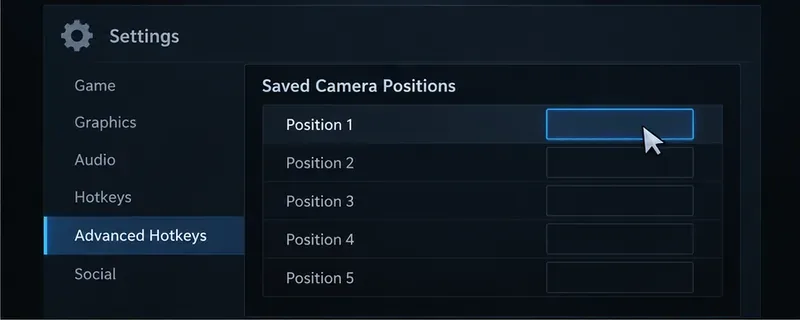
No menu principal do Dota 2, abra Configurações , escolha Atalhos e abra Atalhos Avançados . Encontre a seção intitulada Posições de Câmera Salvas . Dependendo do tamanho da sua janela de configurações, talvez seja necessário rolar a tela dentro do painel.
Em Teclas de Atalho Avançadas, localize Posições de Câmera Salvas e escolha um espaço para configurar.
2. Atribua uma chave a um slot
Clique no campo da tecla ao lado de um espaço de posição, como Posição 1, e pressione a tecla que deseja usar. Repita o processo para os demais espaços. Escolha teclas fáceis de alcançar, mas que não interfiram em nenhuma ação que você utilize. Se o Dota indicar um conflito ou se a tecla já estiver sendo usada para outra ação, escolha uma tecla diferente ou reconfigure a outra ação.
A tecla que você atribuir será a tecla de recuperação. Atribuí-la não salva a localização atual da câmera; o espaço pode permanecer vazio até que você salve uma posição em uma partida.
3. Mova a câmera para o local que você deseja lembrar.
Inicie uma partida ou use o modo de prática e, em seguida, mova a câmera até enquadrar a área desejada. Você pode usar a panorâmica de borda, as teclas de movimento da câmera ou o controle de câmera. Busque uma visão que ainda seja útil posteriormente: inclua a entrada de uma área com um rio ou uma faixa de terreno suficiente para ver os inimigos se aproximando, em vez de focar em um pequeno pedaço de chão.
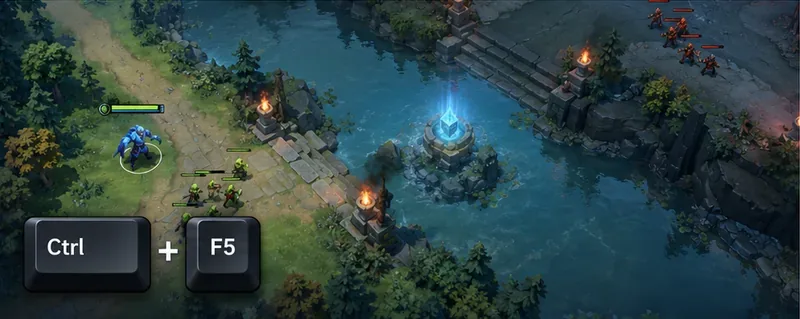
Com a visualização enquadrada, pressione Ctrl mais a tecla atribuída àquela posição salva.
4. Salve a localização e depois recupere-a.
Mantenha pressionada a tecla Ctrl e pressione a tecla que você atribuiu ao slot. Por exemplo, se a Posição 1 estiver atribuída à tecla F5, use Ctrl+F5 enquanto a câmera estiver no local onde você deseja armazenar a imagem. O exemplo de tecla é apenas ilustrativo; use a tecla que consta nas suas configurações.
Após salvar, mova a câmera para outro lugar e toque na tecla atribuída. A visão deve retornar ao ponto salvo. Tocar novamente na mesma tecla de posição fará com que a câmera retorne à visão que ocupava antes do salto, o que é útil para verificar um local sem perder a visão atual.
Toque na tecla de posição atribuída para revisitar a visualização salva; pressione-a novamente para retornar à visualização anterior da câmera.
Boas maneiras de organizar várias posições
Comece com um ou dois locais e adicione mais apenas se precisar. Um layout simples pode ser mais fácil de memorizar do que preencher todos os espaços.
Posição 1: a área da runa ou do rio que você verifica com mais frequência.
Posição 2: uma rota ou torre que você deseja monitorar enquanto farma em outro lugar.
Posição 3: uma área de objetivo importante, como o fosso de Roshan.
Posição 4: outra rota, posto avançado ou local de combate recorrente que seja importante para a sua função.
Esses são exemplos, não locais universais recomendados. Seu herói, função, partida e lado do mapa afetam quais visualizações economizam tempo. Mantenha os rótulos e as legendas consistentes entre as partidas para não precisar memorizar um novo layout sob pressão.
Por que uma tecla de posição da câmera pode parecer não funcionar?
Você apenas atribuiu a tecla. Vá até a localização no mapa e pressione Ctrl mais a tecla atribuída uma vez para salvá-la.
Você usou a combinação de teclas "salvar" quando queria usar "recuperar". Use Ctrl+tecla para salvar; use apenas a tecla atribuída para acessar a visualização salva.
Você alterou a tecla do slot após salvar. Verifique qual tecla está sendo exibida ao lado dessa posição em Atalhos Avançados e teste-a.
A tecla está em conflito com outra tecla de atalho. Atribua uma tecla reserva e teste novamente. Evite editar comandos do console ou arquivos de configuração para este recurso integrado, a menos que você tenha um motivo específico para personalizá-los.
Você esperava que a câmera seguisse o herói. Uma posição salva permanece em um local do mapa; não se trata de uma configuração de seguir o herói ou de travar a câmera. Use os controles separados de câmera/herói quando precisar centralizar a câmera no seu herói.
Você não encontrou a seção. Confirme se você está em Atalhos Avançados e role a lista. A nomenclatura da interface ou o posicionamento dos painéis podem mudar entre as atualizações do cliente, portanto, use os rótulos visíveis no seu cliente atual como referência final.
Verifique a vinculação antes de confiar nela.
Em um ambiente de teste, atribua um slot, salve uma localização facilmente reconhecível, afaste a câmera e pressione a tecla de retorno. Confirme se a visualização retorna à área correta. Pressione a mesma tecla mais uma vez e verifique se você retorna à visualização anterior. Repita o procedimento após alterar uma tecla ou uma predefinição de configurações.
Se o salto funcionar, mas a câmera não retornar, primeiro confirme se você pressionou novamente a mesma tecla de posição salva e se nenhuma outra ação da câmera interrompeu a sequência. Se nada acontecer, verifique a tecla exibida em Atalhos Avançados, salve a posição novamente com Ctrl mais essa tecla e teste mais uma vez. Assim que essa breve verificação for bem-sucedida, a posição estará pronta para o jogo normal.