Como ativar as opções de inicialização do Autoexec no Apex Legends
Como ativar as opções de inicialização do Autoexec no Apex Legends
Se você deseja que o Apex Legends execute um arquivo personalizado autoexec.cfgna inicialização, primeiro separe a configuração do inicializador do próprio arquivo. Tanto o Steam quanto o aplicativo da EA possuem campos de opção de inicialização, mas as páginas de ajuda da EA que consultamos mencionam um limite de FPS — não o comando personalizado +exec autoexec.cfg. Você pode encontrar o campo correto abaixo, mas a sua existência não confirma que o Apex carregará um arquivo autoexec ou que um determinado caminho de arquivo seja compatível.
Para uma configuração de inicialização suportada, a EA atualmente documenta o procedimento +fps_max <required frame rate>. Para uma configuração específica de autoexec, a resposta precisa é mais limitada: as instruções oficiais atuais não verificam o comando, a localização do arquivo ou a permissão para esse método. Os passos aqui mostram como acessar o campo correto de opções de inicialização do Apex Legends , usar uma opção documentada do Apex e desfazer uma alteração sem apresentar um comando não verificado como garantido.
O que as opções de lançamento fazem — e o que elas não fazem.
Uma opção de inicialização é um texto que o inicializador passa para o jogo ao iniciar. Um autoexec.cfgarquivo de configuração separado precisa existir em algum lugar que o jogo possa ler. Digitar um comando em um campo do inicializador não cria esse arquivo, não prova que o Apex o lê e não confirma que um comando personalizado é permitido.
A ajuda geral do Steam diz que alguns comandos do console podem ser usados como opções de inicialização adicionando um sinal de mais (+), mas também alerta que nem todos os comandos funcionam dessa forma. Essa observação geral não confirma se o Apex é compatível +exec autoexec.cfg. O guia atual da EA para Apex FPS documenta o comando FPS-cap e os campos do inicializador; ele não fornece um procedimento autoexec.
Antes de alterar uma configuração
Use o mesmo iniciador que você usa para abrir o Apex. Compras feitas na Steam ainda podem exigir o aplicativo da EA para funcionar, de acordo com as instruções do aplicativo da EA . Para configurar a inicialização, siga as instruções na página de propriedades do iniciador que você usa para abrir o jogo.
Feche o Apex primeiro. Isso impede que o jogo seja executado enquanto você edita o texto de inicialização.
Salve qualquer texto já presente no campo. Copie-o para uma nota antes de alterá-lo, para que possa restaurá-lo se necessário.
Decida o que você precisa que o comando faça. Se seu objetivo é limitar o FPS, use a opção documentada pela EA +fps_max. Se você precisa de um autoexec personalizado, considere o método como não verificado até que a EA o confirme para a versão atual do jogo.
Quatro passos para encontrar e verificar as opções de inicialização do Apex
1. Identifique seu iniciador e faça backup do texto atual.
Abra a Biblioteca onde você normalmente seleciona Apex Legends. Se o jogo iniciar pelo Steam, use a entrada do Apex no Steam. Se você iniciar pelo aplicativo da EA, use o ícone do jogo no aplicativo da EA. Antes de editar, copie quaisquer comandos de inicialização existentes para uma nota separada. Não apague o texto só porque um guia mais antigo mostra um comando diferente.
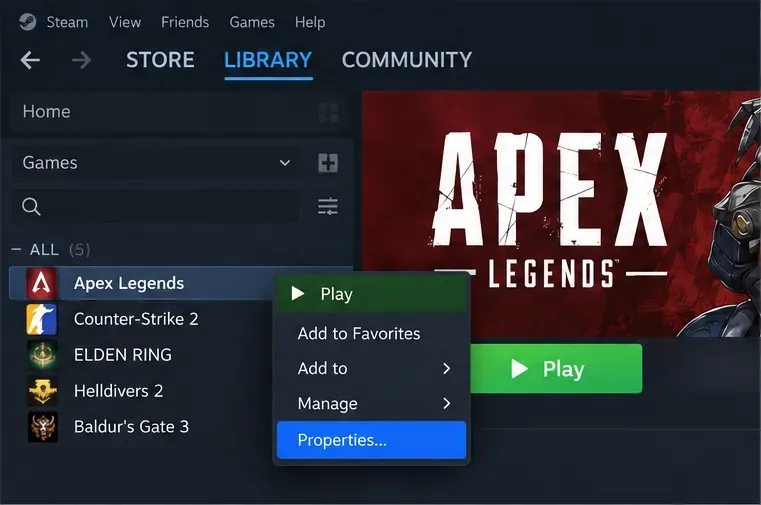
Menu Steam esquemático: clique com o botão direito do mouse em Apex Legends e escolha Propriedades para acessar as configurações do jogo.
2. Abra o campo de opções de inicialização para esse cliente.
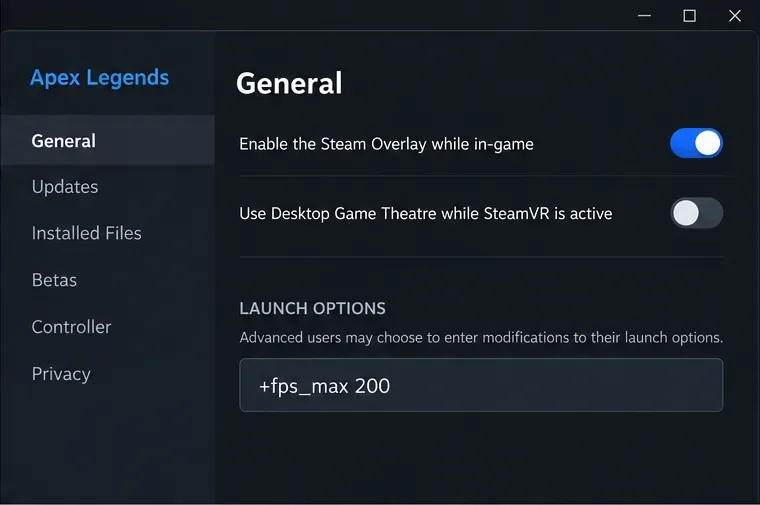
No Steam: abra a Biblioteca, clique com o botão direito em Apex Legends, escolha Propriedades e, em seguida, abra Geral . O campo Opções de Inicialização do Steam está nessa página. Esses são os passos atuais no guia de opções de inicialização do Suporte Steam .
A aba Geral do Steam contém as Opções de Inicialização. O comando de FPS exibido é um exemplo da EA, não uma instrução autoexec.
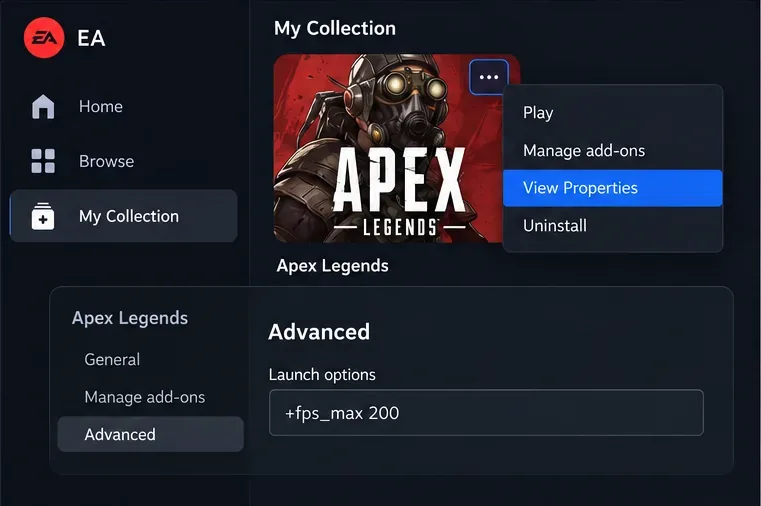
No aplicativo da EA: abra a Biblioteca, encontre o ícone do Apex Legends, selecione o menu de três pontos e escolha Exibir propriedades . Insira os comandos de inicialização compatíveis nas Opções avançadas de inicialização do aplicativo da EA . As instruções do aplicativo da EA descrevem esse procedimento. Os dois inicializadores têm páginas de propriedades separadas, portanto, não presuma que um valor inserido em um campo aparecerá automaticamente no outro.
O aplicativo da EA utiliza o menu de três pontos do ícone do jogo, a opção "Exibir propriedades" e as opções avançadas de inicialização.
Os layouts do iniciador podem mudar. Se um rótulo estiver diferente, use a página de propriedades atual no cliente em vez de se basear em uma captura de tela antiga.
3. Insira um comando nos documentos EA para Apex
Se você deseja limitar a taxa de quadros, a sintaxe documentada pela EA é ` limit = 200` +fps_max <required frame rate>. O guia dá +fps_max 200como exemplo um limite de 200 FPS. É apenas um exemplo, não uma recomendação para todos os computadores ou monitores. A EA alerta que alterar o limite pode causar problemas de desempenho e afirma que o resultado depende do seu hardware e monitor. Verifique as capacidades do seu PC e use um valor adequado à sua configuração.
Se seu objetivo é especificamente um autoexec, você pode encontrar +exec autoexec.cfginstruções na comunidade. Não considere essa linha como um comando Apex atualmente suportado pela EA: as páginas oficiais aqui mencionadas não a especificam, nem indicam um local de arquivo necessário, nem autorizam a edição dos arquivos relevantes. A nota geral do Steam sobre comandos com prefixo de mais não é uma prova específica para o Apex. Evite adicionar um caminho de pasta aleatório ou um grande conjunto de comandos para ver o que acontece.
4. Inicie o jogo, verifique o resultado documentado e desfaça a ação corretamente.
Inicie o Apex normalmente após salvar uma das opções documentadas. Para um limite de FPS, você pode verificar a Exibição de Desempenho no jogo em Configurações > Jogabilidade ou ativar o contador de FPS do Steam; a EA documenta ambas as maneiras de visualizar a taxa de quadros. Compare o que você vê durante o jogo normal com o limite selecionado, lembrando que a tela, o hardware e a cena do jogo afetam o desempenho.
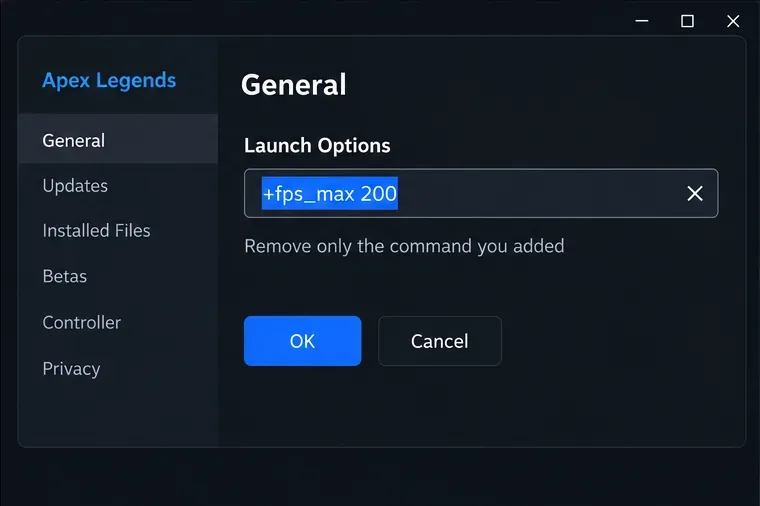
Um contador de FPS não pode provar que o +exec autoexec.cfgjogo foi carregado. Se uma configuração causar problemas ou parecer ineficaz, feche o jogo, retorne ao mesmo campo de inicialização, remova apenas o comando que você acabou de adicionar e restaure qualquer texto anterior do seu arquivo salvo. Isso retorna o campo de inicialização ao seu estado anterior; não se trata de um teste de um comando autoexec não documentado.
Se precisar desfazer uma alteração, selecione e remova apenas o comando que você adicionou e, em seguida, restaure o texto salvo.
O que significam os termos da EA para arquivos autoexec
O Contrato de Usuário atual da EA descreve medidas anti-cheat e programas ou arquivos não autorizados que a EA acredita poderem permitir trapaças ou alterar a experiência ou as proteções do jogo sem autorização. Ele não nomeia autoexec.cfgnem decide se todo uso de um arquivo de configuração viola o contrato. Isso significa que seria impreciso prometer que qualquer autoexec é seguro, e igualmente impreciso afirmar que este documento dá uma decisão específica sobre o comando. Se você precisar de certeza sobre um arquivo ou comando específico, entre em contato com o Suporte da EA antes de modificar os arquivos do jogo.
Erros comuns a evitar
Confundir o campo com o arquivo: as opções de inicialização não criam um arquivo autoexec.cfg.
Supondo que um comando de um guia antigo ainda funcione: a versão atual do jogo e o inicializador podem se comportar de maneira diferente, e as instruções oficiais do Apex podem não abranger esse comando.
Alterar vários valores ao mesmo tempo: use uma opção documentada por vez para que você possa identificar o que foi alterado.
Considerando o exemplo de FPS como uma meta universal: escolha um limite com base no seu hardware e monitor, conforme recomendado pela EA.
A resposta prática é que você pode abrir o campo de opções de inicialização do Apex no Steam ou no aplicativo da EA e usar uma opção que a EA documenta atualmente, como um limite de FPS. O comando autoexec específico e a configuração do arquivo permanecem sem verificação nas diretrizes oficiais do Apex analisadas para este artigo.
Informações verificadas em 17 de outubro de 2026. As imagens da interface são esquemáticas e podem diferir do layout atual do iniciador.