Início
» 🎮 Esportes eletrônicos
»
Tela preta no celular TFT após o carregamento? 8 soluções para Android e iPhone
Tela preta no celular TFT após o carregamento? 8 soluções para Android e iPhone
Atualizado em 8 de outubro de 2026. Se o Teamfight Tactics (TFT) Mobile terminar a animação de carregamento, mas você ficar olhando para uma tela preta, comece verificando os avisos de serviço da Riot e se o seu dispositivo ainda atende aos requisitos do jogo. Em seguida, reinicie o jogo, instale as atualizações, teste sua conexão e limpe os dados temporários no Android. Reinstalar o jogo deve ser o último recurso, não a primeira opção.
O que mudou em 2026 e isso explica a tela preta?
As diretrizes oficiais da Riot para hardware móvel descrevem uma transição planejada para a Unreal Engine a partir do patch 18.1 do TFT, em 11 de agosto de 2026, juntamente com requisitos mínimos mais elevados para dispositivos móveis. Isso torna a compatibilidade de hardware particularmente relevante quando um jogo lançado anteriormente começa a apresentar problemas após uma grande atualização. Este é um motivo para verificar a compatibilidade , e não uma prova de que a transição da engine causou o seu problema específico de tela preta.
Em outro comunicado, a página de status de serviço da Riot exibia um aviso de 7 de outubro de 2026 informando que as filas ranqueadas estavam temporariamente desativadas enquanto um problema que afetava as partidas estava sendo investigado, com Android e iOS entre as plataformas listadas. O aviso não mencionava um defeito de tela preta após o carregamento. Avisos de serviço variam de acordo com a região e podem mudar; verifique a sua região antes de presumir que o mesmo problema ainda persiste.
Os passos abaixo seguem as recomendações padrão de recuperação dos fornecedores de sistemas operacionais e os canais de suporte da Riot. Não existe uma solução universal comprovada para o problema da tela preta em celulares TFT Mobile, nem uma correção garantida.
Etapa 1: Identifique onde o processo de carregamento falha.
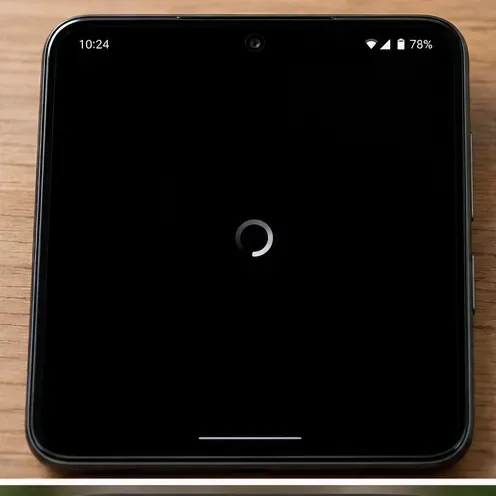
O telefone exibe uma tela preta de carregamento e um indicador de progresso. A posição e a redação do menu podem variar de acordo com o dispositivo e a versão do aplicativo.
Inicie o aplicativo uma vez e observe três situações: a tela inicial nunca desaparece; a barra de carregamento termina e a tela escurece; ou a tela fica preta somente depois que você entra em uma partida. Observe se a música continua tocando, se o toque na tela responde ou se o aplicativo fecha sozinho. Esses detalhes ajudam a diferenciar um aplicativo travado de uma tela vazia ou de um problema de conexão.
Não entre repetidamente em uma partida enquanto testa se você pode se desconectar de um jogo ao vivo. Se você já estiver em uma partida, dê ao aplicativo uma breve oportunidade de se reconectar antes de fazer alterações que possam causar problemas. Uma tela preta por si só não indica a causa raiz do problema.
Passo 2: Verifique as mensagens do serviço ao vivo da Riot
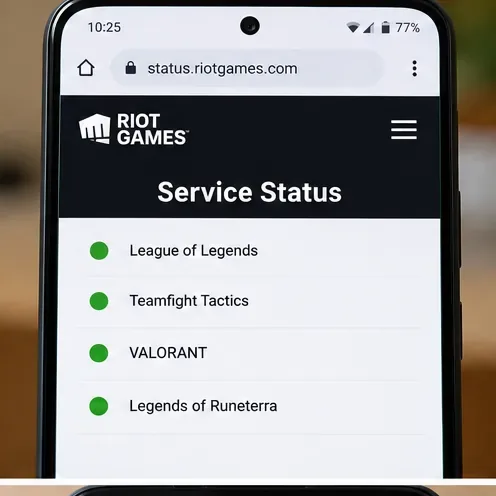
Navegador do celular exibindo as categorias de status do serviço da Riot Games. A disposição e a redação do menu podem variar de acordo com o dispositivo e a versão do aplicativo.
Abra o Status do Serviço da Riot Games , selecione a região apropriada e verifique os avisos do Teamfight Tactics. Procure por manutenções, restrições de fila e incidentes que afetam plataformas móveis. Se um problema ativo coincidir com o seu horário, evite limpar arquivos ou reinstalar o jogo repetidamente: o aplicativo local não consegue resolver uma interrupção confirmada do servidor.
Se não houver nenhum aviso relevante, continue. Uma página de status vazia não comprova que todas as conexões e sessões de jogo individuais estejam funcionando corretamente, mas torna as verificações locais mais úteis.
Passo 3: Feche o TFT completamente e reinicie o seu telefone.
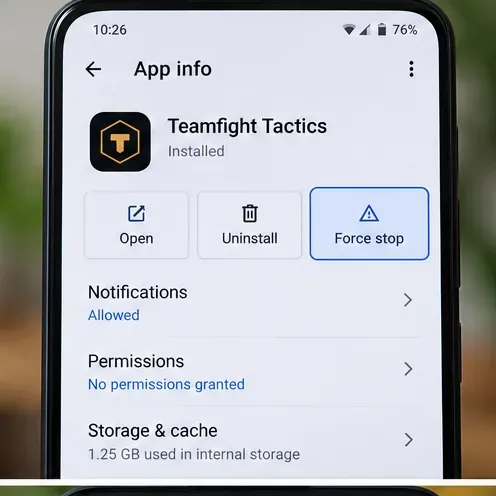
Tela de informações do aplicativo Android com opção de forçar parada. O posicionamento e a redação do menu podem variar de acordo com o dispositivo e a versão do aplicativo.
No Android, abra Configurações, Aplicativos, Teamfight Tactics e selecione Forçar parada , se disponível. No iPhone ou iPad, abra o seletor de aplicativos e feche o jogo. Abra o jogo novamente. Se o problema persistir, reinicie o dispositivo antes de prosseguir.
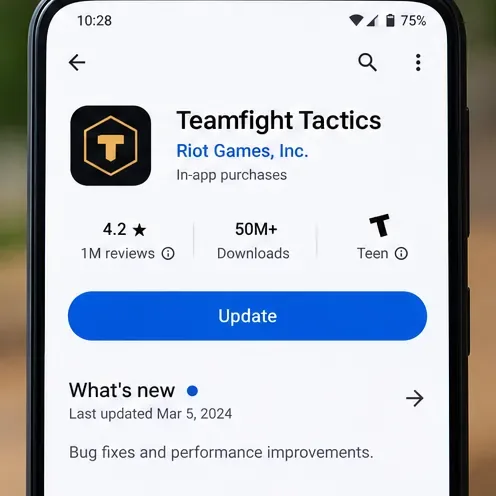
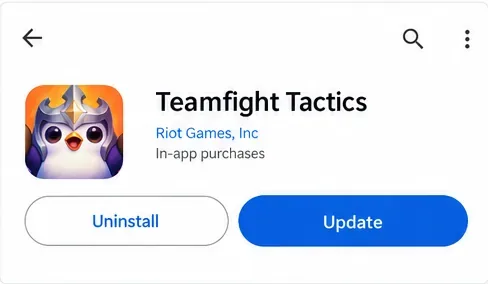
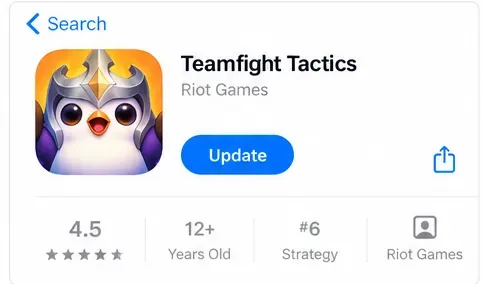
Listagem do Teamfight Tactics na Google Play com botão de atualização. A posição e a redação do menu podem variar de acordo com o dispositivo e a versão do aplicativo.
No Android, abra o Google Play, encontre o Teamfight Tactics e toque em Atualizar, caso o botão apareça. No iPhone ou iPad, abra a App Store, toque na sua foto de perfil e verifique se há atualizações disponíveis para o aplicativo. Instale uma atualização de sistema compatível se o aplicativo já estiver atualizado e seu dispositivo oferecer uma atualização.
Painel de atualização do Google Play para Teamfight Tactics. A localização e a redação do menu podem variar de acordo com o dispositivo e a versão do aplicativo.Painel de atualização da App Store da Apple para Teamfight Tactics. A posição e a redação do menu podem variar de acordo com o dispositivo e a versão do aplicativo.
Um botão "Abrir" em vez de "Atualizar" geralmente significa que a loja não está oferecendo uma versão mais recente para aquele dispositivo naquele momento. Isso não garante que a instalação esteja íntegra. Evite baixar APKs ou arquivos de jogos desconhecidos de servidores não oficiais para burlar restrições de compatibilidade; esses pacotes podem apresentar riscos de segurança e para sua conta.
Passo 5: Teste sua conexão antes de reiniciar qualquer coisa.
Configurações de Wi-Fi do Android mostrando uma rede conectada. A disposição e a redação do menu podem variar de acordo com o dispositivo e a versão do aplicativo.
Alterne entre uma conexão Wi-Fi confiável e dados móveis, se disponíveis, e tente iniciar o jogo novamente. Verifique se sites comuns carregam sem problemas. Se você usa uma VPN, serviço de DNS privado, aplicativo de filtragem de conexão ou uma rede escolar ou de trabalho restritiva, teste temporariamente uma conexão padrão, quando permitida. Esta é uma comparação diagnóstica, não uma afirmação de que essas ferramentas sempre interferem no TFT.
Experimente uma rede de cada vez; alterar várias configurações simultaneamente dificulta a identificação do que resolveu o problema. Se o TFT iniciar com dados móveis, mas não com o Wi-Fi da sua casa, investigue sua rede em vez de desinstalar o jogo. Se ambas as conexões falharem exatamente da mesma maneira, o estado do aplicativo, a compatibilidade do dispositivo e as condições do serviço ainda são possibilidades.
Passo 6: Limpe o cache do Android, mas trate a limpeza do armazenamento de forma diferente.
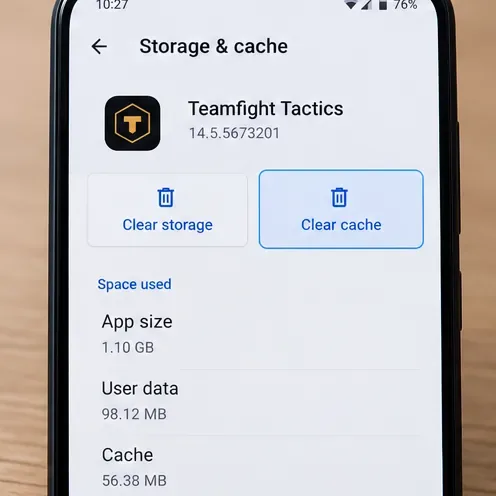
Tela de armazenamento e cache do Android com botão Limpar cache. A disposição e a redação do menu podem variar de acordo com o dispositivo e a versão do aplicativo.
No Android, abra Configurações > Aplicativos > Teamfight Tactics > Armazenamento e cache > Limpar cache , ou o equivalente mais próximo no seu telefone. Reinicie o aplicativo. Limpar o cache remove arquivos temporários armazenados localmente que podem ser recriados; o conteúdo do cache retornará gradualmente durante o uso normal.
Limpar o armazenamento/limpar os dados é uma ação mais drástica. Ela pode redefinir as preferências locais do aplicativo e exigir um novo login ou download de recursos. Confirme se você conhece as credenciais da sua conta Riot e se tudo o que é importante está sincronizado antes de selecionar essa opção. Não limpe os dados do Google Play Services em todo o sistema como uma solução rotineira para o TFT; o Google alerta que isso pode afetar outras informações armazenadas.
O iOS normalmente não oferece um botão equivalente para limpar o cache do TFT por aplicativo. Não siga os menus exclusivos do Android em um iPhone.
Etapa 7: Verifique a capacidade e a compatibilidade do dispositivo.
Verifique o espaço de armazenamento disponível nas Configurações do seu telefone. Se o espaço estiver criticamente baixo, remova downloads ou aplicativos desnecessários e libere espaço para atualizações e arquivos temporários do jogo. Feche aplicativos que consomem muita memória antes de reiniciar o TFT; esta é uma verificação de baixo risco, não uma solução comprovada para um defeito gráfico específico.
Como a transição para o motor gráfico da Riot em 2026 veio acompanhada de requisitos mínimos mais altos, verifique o modelo exato do seu telefone, a quantidade de RAM, a capacidade gráfica suportada e a versão do sistema operacional em comparação com os requisitos de hardware oficiais atuais no Suporte ao Jogador do Teamfight Tactics . Os requisitos mínimos antigos para iPhone não devem ser considerados suficientes para todas as versões mais recentes. Se o dispositivo não atender mais aos requisitos atuais, limpar o cache ou reinstalar o jogo provavelmente não tornará o hardware incompatível de forma consistente.
Etapa 8: Reinstale somente após as verificações de segurança falharem.
Verifique se sua conta consegue fazer login novamente. Em seguida, remova o Teamfight Tactics do dispositivo e reinstale-o pela Google Play ou pela App Store da Apple. Aguarde até que o jogo conclua o download de qualquer novo recurso em uma conexão estável. A Apple alerta explicitamente que excluir um aplicativo também pode remover os dados armazenados nele; o Google fornece um aviso semelhante.
A reinstalação pode substituir uma instalação local danificada, mas não pode reparar os servidores da Riot nem alterar as capacidades de hardware de um dispositivo. Se o aplicativo estiver listado como incompatível na loja oficial, evite usar a instalação manual para forçar a instalação.
O que o resultado lhe diz
O que você observa
O que verificar a seguir
Outros usuários da sua região relatam problemas e a Riot publica um aviso.
Verifique as atualizações de serviço oficiais; evite reinicializações desnecessárias.
A tecnologia TFT funciona em uma rede, mas não em outra.
Analise as configurações de Wi-Fi, roteador, VPN, DNS ou filtragem de rede.
A tela ficou preta após uma atualização de jogo ou do sistema operacional.
Verifique as especificações atuais dos dispositivos compatíveis e os patches disponíveis.
Limpar o cache do Android resolve o problema.
Mantenha o aplicativo atualizado; não é necessário apagar outros dados.
A reinstalação falha em várias conexões.
Reúna os dados de diagnóstico e peça ao Suporte da Riot para investigar.
Quando entrar em contato com o Suporte ao Jogador da Riot
Se a tela ainda estiver preta, acesse o Suporte ao Jogador do Teamfight Tactics e envie uma solicitação. Inclua o modelo do telefone, a versão do Android ou iOS, o horário e a região aproximados, se o problema começou após uma atualização, qual etapa de carregamento está apresentando falha, os tipos de rede testados e as etapas de solução de problemas já tentadas. Se possível, anexe uma captura de tela ou uma gravação curta que não revele suas credenciais. Descreva o sintoma em si, em vez de afirmar que se trata de um bug da Unreal Engine ou de uma queda do servidor sem confirmação.
Para uma verificação final, inicie o jogo usando sua conexão habitual, acesse o lobby e verifique se o aplicativo continua respondendo. Se conseguir fazer isso sem comprometer uma partida ranqueada em andamento, confirme se o modo apropriado carrega normalmente. A inicialização bem-sucedida após uma alteração é uma evidência útil, mas não prova que a mesma solução funcione em todos os dispositivos.