Início
» 🎮 Esportes eletrônicos
»
Como reduzir o atraso de entrada em um Nintendo Switch conectado à TV para Smash Ultimate
Como reduzir o atraso de entrada em um Nintendo Switch conectado à TV para Smash Ultimate
Como reduzir o atraso de entrada em um Nintendo Switch conectado à TV para Smash Ultimate
Ative o Modo Jogo da sua TV para a entrada HDMI conectada à base do Nintendo Switch. Esta é a melhor maneira de verificar o atraso de entrada no Smash Ultimate no Modo TV: a Nintendo explica que a televisão processa o vídeo e o áudio do console antes de exibi-los, e que o Modo Jogo ou uma opção similar pode reduzir esse tempo de processamento. Se o atraso persistir, teste a conexão HDMI e o controle separadamente antes de comprar qualquer coisa.
"Atraso de entrada" geralmente se refere a um atraso entre o momento em que você pressiona um botão e a resposta do jogo na tela. É diferente da latência online , que pode fazer com que uma partida online pareça lenta ou instável. Uma conexão de internet cabeada pode ajudar com um problema de rede, mas não elimina o atraso causado pelo processamento de imagem da TV.
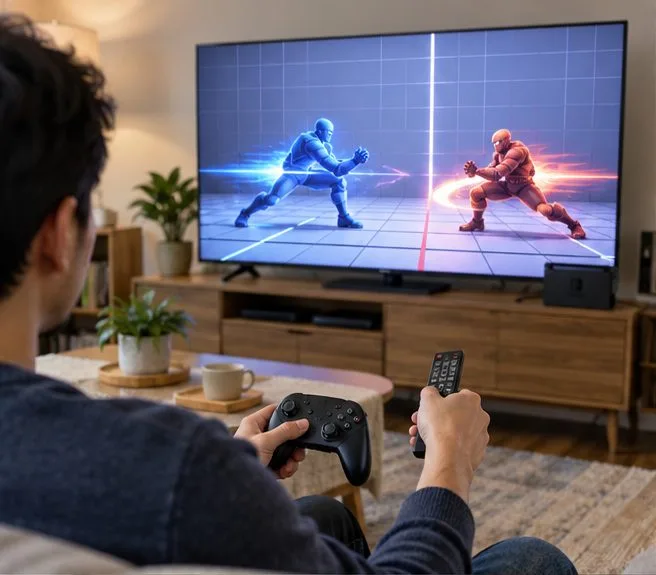
As fotos abaixo mostram configurações genéricas de equipamentos. Os menus da TV e os layouts do dock variam; a cena do jogo de luta não é uma captura de tela de Super Smash Bros. Ultimate nem uma medição de desempenho.
Configure uma verificação offline repetível.
Antes de alterar as configurações, inicie uma sessão de Treinamento offline no Smash Ultimate. Use o mesmo controle e a mesma entrada de TV e repita uma ação simples — como um pulo curto, um ataque ou um comando de escudo — várias vezes. Você não precisa de cronômetro nem de equipamentos especiais; compare a rapidez da resposta. Altere uma coisa de cada vez, repita a mesma ação e mantenha a alteração somente se a diferença for clara.
Se o jogo estiver responsivo offline, mas apresentar atraso apenas em partidas online, vá para o Passo 4. Esse padrão indica um problema na rede, e não na conexão de vídeo da base. Esses passos se aplicam ao Nintendo Switch e ao Nintendo Switch – Modelo OLED no Modo TV. O Nintendo Switch Lite não é compatível com o Modo TV.
1. Ative o Modo Jogo na TV.
Uma cena genérica de um jogo de luta local fornece uma referência visual repetível; não é uma tela de Smash Ultimate nem o resultado de um teste de lag.
Use o controle remoto da TV para abrir as configurações de imagem, entrada ou jogos. Ative o Modo Jogo , Jogo ou a configuração equivalente de baixa latência da TV para a entrada HDMI que está recebendo o sinal da base do Switch. Algumas TVs salvam as configurações de imagem separadamente para cada entrada HDMI, então verifique a porta ativa. O modo é uma configuração da TV; você não o ativa no Smash Ultimate nem no menu do sistema do Switch.
A Nintendo afirma que o Modo Jogo pode reduzir o tempo de processamento interno da televisão. Os nomes dos menus e as opções disponíveis variam de acordo com o modelo da TV, portanto, consulte o manual caso não encontre a configuração. A qualidade da imagem ou o processamento podem parecer diferentes neste modo. Repita o teste offline antes e depois de ativá-lo e compare as diferenças.
2. Teste a base com uma conexão HDMI direta.
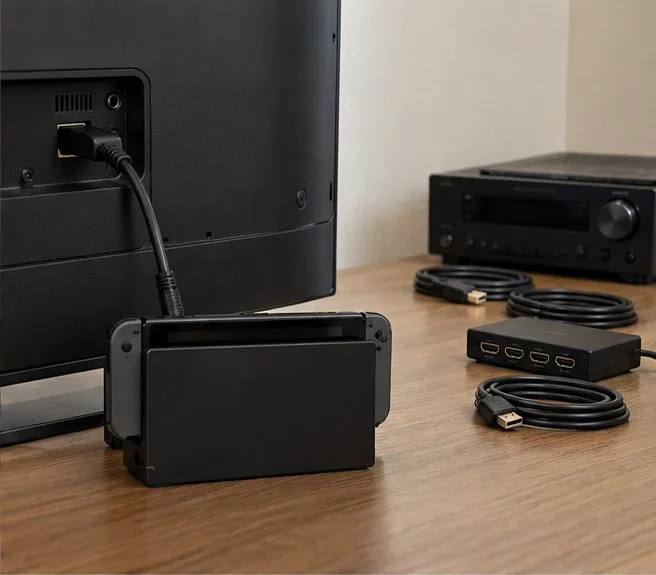
Conectar a base diretamente à TV ignora temporariamente outros equipamentos de vídeo, permitindo isolar o caminho HDMI.
Se o cabo HDMI da base estiver passando por um receptor AV, switch HDMI, placa de captura ou dispositivo similar, ignore esse equipamento para um teste. Conecte a base diretamente à TV, selecione a entrada correta e repita a mesma ação no Modo de Treinamento. Se você conectar o cabo a uma porta HDMI diferente, certifique-se de que o Modo Jogo esteja ativado também para essa porta.
Uma mudança na resposta sugere que um dispositivo removido ou uma de suas configurações pode estar interferindo no caminho do sinal; isso não significa que todo receptor ou switch adicione um atraso perceptível. Se a conexão direta parecer melhor, reconecte os dispositivos um de cada vez e verifique os manuais para encontrar uma configuração de baixa latência ou de passagem direta. Considere as possíveis desvantagens, como a perda do áudio do receptor ou a conveniência de alternar entre entradas durante o teste. Se nada mudar, restaure sua configuração normal e continue.
3. Compare a resposta do controlador sem fio com a do controlador com fio.
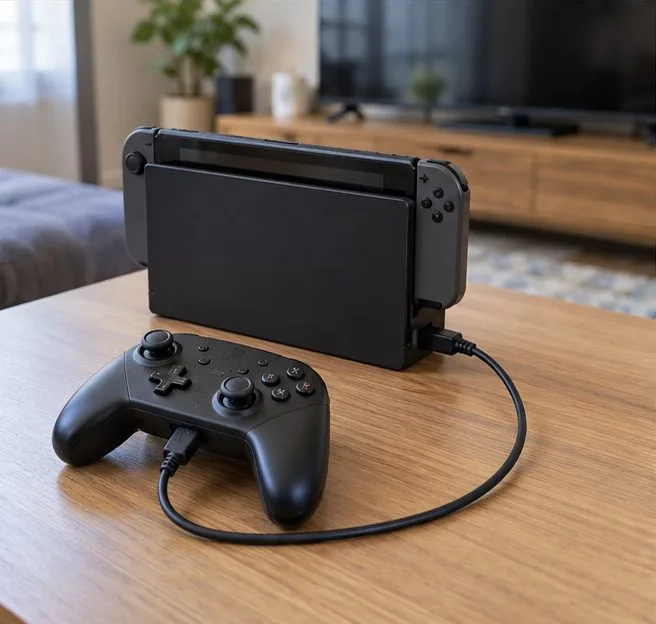
Uma conexão USB permite comparar a comunicação com fio do Pro Controller com sua configuração sem fio habitual.
Um problema no controle pode parecer atraso na imagem, então faça um teste independente. Se você usa um Controle Pro do Nintendo Switch, abra Configurações do Sistema > Controles e Sensores > Comunicação com Fio do Controle Pro e ative a opção. Conecte o controle a uma porta USB da base com um cabo USB para carregamento e repita o mesmo procedimento offline. A Nintendo documenta esse modo com fio, mas não garante que ele reduzirá o atraso percebido em todas as configurações. Considere-o como uma comparação, não como uma solução garantida. O ponto de contato NFC é desativado enquanto a comunicação com fio estiver ativa.
Se a resposta do controle sem fio for inconsistente, afaste o console da posição atrás da TV, de prateleiras de metal ou de outros dispositivos sem fio próximos. A Nintendo recomenda reduzir possíveis interferências sem fio e testar o controle em outro jogo compatível. Você também pode verificar se os botões estão sendo registrados em Configurações do Sistema > Controles e Sensores > Testar Dispositivos de Entrada > Testar Botões do Controle . Este menu confirma o registro dos botões; ele não mede a latência. Se um botão falhar ou apresentar comportamento incorreto, solucione o problema desse controle em vez de alterar as configurações da TV.
4. Separe o atraso de entrada local da latência online.
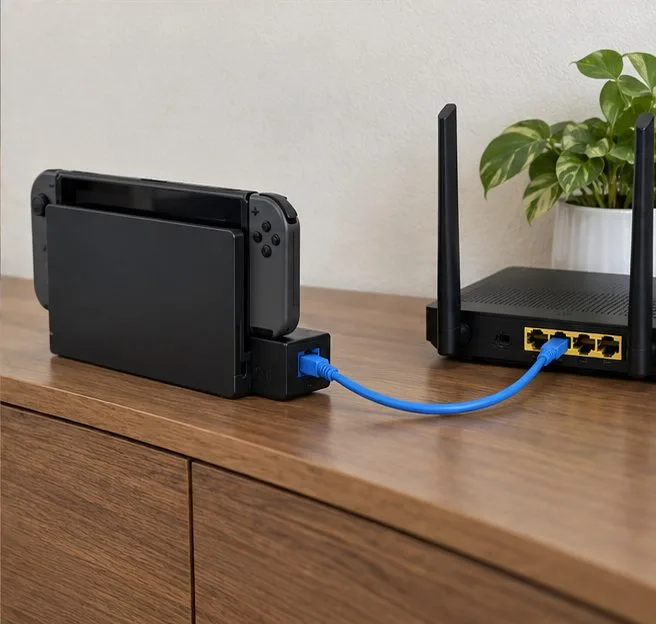
Uma conexão de rede com fio pode ajudar a testar a estabilidade online; ela não altera o tempo de processamento da TV.
Compare o treinamento offline com uma partida online. Se os comandos parecerem atrasados em ambos, verifique novamente a TV, o cabo HDMI e o controle. Se o problema ocorrer apenas online, use o teste de conexão e as etapas de solução de problemas de rede da Nintendo. A Nintendo lista um sinal Wi-Fi fraco, interferência, velocidades de internet lentas e tempos de resposta do dispositivo de rede entre as possíveis causas de latência online.
Para uma comparação de rede, conecte a base ao seu roteador com um cabo Ethernet, se possível. A base do Nintendo Switch – Modelo OLED (modelo HEG-007) possui uma porta LAN integrada. Uma base sem porta LAN integrada precisa de um adaptador USB LAN compatível para internet cabeada. A conexão Ethernet pode ajudar a isolar a instabilidade do Wi-Fi, mas não fará com que os comandos locais sejam registrados mais rapidamente nem reduzirá o tempo de processamento de vídeo da TV.
O que geralmente não resolve o atraso de entrada quando o dispositivo está conectado à dock?
Alterar os controles ou a sensibilidade do analógico em Smash Ultimate: isso muda a forma como seus comandos se comportam, não a velocidade com que a TV os exibe.
Diminuir a resolução de saída do Switch: isso não garante a solução do problema de atraso de entrada. Comece ativando o Modo Jogo e comparando a conexão HDMI direta.
Comprar um controlador com fio ou um adaptador Ethernet imediatamente: a comunicação do controlador com fio e a conexão de internet com fio envolvem partes diferentes da configuração. Teste primeiro e só compre se a comparação identificar a necessidade.
Alterar várias configurações ao mesmo tempo: você não saberá qual alteração fez diferença. Ajuste uma configuração por vez, repita a ação offline e desfaça as alterações que não fizerem diferença significativa.
Use o resultado para escolher seu próximo passo.
Se o Modo Jogo melhorar a experiência offline, mantenha-o ativado para a entrada HDMI do Switch. Se contornar um dispositivo HDMI ajudar, verifique as configurações desse dispositivo. Se apenas um controle apresentar inconsistências, verifique seus botões, o ambiente sem fio e compare com a conexão por cabo. Se a experiência offline estiver normal, mas as partidas online não, concentre-se na rede. Quando o atraso local persistir entre os controles e uma conexão direta com a TV, consulte o manual da TV para verificar o modo de menor latência e confirme se o dock e o cabo HDMI estão conectados corretamente. O atraso de processamento da TV por si só não comprova que o console ou a televisão esteja com defeito.