Como verificar a latência do servidor em tempo real no HUD do PUBG
Se você quiser verificar a latência do servidor em tempo real no PUBG: BATTLEGROUNDS, ative a exibição de informações de rede no jogo e observe o valor de Ping durante a partida. As notas da atualização oficial nº 21 para PC do PUBG indicam que essa exibição mostra o ping, a velocidade da conexão, os pacotes e a perda de pacotes no canto superior esquerdo. As notas listam o caminho da configuração como Configurações > Jogabilidade > Interface do usuário > Estatísticas de depuração de rede. Como essa referência de menu é de uma atualização de 2018 e as páginas de suporte atuais do PUBG não confirmam o mesmo caminho para todas as plataformas ou versões atuais, considere o nome e a localização como dependentes da versão.
Uma distinção importante: o ping exibido na interface é um indicador útil da conexão entre o seu jogo e o servidor da partida, mas não fornece um diagnóstico completo da saúde do servidor nem de todas as causas de lag. Use-o em conjunto com informações sobre perda de pacotes e sua experiência durante a partida.
Como ativar o HUD de latência de rede?
1. Abra as configurações do jogo.
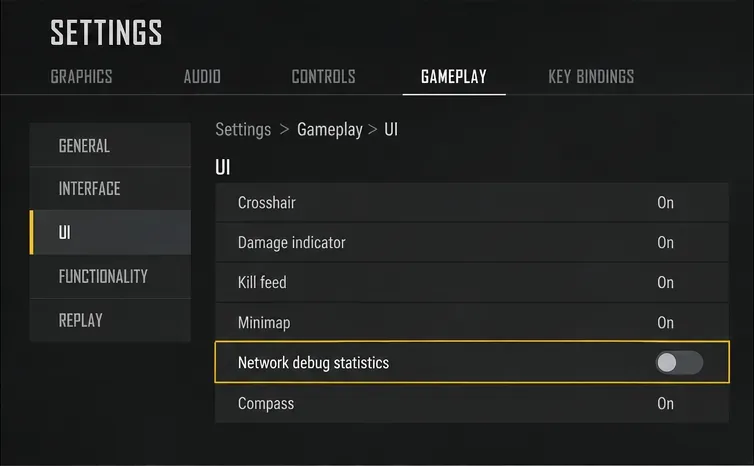
No lobby ou em uma partida, abra as Configurações. Se você já estiver em uma partida, use o menu do jogo para acessar as Configurações; o botão exato depende da sua plataforma e das suas configurações de teclas. Procure por Jogabilidade e, em seguida, por uma seção de IU ou interface. As notas de atualização oficiais arquivadas do PUBG indicam o caminho como Configurações > Jogabilidade > IU > Estatísticas de depuração de rede. Encontre essa opção e ative-a.
A opção de estatísticas de depuração de rede, destacada no caminho do menu Configurações documentado, é mostrada desativada para fins ilustrativos.
2. Ative as estatísticas de depuração de rede.
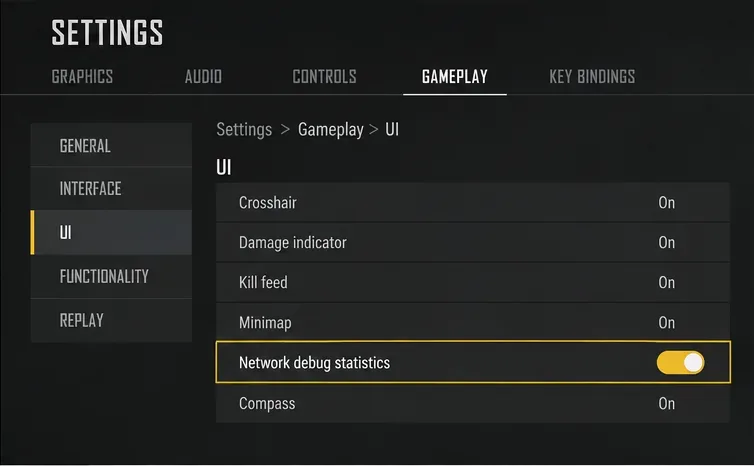
Ative as estatísticas de depuração de rede, feche o menu e retorne ao jogo. Na implementação documentada para PC, as informações de rede aparecem no canto superior esquerdo da tela. Se não encontrar a configuração em Interface do Usuário, verifique as outras subseções de Jogabilidade em busca de uma opção semelhante para ativar/desativar a rede ou as estatísticas. Os rótulos do menu podem mudar após atualizações, e uma configuração mencionada em notas antigas não garante que todas as versões atuais para consoles ou dispositivos móveis a incluam.
Ative a opção de estatísticas de rede; a sobreposição no jogo deverá aparecer assim que você retornar ao jogo, caso essa configuração esteja disponível na sua versão.
3. Confirme se a sobreposição aparece durante uma partida.
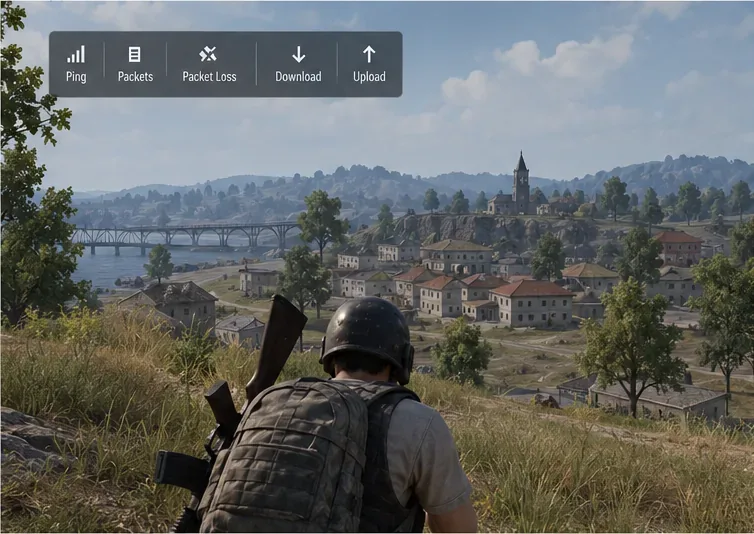
Entre em uma partida ao vivo ou em um modo de jogo ativo e observe o canto superior esquerdo. A exibição fornecida pelo PUBG inclui ping, velocidade de conexão, pacotes e perda de pacotes. Uma tela de lobby ou pré-jogo pode não fornecer as mesmas informações úteis que uma partida ativa, portanto, verifique assim que estiver conectado ao servidor do jogo. Se a exibição não aparecer, abra as Configurações novamente e confirme se a opção permanece ativada. Em seguida, verifique se sua plataforma/versão possui esse recurso.
Uma representação ilustrativa da sobreposição de informações de rede na área superior esquerda da tela de jogo.
4. Leia Ping e perda de pacotes juntos
O ping é normalmente expresso em milissegundos (ms), uma medida do tempo de resposta de ida e volta. Na prática, um ping mais baixo e estável geralmente significa menos atraso na rede entre seus comandos e a resposta do servidor. O valor pode mudar durante uma partida conforme sua rota, as condições da rede sem fio, a congestão ou a carga do servidor se alteram. Observe a tendência por alguns instantes, em vez de considerar um pico breve como determinante.
Perda de pacotes significa que alguns pacotes de rede não chegaram como esperado. Isso pode causar travamentos, atrasos em ações ou falhas de atualização, mesmo quando o ping exibido parece razoável. As notas de atualização do PUBG confirmam que as informações sobre perda de pacotes fazem parte da exibição da rede, mas não documentam o intervalo de atualização ou o cálculo exato de cada campo. Use a interface para comparar as mudanças quando você perceber um problema, em vez de presumir que um determinado número garante uma jogabilidade fluida.
A sobreposição separa as informações de latência dos indicadores de velocidade de pacotes e de conexão; os rótulos exatos podem variar de acordo com a versão do jogo e a plataforma.
O que o HUD comprova e o que ele não comprova?
Verificado: As notas oficiais da Atualização #21 do PUBG descrevem uma função de Informações de Rede na tela que exibe ping, velocidade de conexão, pacotes e perda de pacotes no canto superior esquerdo. Elas indicam que a opção original de ativação/desativação está localizada em Configurações > Jogabilidade > Interface do usuário > Estatísticas de depuração de rede. Leia as notas oficiais da Atualização #21 do PUBG no Steam .
Depende da versão: o menu pode estar organizado de forma diferente hoje em dia, e este histórico não garante que a opção exista no PUBG Mobile ou em todas as versões para console. Verifique as configurações do seu jogo; não instale um overlay de terceiros só porque não encontra a opção.
Apenas o valor do ping não determina a causa do problema: um valor alto não identifica se a causa é sua conexão Wi-Fi, a rota do seu provedor de internet, congestionamento ou carga do servidor. O Suporte do PUBG observa que o lag pode estar relacionado à carga do sistema, quedas intermitentes de rede e alta carga do servidor, entre outras causas. Consulte o guia de solução de problemas de lag do Suporte do PUBG .
Ação: se o seu ping aumentar ao mesmo tempo que a perda de pacotes aparecer, anote quando isso acontecer e observe se você está conectado via Wi-Fi ou Ethernet. Se o ping aumentar enquanto a perda de pacotes permanecer em zero, isso ainda não identifica a causa; compare com outra partida e, se possível, teste uma conexão com fio. O Suporte do PUBG recomenda tentar uma conexão com fio, pois as conexões sem fio são mais propensas a interferências e podem ser mais difíceis de solucionar problemas. Acesse a central de ajuda oficial do Suporte do PUBG para obter orientações atualizadas sobre conectividade.
Conceitos errôneos comuns a evitar
“O HUD mostra o uso da CPU ou a saúde geral do servidor.”
Não. As informações de rede documentadas incluem medições de conexão, como ping e perda de pacotes; não se trata de um painel de controle de operações do servidor. Uma correspondência inadequada pode resultar de diversas condições de rede ou do sistema. Ação: utilize as leituras de ping e perda de pacotes para descrever os sintomas, não para afirmar que identificou a condição interna do servidor.
“Um ping baixo significa que a conexão está perfeita.”
Não necessariamente. Uma única amostra de ping pode parecer boa, enquanto a perda de pacotes, a instabilidade (jitter) ou picos breves ainda afetam a jogabilidade. As notas citadas da PUBG confirmam que os campos de perda de pacotes e velocidade de conexão estão disponíveis, mas não descrevem um gráfico completo de jitter. Ação: observe a sobreposição ao longo do tempo e note se ela muda quando o movimento ou o registro de acertos parecem atrasados.
“A interface funciona da mesma forma no PUBG Mobile, nos consoles e no PC.”
O caminho oficial citado aqui é de uma atualização do PUBG: BATTLEGROUNDS para PC, e notas antigas sobre consoles também descreviam um HUD de latência de rede, mas a paridade atual entre todas as plataformas não é verificada pela documentação oficial disponível. O PUBG Mobile é um produto separado com sua própria interface e páginas de suporte. Ação: siga as instruções de configuração visíveis na sua versão instalada; se não houver uma opção para ativar/desativar as estatísticas de rede, não assuma que um tutorial para PC se aplica.
Verifique rapidamente antes de solucionar o problema.
Ative as estatísticas de depuração de rede nas Configurações, caso sua versão ofereça essa opção.
Entre em uma partida ativa e confirme se a sobreposição está visível.
Observe o ping e a perda de pacotes simultaneamente por mais de um instante.
Anote a hora, a plataforma, o tipo de conexão e se o problema se repete.
Se o lag persistir, siga as orientações oficiais de conectividade do Suporte da PUBG e inclua os detalhes da partida solicitados ao entrar em contato com o suporte.
Esse processo oferece uma visão prática e em tempo real da sua conexão com o servidor da partida, sem confundir a leitura do ping com um diagnóstico completo da rede. O caminho das opções e os campos exibidos são baseados nas notas de atualização publicadas pela PUBG; como a documentação atual da PUBG não verifica a localização exata do menu em todas as versões, use os rótulos exibidos atualmente no seu jogo.