Início
» 🎮 Esportes eletrônicos
»
Como corrigir travamentos na compilação de shaders DirectX 12 do Marvel Rivals
Como corrigir travamentos na compilação de shaders DirectX 12 do Marvel Rivals
Comece deixando o Marvel Rivals terminar a preparação dos shaders após a instalação ou atualização e mantenha o cache de shaders da GPU ativado. Em seguida, atualize o jogo e o driver da placa de vídeo, verifique a instalação e veja se o problema persiste em uma nova execução. Limpe o cache de shaders somente se houver suspeita de arquivos em cache corrompidos. Excluí-lo repetidamente pode fazer com que o trabalho de compilação seja refeito em vez de corrigir o problema subjacente.
Essa ordem é importante porque o Marvel Rivals alterou o comportamento dos shaders no PC na atualização de 8 de agosto de 2025. Os shaders globais essenciais passaram a ser pré-carregados em segundo plano, em vez de exigirem a antiga espera obrigatória na primeira inicialização. O desenvolvedor alertou explicitamente que entrar em uma partida antes da conclusão do pré-carregamento pode causar travamentos e outros problemas de desempenho.
Informações verificadas em 8 de outubro de 2026. Este guia abrange a versão para PC com Windows. A reformulação oficial dos shaders continua sendo a alteração documentada relevante, mas as fontes analisadas não estabelecem um tempo de conclusão universal nem indicadores de progresso idênticos para todos os clientes atuais. As ilustrações da interface mostram exemplos de navegação, não resultados de benchmarks ou comprovação de que uma correção funcionou.
Por que um jogo DirectX 12 apresenta travamentos durante a compilação de shaders?
Um shader é um pequeno programa usado para renderizar superfícies, iluminação e efeitos. A compilação prepara esse trabalho para o hardware gráfico. Um cache de shaders armazena os resultados compilados para que o sistema possa reutilizá-los. A documentação de referência sobre cache de shaders da NVIDIA explica que a compilação pode causar travamentos durante o jogo e que a instalação de um novo driver pode invalidar os resultados em cache.
Isso não significa que todo travamento seja um problema de shader. Baixa taxa de quadros, pressão na memória, carregamento lento de recursos, seleção incorreta da GPU e interrupções de rede podem apresentar sintomas semelhantes. Use o momento em que o sintoma ocorre para escolher sua próxima verificação.
Padrão observado
O que investigar
Comparação útil
Os travamentos ocorrem principalmente logo após uma atualização de jogo ou de driver.
Preparação de shaders e reconstrução de cache
Repita uma sessão semelhante sem outra atualização ou reinicialização do cache.
Baixa taxa de quadros durante toda a partida
Carga de trabalho de renderização e limites de hardware
Compare uma menor carga gráfica após a conclusão da preparação.
Os travamentos pioram com outros aplicativos abertos.
Conflito de RAM, CPU e armazenamento
Repita o processo fechando aplicativos e downloads desnecessários.
Os jogadores saltam enquanto o movimento da câmera permanece fluido.
Condições de rede
Verifique o comportamento da conexão em vez de presumir a compilação.
O jogo trava durante a preparação.
Estabilidade do driver, do cliente ou do sistema
Registre o erro e utilize as orientações oficiais de diagnóstico.
Esses padrões sugerem uma direção; nenhum deles, por si só, prova a causa. Uma alta taxa média de FPS também pode mascarar algumas longas pausas, portanto, observe se o movimento e os efeitos permanecem consistentes durante o jogo.
1. Deixe o pré-carregamento do shader terminar antes de entrar em uma partida.
Após atualizar ou instalar o jogo, inicie-o e aguarde a conclusão de qualquer atividade de preparação visível antes de entrar na fila. Se a sua versão exibir um status de shader, use esse status em vez de um cronômetro copiado do computador de outro jogador. Não reinicie repetidamente enquanto a preparação estiver em andamento.
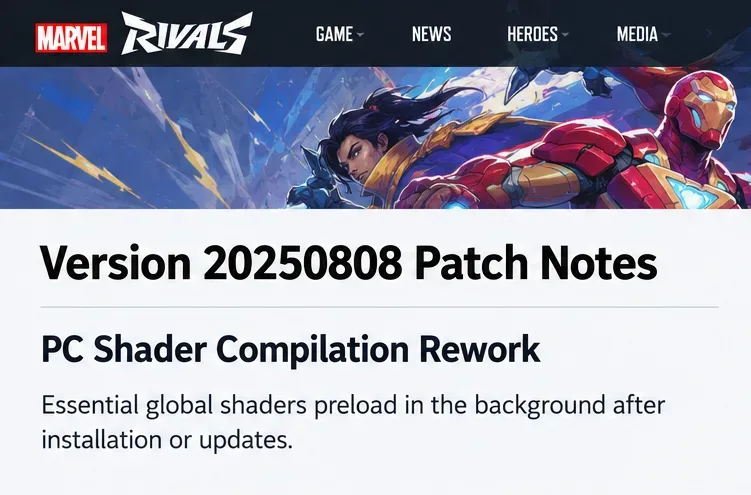
As notas de atualização oficiais da versão 20250808 explicam a alteração no pré-carregamento em segundo plano e afirmam que sua velocidade depende da GPU. Se o seu cliente não exibir um indicador de conclusão claro, nenhum número fixo de minutos pode garantir a prontidão; dê tempo suficiente para a preparação ser concluída sem interrupções e compare as execuções subsequentes.
O exemplo de nota de atualização destaca a alteração no pré-carregamento do shader de fundo documentada para a versão 20250808.
Por exemplo, um jogador hipotético que inicia o jogo imediatamente após uma atualização e enfrenta problemas durante o primeiro encontro deve permitir que a preparação seja concluída e repetir um teste semelhante. Uma sessão de repetição mais tranquila corrobora a explicação da preparação, mas não garante que todos os mapas ou efeitos futuros estejam totalmente armazenados em cache.
2. Atualize o cliente, o Windows e o driver de vídeo correto.
Conclua as atualizações pendentes do jogo na sua loja ou no inicializador. Em seguida, instale um driver atualizado e adequado para sua placa de vídeo, fornecido pelo fabricante ou pelo canal de drivers oficial do fabricante do seu computador. O FAQ técnico do Marvel Rivals recomenda uma instalação limpa do driver de vídeo para solucionar problemas persistentes de travamento.
Comece com o instalador padrão do fabricante. Use a opção de instalação limpa, se disponível e apropriada; não presuma que seja necessário um utilitário de remoção de drivers de terceiros. Anote a versão do driver antes de alterá-la para que você possa relatar uma regressão com precisão.
O Windows Update fornece a verificação de atualizações do sistema operacional, usada em conjunto com as verificações de drivers de jogos e de placa de vídeo.
No Windows 11, abra Configurações > Windows Update e verifique se há atualizações. Siga as instruções de atualização da Microsoft , incluindo qualquer reinicialização solicitada. A primeira sessão após uma alteração de driver pode envolver uma nova compilação, portanto, avalie outra sessão comparável antes de concluir que a atualização piorou a instabilidade.
3. Verifique os arquivos do jogo antes de reinstalar tudo.
A verificação de arquivos verifica se o cliente instalado possui arquivos ausentes ou corrompidos. Trata-se de uma etapa de reparo direcionada, não de um comando para pré-compilar todos os shaders.
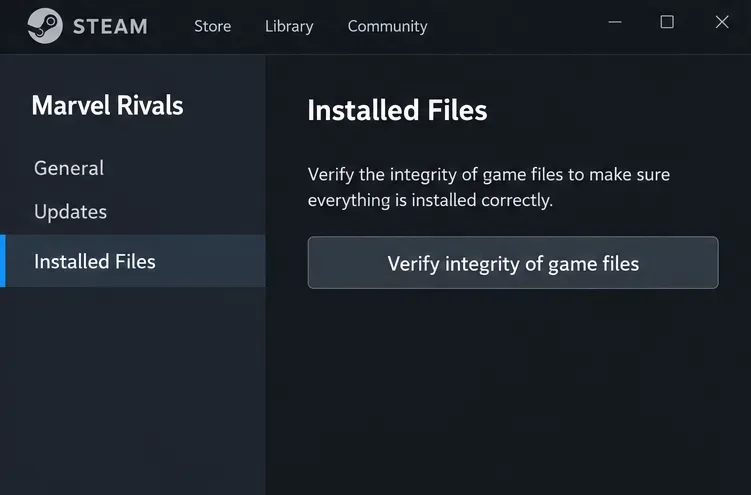
Steam: Abra as Propriedades do jogo, selecione Arquivos Instalados e escolha Verificar integridade dos arquivos do jogo.
Epic Games: Abra as opções de gerenciamento da biblioteca do jogo e selecione Verificar.
Área de Carga: Utilize a opção de integridade de arquivos, quando disponível.
O exemplo de propriedades do Steam mostra o controle de verificação para checar o cliente instalado antes de reinstalar.
O Guia de Verificação e Reparo de Integridade do jogo documenta esses caminhos do inicializador. Deixe a verificação e quaisquer downloads de substituição terminarem e, em seguida, inicie o jogo normalmente. Se os arquivos forem verificados com sucesso e as sessões repetidas ainda apresentarem travamentos, investigue o comportamento do cache e os limites de recursos antes de optar por uma reinstalação completa.
4. Preserve o cache de shaders em vez de limpá-lo a cada sessão.
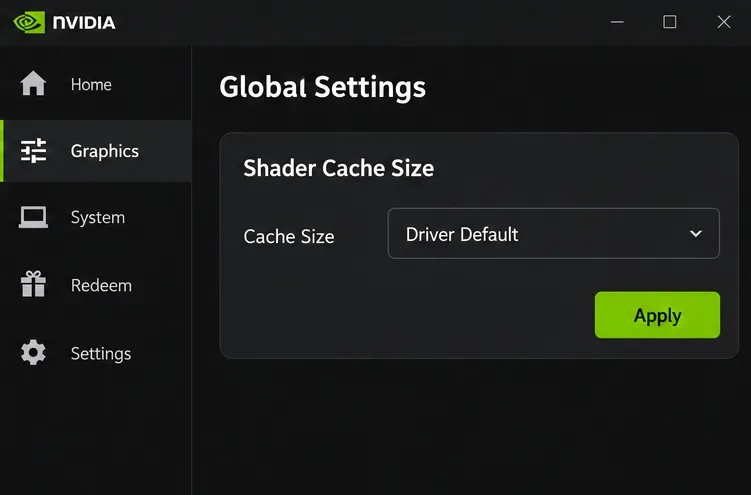
Em sistemas NVIDIA, verifique se o cache de shaders não foi desativado por alguma configuração anterior. No aplicativo NVIDIA, abra Gráficos > Configurações Globais, encontre Tamanho do Cache de Shaders e use o Padrão do Driver como uma opção base adequada. Aplique a alteração, caso tenha modificado essa configuração.
O exemplo do aplicativo NVIDIA mostra o Driver Default como a linha de base do cache; mantenha o cache disponível entre as sessões de teste.
A NVIDIA explica que um limite de cache muito pequeno pode remover shaders que o jogo ainda utiliza. Reserve espaço suficiente em disco para o cache e para os jogos que você executa. Não existe um tamanho de cache específico para Marvel Rivals que garanta uma jogabilidade fluida, e selecionar "Ilimitado" não é um requisito universal.
Evite ferramentas de manutenção que limpam o cache de shaders antes de cada inicialização. Usuários de AMD e Intel devem seguir a documentação de seus respectivos drivers em vez de procurar caminhos de pastas ou controles da NVIDIA. Se alterar uma configuração de cache ajudar, verifique se o benefício persiste após a inicialização, sem que nada seja apagado.
5. Certifique-se de que o Windows selecione a GPU desejada.
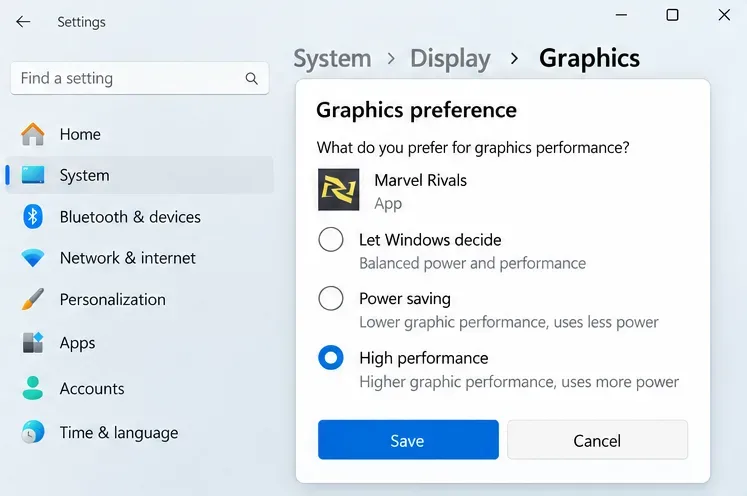
Essa verificação é especialmente útil em laptops com placas de vídeo integradas e dedicadas. Abra Configurações > Sistema > Tela > Gráficos, encontre ou adicione o aplicativo do jogo a partir do diretório de instalação e selecione Alto desempenho nas preferências gráficas. Salve e reinicie o jogo.
O exemplo de preferências gráficas mostra a seleção de GPU a ser verificada em um PC com placa gráfica integrada e dedicada.
As instruções de preferências gráficas da Microsoft documentam os controles de seleção de GPU. Isso escolhe o processador gráfico preferido em sistemas com múltiplas GPUs; não elimina a compilação nem realiza overclock automático do sistema.
Não confunda essa preferência com a opção separada de Otimizações para jogos em modo janela. A Microsoft descreve esse recurso para jogos DirectX 10 e DirectX 11. Ele não deve ser apresentado como uma correção documentada de compilação de shaders para o renderizador DirectX 12 do Marvel Rivals.
6. Verifique a pressão na memória e o armazenamento disponível antes de culpar os shaders.
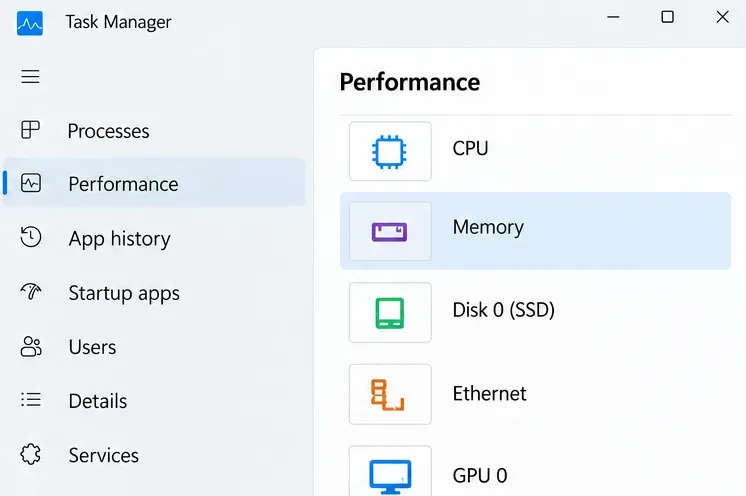
Pressione Ctrl + Shift + Esc para abrir o Gerenciador de Tarefas. Verifique os processos e o desempenho, comparando uma sessão problemática com uma em que aplicativos desnecessários estejam fechados. Observe se a RAM está próxima da capacidade máxima ou se há atividade constante no disco que coincida com travamentos. Essas observações ajudam a identificar a pressão sobre os recursos; elas não identificam uma falha de shader por si só.
O exemplo de navegação no Gerenciador de Tarefas aponta para verificações de memória e disco sem exibir os resultados de desempenho medidos.
Feche as abas do navegador que não estiverem em uso, as ferramentas de gravação e os processos pesados em segundo plano e repita o teste. Pause os downloads simultâneos. As diretrizes de desempenho do PC da Microsoft recomendam verificar o uso de recursos e reduzir a atividade desnecessária em segundo plano.
A descrição verificada do Marvel Rivals no Steam especifica 16 GB de RAM como requisito mínimo e recomenda um SSD. Atender a esse requisito mínimo não garante memória disponível quando outros aplicativos estiverem em execução. Um SSD pode melhorar o carregamento de recursos, mas não elimina todos os problemas de compilação. Evite desativar o arquivo de paginação do Windows como uma suposta solução para problemas de shaders.
7. Teste a geração de frames e trate com cuidado as recomendações antigas sobre modos de shader.
Se as suas configurações gráficas atuais incluírem geração de quadros, desative-a temporariamente e compare a mesma carga de trabalho. A geração de quadros insere quadros adicionais na tela; ela não garante que a carga de trabalho de renderização subjacente permaneça consistente. Reative-a se a comparação não mostrar nenhuma vantagem e você preferir o comportamento normal.
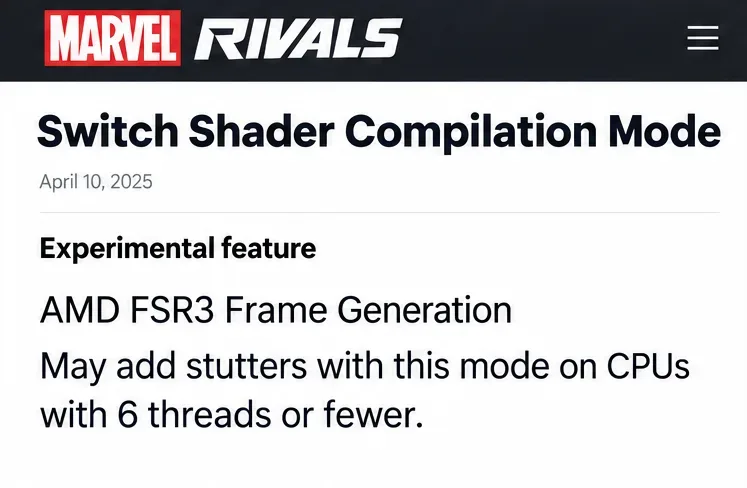
O anúncio oficial do modo shader de 10 de abril de 2025 descreveu um Modo de Compilação de Shaders experimental voltado especialmente para PCs com memória limitada. Também documentou problemas iniciais com materiais e alertou que a combinação com a Geração de Quadros AMD FSR3 poderia causar travamentos em CPUs com seis ou menos threads. Threads não são o mesmo que núcleos físicos de CPU.
O exemplo de documento de 10 de abril de 2025 ilustra o aviso específico da configuração anterior discutido na etapa 7.
Essa é uma orientação histórica e específica da configuração. Se o seu iniciador ainda oferece a opção, compare o comportamento com e sem ela, em vez de presumir que ela deva estar ativada. Se a opção estiver ausente, continue com o comportamento atual do cliente; não restaure um iniciador antigo nem adicione parâmetros não documentados para imitá-lo.
Um anúncio mais recente de otimização de desempenho, datado de 19 de março de 2026, descreve um teste para PC acessado em Configurações > Outros quando ativado, seguido de um download e reinicialização. O teste visa o desempenho de renderização da CPU e envolve um acordo de privacidade. A disponibilidade é condicional e não há garantia de que o teste corrija a gagueira de shaders.
8. Reconstrua um cache NVIDIA suspeito de estar danificado somente como uma medida de reparo posterior.
Feche o jogo. Desative o tamanho do cache de sombreadores em NVIDIA App > Gráficos > Configurações globais, aplique as alterações e reinicie.
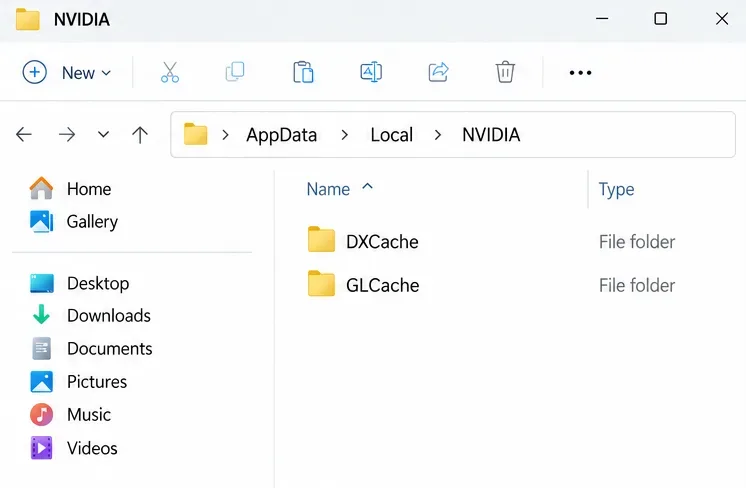
Na pasta %USERPROFILE%\AppData\Local, exclua apenas o conteúdo das pastas NVIDIA\DXCache, NVIDIA\GLCache e NVIDIA Corporation\NV_Cache existentes, conforme documentado.
Restaure as configurações padrão do driver, aplique-as e reinicie novamente.
Inicie o jogo e aguarde a preparação antes de testar novamente.
O exemplo do Explorador de Arquivos mostra duas pastas de cache da NVIDIA documentadas; a reconstrução do cache é um reparo posterior, não uma manutenção de rotina.
Nunca exclua diretórios AppData ou NVIDIA inteiros. Ignore pastas ausentes em vez de tentar adivinhar os caminhos. Espere que a estrutura seja reconstruída posteriormente; compare as sessões subsequentes sem precisar reiniciar novamente.
E se o jogo continuar travando ou fechando inesperadamente?
Pare de alterar várias configurações simultaneamente. Anote as especificações da sua CPU, GPU, RAM, versão do driver, versão do jogo, unidade de instalação e se o problema ocorre apenas após atualizações ou persiste em sessões repetidas. Descreva um mapa, herói ou efeito que reproduza o problema e anexe uma gravação da partida, se possível.
Para casos de travamento, o Guia da Ferramenta de Diagnóstico do Cliente do desenvolvedor explica como executar o client_diagnose.exe com o jogo fechado e coletar um relatório para o suporte. O guia do Modo de Depuração da GPU observa que o modo de depuração pode afetar o desempenho, portanto, use-o para diagnóstico e não para comparações de desempenho normais.
Um erro de incompatibilidade com o DirectX 12 é um problema de inicialização à parte: verifique a compatibilidade do hardware, do Windows e dos drivers. Não foi verificada nenhuma alternativa compatível com o DirectX 11 para este guia. A utilização de flags de inicialização aleatórias, pacotes de cache baixados e edições de configuração não devem substituir essas verificações.
Avalie o sucesso pela consistência do movimento e dos efeitos em sessões comparáveis após a preparação, e não por um único valor de FPS mais alto. Se a mesma pausa ocorrer repetidamente, mesmo com o cache aquecido e o cliente reparado, relate esse padrão; pode ser necessário corrigir o jogo ou o driver, em vez de reiniciar o computador.