Início
» 🎮 Esportes eletrônicos
»
Melhores configurações de áudio para ouvir o apito do árbitro com clareza no EA SPORTS FC
Melhores configurações de áudio para ouvir o apito do árbitro com clareza no EA SPORTS FC
Melhores configurações de áudio para ouvir o apito do árbitro com clareza no EA SPORTS FC
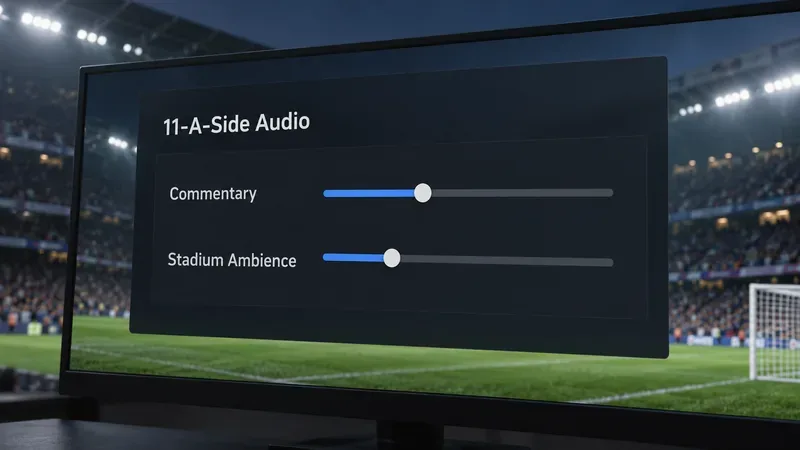
Para facilitar a audição do apito do árbitro , comece diminuindo os sons da partida que competem com ele: reduza um pouco o som ambiente do estádio e, se necessário, diminua o volume dos comentários . O guia de configurações do FC 27 da EA lista esses dois controles de volume separadamente para partidas de futebol de 11, mas não menciona um controle deslizante específico para o apito. Não existe uma porcentagem oficial que aumente o volume do apito por si só, então use pequenas alterações e observe o resultado no modo de jogo que você utiliza.
Painel ilustrativo mostrando os dois controles para futebol de 11 jogadores que a EA documentou. Essas posições são exemplos, não valores oficiais recomendados ou uma captura de tela real do jogo.
Escalação inicial recomendada para partidas de futebol de 11.
Considere estas sugestões como recomendações de audição, não como uma predefinição oficial da EA. Comece com sua mixagem atual e ajuste um item de cada vez:
Configuração
Ponto de partida
O que você deve ouvir?
Ambiente de Estádio
Reduza em um pequeno passo se a multidão mascarar sinais curtos.
O apito deve se destacar mais, enquanto a torcida ainda contribui para a atmosfera da partida.
Comentário
Mantenha o volume em um nível confortável; abaixe-o um pouco se o comentarista interromper o apito.
Você ainda deve compreender a narração sem deixar que ela domine a cena.
Música
Altere apenas se o modo tiver música durante a reprodução e um controle correspondente.
Não assuma que as configurações gerais do EA Music ou do menu alterem um apito padrão de 11 jogadores.
Se você não tiver certeza de qual controle está mascarando o som, primeiro diminua o Ambiente do Estádio e reproduza uma situação de partida semelhante. Se isso tornar o apito mais claro, mas deixar o estádio muito silencioso, aumente um pouco o ambiente e reduza os comentários. Mantenha o volume principal em um nível confortável; aumentar tudo pode tornar os lances de contato, os momentos de maior intensidade da torcida e outros efeitos desagradavelmente altos.
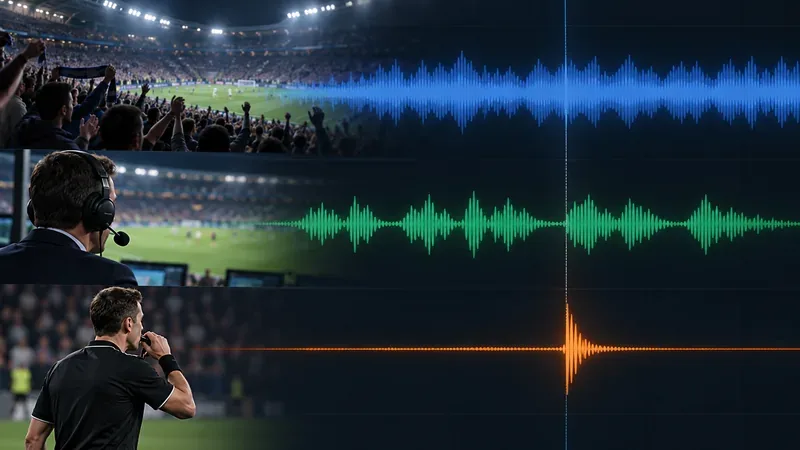
O som da multidão, os comentários e os assobios podem se sobrepor. A EA não documenta um controle deslizante de volume separado para o assobio nem identifica seu canal de mixagem de áudio.
Quais são os efeitos dos controles de áudio da EA?
Áudio para futebol de 11: Volume dos comentários e do som ambiente do estádio. Estes são os controles iniciais relevantes para uma partida padrão de futebol de 11.
Áudio do Rush: Comentários, Música de Jogo e Ambiente Geral. Use esta seção ao testar o Rush, em vez de presumir que sua mixagem de 11 canais será mantida.
The Grounds: controles de volume separados para o jogo, comentários, jogabilidade, música e futebol no mundo virtual. Essas opções pertencem à experiência The Grounds; não são um controle deslizante para o apito em partidas normais de futebol de 11.
Áudio geral: Os efeitos sonoros do menu e a música da EA são controles separados, e a EA lista o áudio do controle para PlayStation 5. Os cliques no menu e a saída de áudio do controle não são intercambiáveis com a mixagem da partida.
A EA não especifica qual canal de mixagem interna reproduz o apito do árbitro nem garante que a redução do som ambiente da torcida afete apenas o som da torcida. Diminuir essa camada é um ajuste prático de equilíbrio, não um aumento isolado garantido. Os nomes dos menus e as opções disponíveis também podem variar de acordo com o modo, a plataforma e a versão do jogo.
Como ajustar e testar as configurações
A Ajuda da EA confirma o caminho para as opções de áudio: abra as Configurações do Jogo no menu principal e selecione a aba Áudio. Use este pequeno teste em loop para verificar qual alteração resolve o problema:
Faça os testes durante uma partida ou sessão de treino, mantendo a sua distância e volume de audição habituais.
No menu principal, abra as Configurações do Jogo e selecione Áudio . As instruções da EA para as configurações de comentários confirmam esse caminho.
Abra a seção de áudio do modo de jogo que você está utilizando, como por exemplo, "Áudio 11-A-Side" . Para uma partida padrão, não ajuste as configurações de Rush ou The Grounds e espere que a alteração seja aplicada automaticamente.
Diminua o nível de contraste do estádio em um pequeno incremento e, em seguida, teste em uma partida offline curta ou em uma sessão de treinamento usando seus fones de ouvido ou alto-falantes habituais.
Se o apito ainda estiver difícil de ouvir, abaixe um pouco o volume da narração e teste novamente. Pare quando o sinal estiver claro o suficiente e o restante da partida ainda soar equilibrado.
Verifique a combinação de fone de ouvido, TV e console.
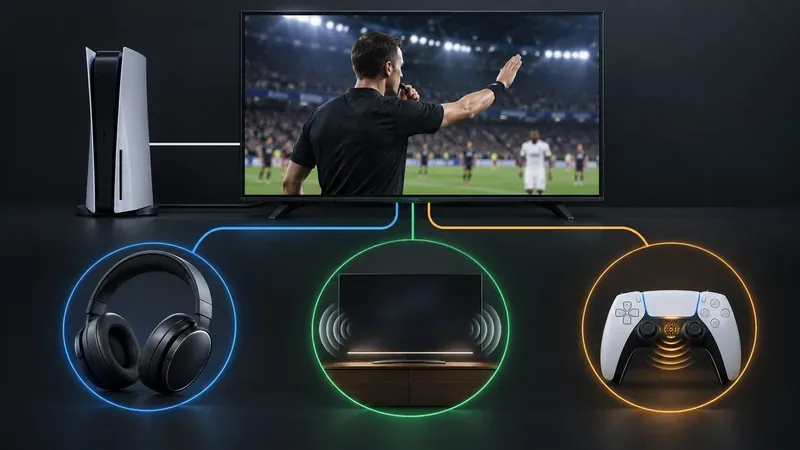
Se o equilíbrio no jogo parecer razoável, mas os assobios continuarem baixos, verifique se o som está chegando à saída que você pretende usar. Confira se o fone de ouvido ou a TV não estão no mudo, se o jogo está configurado para esse dispositivo e se o equilíbrio entre o chat do console e o jogo não está favorecendo muito o chat de voz. Um modo de som surround ou espacial pode alterar a posição de um sinal sonoro curto; se a mixagem soar oca ou unilateral, compare temporariamente com a saída estéreo padrão do sistema para diagnóstico. Os nomes dos menus variam entre plataformas e receptores, portanto, use as configurações de saída de áudio do seu dispositivo.
Compare a saída que você realmente usa. No PlayStation 5, a EA lista o áudio do controle separadamente da saída para fone de ouvido ou TV.
No PlayStation 5, a EA lista o Áudio do Controle como uma configuração separada. Se você estiver ouvindo pelo alto-falante do DualSense, compare o som com o de um fone de ouvido ou da saída de áudio da TV e ajuste o volume do controle separadamente. O pequeno alto-falante do controle não terá o mesmo volume que um fone de ouvido, e alterar o nível dele pode não afetar a mixagem de áudio enviada para outros dispositivos.
Se o apito atrasar ou não aparecer
Um apito que toca com atraso é um sintoma de problema de sincronização, e não simplesmente uma mixagem baixa. Ajustes de comentários e ambiência não conseguem corrigir um atraso de forma confiável. Em um tópico sobre problemas técnicos do FC 25, um gerente da comunidade da EA sugeriu desativar temporariamente o Beyond Broadcast para um apito com atraso relatado, e o jogador disse posteriormente que isso resolveu o problema. Essa recomendação é específica para um título mais antigo e um relato em particular; não é uma solução universal confirmada para o FC 27. Se a sua versão tiver essa opção e o apito estiver atrasado, você pode testá-la uma vez e, se não fizer diferença, restaurar a configuração. Veja o relato de atraso do apito no FC 25 nos Fóruns da EA .
Se o apito estiver completamente ausente, reinicie o jogo e verifique se outros efeitos sonoros da partida também estão faltando. Se todo o áudio da partida estiver afetado, verifique novamente o dispositivo de saída e a seção de áudio específica do modo. Se apenas o apito estiver ausente ou dessincronizado em várias partidas, anote sua plataforma, versão do jogo, modo, dispositivo de saída e se o sintoma é silêncio ou atraso antes de entrar em contato com o suporte do EA FC 27 .
Lista de verificação de escuta rápida
Você está alterando a seção de áudio do modo de jogo que está utilizando?
Você diminuiu um pouco o nível de Ambiente do Estádio antes de alterar os outros controles?
Uma pequena redução nos comentários ajuda sem dificultar o acompanhamento da narrativa?
Você está fazendo o teste usando o fone de ouvido, a TV ou o alto-falante do controle que você usa normalmente?
O apito está simplesmente abafado, ou está constantemente atrasado ou ausente?
Para a maioria dos jogadores, um volume de público mais baixo e comentários moderados são as melhores configurações de áudio do EA SPORTS FC para experimentar inicialmente. Se o som do apito continuar abafado, ajuste o mix em pequenos incrementos. Se o som estiver constantemente atrasado ou ausente, considere como um possível problema de áudio em vez de continuar procurando por uma configuração específica para apitos que a EA não documenta.