Início
» 🎮 Esportes eletrônicos
»
Tela preta durante o carregamento do League of Legends? 8 soluções para tentar
Tela preta durante o carregamento do League of Legends? 8 soluções para tentar
Tela preta durante o carregamento do League of Legends? 8 soluções para tentar
Se o League of Legends ficar com a tela preta durante o carregamento , comece verificando as coisas que não danificam seu computador: procure por incidentes nos serviços da Riot, reinicie o cliente e o PC e teste sua conexão. Se a janela da partida abrir, mas continuar com a tela preta, verifique as configurações de sobreposição, permissões do firewall, drivers da placa de vídeo e a ferramenta de reparo do cliente da Riot. Reinstale o jogo somente depois que as soluções mais simples falharem.
Uma tela preta é um sintoma, não um diagnóstico. Ela pode aparecer quando o cliente transfere o controle para o jogo, enquanto o jogo está carregando recursos ou quando a janela do jogo não é renderizada. O guia de solução de problemas de tela de carregamento da Riot aborda causas relacionadas à conexão, softwares em segundo plano, firewall, drivers e arquivos do jogo. Os passos abaixo combinam essas orientações com as instruções separadas da Riot para telas pretas durante a inicialização.
Nota sobre as imagens: As imagens da interface são exemplos ilustrativos e não capturas de tela reais. Os nomes e layouts dos menus podem variar de acordo com a versão do Windows, a placa de vídeo e a atualização do Cliente Riot. Elas não mostram o status atual do serviço nem comprovam que uma correção foi testada em um computador específico.
Use o sintoma para escolher por onde começar.
O que você vê
Primeiro verifique
O cliente Riot não está fazendo login, ou vários jogadores relatam o mesmo problema.
Verifique o status do serviço da Riot antes de alterar as configurações locais.
A janela do jogo abre em uma tela preta, às vezes com áudio.
Reinicie o computador e, em seguida, teste as sobreposições e os drivers gráficos.
A tela de carregamento para de funcionar ou reconecta repetidamente.
Faça um teste de conexão com fio e verifique as permissões do firewall.
O próprio cliente Riot está em branco ou não responde.
Feche e abra novamente o cliente e, em seguida, execute o reparo completo.
Estas são dicas para solucionar problemas, não diagnósticos garantidos. Se a sua partida já começou, fechar o jogo à força pode desconectá-lo; aguarde alguns instantes para que ele se recupere antes de encerrar o processo.
8 soluções para o problema da tela preta no League of Legends
1. Verifique o status do serviço da Riot.
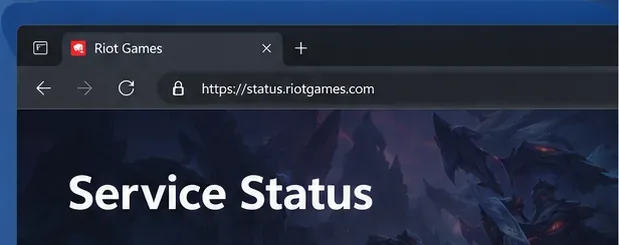
Abra a página de Status do Serviço da Riot Games , selecione League of Legends e escolha a região onde você joga. Procure por incidentes ativos que afetem o login, o cliente do jogo ou os serviços de partidas. Se a Riot reportar uma interrupção, aguarde a recuperação do serviço e verifique a página de status novamente; reinstalar o jogo não resolverá um problema no servidor.
Selecione League of Legends e sua região na página de status da Riot para verificar se há algum incidente em andamento.
2. Feche o cliente Riot e reinicie o seu PC.
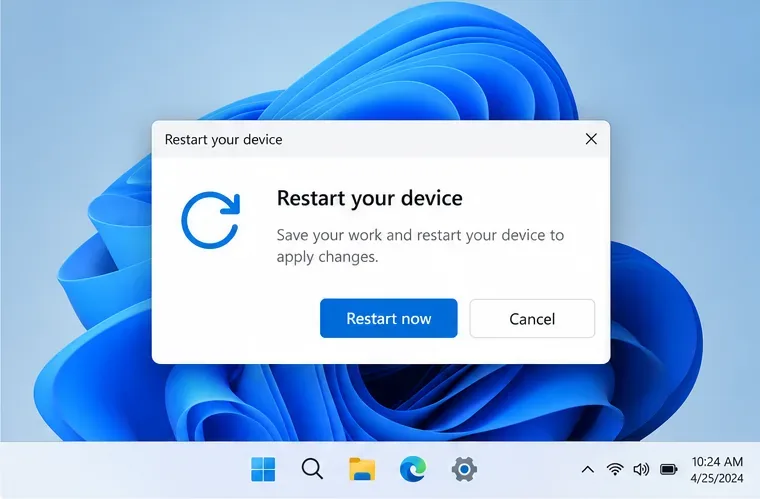
Saia do League of Legends e do Riot Client pelos menus, caso ainda respondam. Se uma janela estiver congelada, abra o Gerenciador de Tarefas com Ctrl+ Shift+ Esce encerre apenas o processo do League of Legends ou do Riot Client que não está respondendo. Não interrompa os serviços do Windows ou componentes do Vanguard como uma solução geral para tela preta. Reinicie o Windows, abra o Riot Client novamente e teste. Uma reinicialização completa elimina processos temporários que podem impedir a abertura correta do jogo.
Reinicie o Windows antes de alterar os drivers ou remover os arquivos do jogo.
3. Teste uma conexão com fio
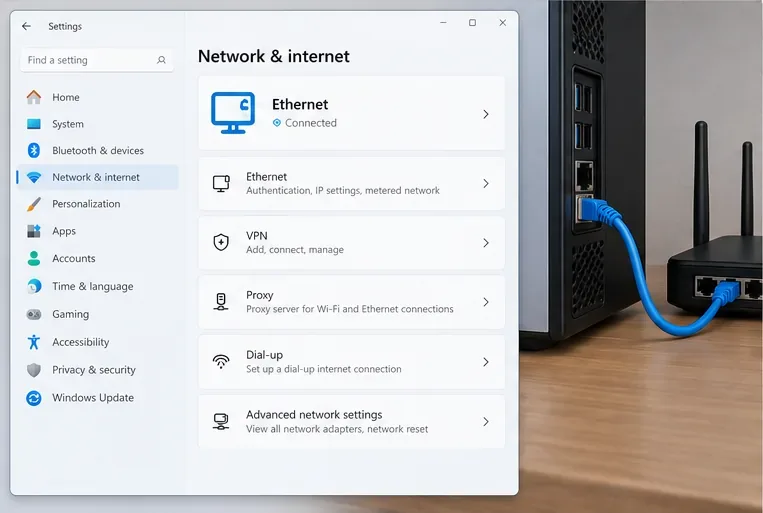
Se a tela de carregamento travar ou você ouvir o áudio do jogo enquanto a tela não carrega, conecte o PC ao roteador via Ethernet, se possível, e tente novamente. Se a conexão Ethernet não estiver disponível, aproxime-se do ponto de acesso Wi-Fi e pause downloads grandes, transmissões ao vivo e backups na nuvem. Desative temporariamente a VPN ou o proxy para o teste; a Riot lista VPNs e proxies entre as verificações de solução de problemas de conexão. Reative-os posteriormente, caso não sejam a causa do problema.
Um breve teste de Ethernet pode ajudar a distinguir uma conexão Wi-Fi instável de um problema gráfico local.
4. Desative temporariamente as sobreposições do jogo.
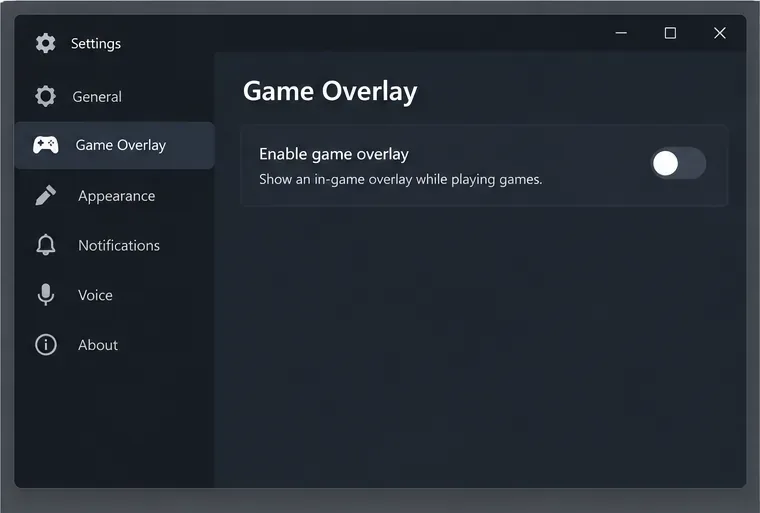
Desative uma sobreposição por vez, feche completamente o aplicativo correspondente e reinicie o League. O guia de sobreposições da Riot abrange o Discord, a sobreposição integrada da NVIDIA, o AMD ReLive, o Overwolf, as ferramentas da Razer e o Xbox Game DVR. Para o Discord, abra as Configurações do Usuário, escolha Sobreposição e desative a opção “Ativar sobreposição integrada”; para outros aplicativos, siga as instruções do desenvolvedor do aplicativo ou o guia da Riot. Se a tela preta desaparecer, reative as sobreposições uma a uma para identificar o conflito.
Desative uma única camada de sobreposição para o teste e, se não houver diferença, reative-a.
5. Permita que a Riot e a League acessem o conteúdo do seu firewall.
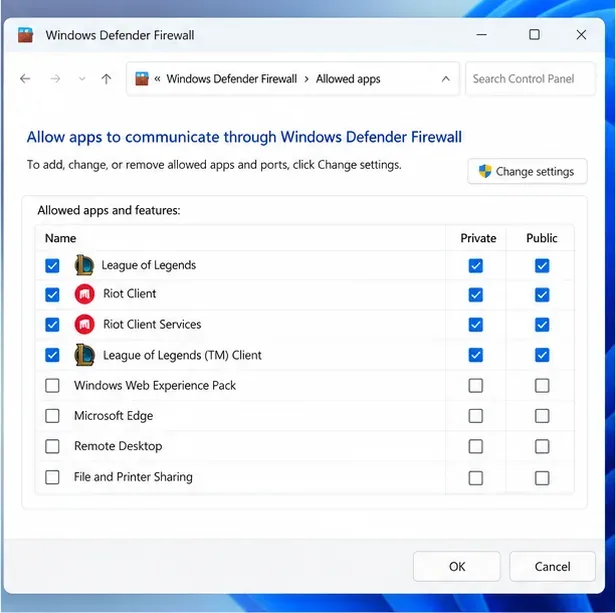
Um firewall ou pacote de segurança pode estar bloqueando a comunicação do cliente com os servidores da Riot. Atualize o software de segurança primeiro. Se o problema persistir, use o guia de firewall da Riot para adicionar os executáveis necessários do Riot Client, League of Legends e Vanguard à lista de aplicativos permitidos. Os caminhos de instalação podem variar se você escolheu uma pasta personalizada, então use os caminhos mostrados no guia da Riot como referência.
Não deixe o firewall desativado. Se você o desativar brevemente para um teste controlado, ative-o novamente imediatamente depois. Em um computador de trabalho ou escolar, peça ao administrador para revisar as regras do firewall em vez de alterar as configurações de segurança gerenciadas por você mesmo.
Utilize a lista atual de executáveis necessários da Riot e altere apenas as permissões necessárias para o League of Legends.
6. Atualize o driver da placa gráfica e o Windows.
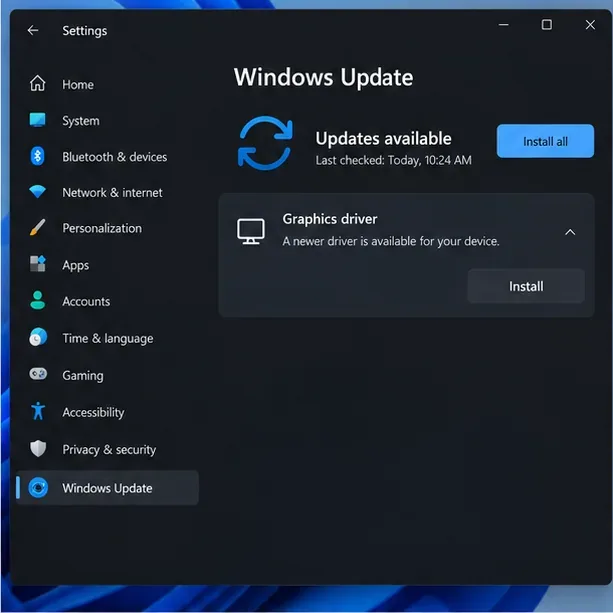
Instale o driver de vídeo do fabricante da GPU ou, no caso de um notebook, do fabricante do computador, se ele fornecer um driver personalizado. O guia de drivers de vídeo da Riot explica como identificar a GPU dxdiage encontrar atualizações para hardware NVIDIA, AMD ou Intel. Instale também as atualizações pendentes do Windows e reinicie o computador, se solicitado. Evite sites de download de drivers de terceiros e não use um utilitário de limpeza de drivers como primeiro passo.
Utilize uma fonte oficial do fabricante da placa gráfica ou do computador; as atualizações de drivers disponíveis variam conforme o dispositivo.
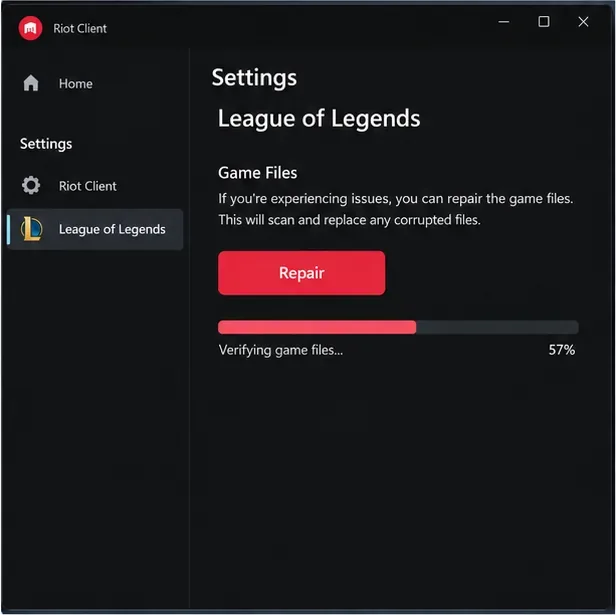
Inicie sessão no Cliente Riot, clique no ícone do perfil, abra as Configurações , escolha League of Legends e selecione Reparar . Siga as instruções e aguarde a conclusão da verificação antes de iniciar o jogo. A Riot afirma que sua ferramenta completa de reparo pode substituir arquivos ausentes ou corrompidos. Se o botão de reparo estiver indisponível ou a verificação falhar, use as instruções completas de reparo da Riot para obter a solução mais recente.
A opção Reparar verifica se o jogo selecionado contém arquivos ausentes ou corrompidos.
8. Reinstale o League e, se necessário, envie os registros.
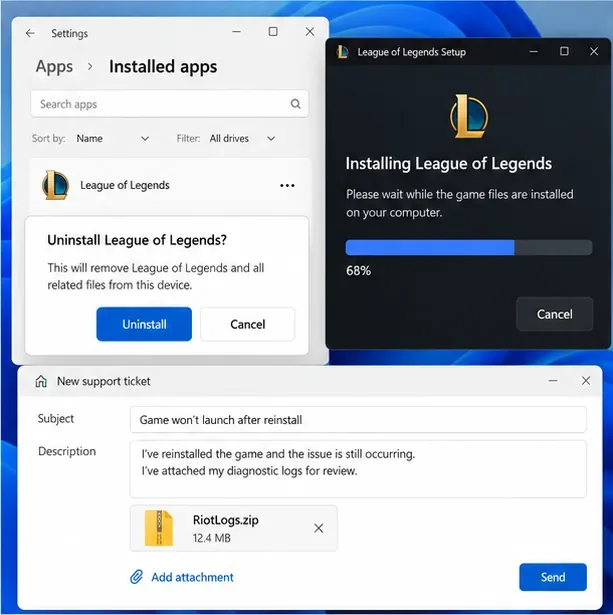
Se o jogo ainda abrir com uma tela preta após o reparo, desinstale o League of Legends em Configurações do Windows > Aplicativos > Aplicativos instalados , feche o cliente da Riot primeiro, reinicie o Windows e instale o jogo novamente a partir do site oficial da Riot. O guia de desinstalação e reinstalação da Riot inclui os passos atuais. Uma reinstalação completa pode substituir arquivos de jogo corrompidos, mas é uma alteração maior e não há garantia de que resolverá problemas de driver, rede ou serviço.
Se a reinstalação não resolver o problema, execute a Ferramenta de Reparo da Riot , selecione League of Legends e anexe o arquivo ZIP resultante a um ticket de suporte ao jogador. Inclua informações sobre quando a tela preta aparece, se o áudio continua funcionando, sua versão do Windows, modelo da placa de vídeo e quais etapas você tentou. Esses detalhes ajudam o suporte a distinguir uma falha de inicialização de um problema de carregamento ou conexão.
Se a reinstalação não resolver o problema de inicialização, mantenha o arquivo ZIP de log da ferramenta de reparo do Riot junto com seu ticket de suporte.
Teste opcional do Windows: isolar um conflito de serviço em segundo plano.
Se as etapas acima falharem, a Riot também recomenda uma inicialização limpa para verificar se algum software em segundo plano está interferindo. Siga as instruções de inicialização limpa da Riot : pressione Windows+ R, Enter msconfig, abra Serviços , marque a opção Ocultar todos os serviços da Microsoft e selecione Desativar tudo . As instruções da Riot especificam que você deve encontrar e reativar os serviços vgcantes de aplicar a alteração e reiniciar. Teste o League uma vez e, em seguida, restaure a inicialização normal usando o guia de inicialização limpa da Microsoft . Ignore este teste em um computador gerenciado ou se não tiver certeza de como restaurar as configurações de inicialização.
Usuários de Mac: sigam os passos específicos para macOS.
Os caminhos numerados do menu do Windows acima não se aplicam ao macOS. O guia da Riot para travamentos de jogos no Mac inclui telas pretas na inicialização e recomenda verificar os requisitos do sistema, reiniciar, atualizar o macOS, fechar aplicativos em segundo plano, tentar o Modo de Segurança e reinstalar somente se as verificações anteriores falharem. Para um Mac travado na tela de carregamento, use também as instruções específicas da Riot para telas de carregamento.
Perguntas frequentes
Um problema de conexão pode fazer com que a tela de carregamento do League of Legends permaneça preta?
Isso pode impedir que uma partida seja concluída, embora uma falha de rede seja apenas uma das possíveis causas. Verifique o status do serviço da Riot, tente usar uma conexão Ethernet e consulte o guia de conexão oficial antes de redefinir as configurações de rede.
Devo excluir as pastas do Riot da pasta AppData?
Não como primeiro passo. Comece reparando o cliente da Riot. Se o suporte da Riot recomendar uma desinstalação completa, siga as instruções à risca e preserve tudo o que você quiser manter: a Riot observa que a pasta do League of Legends em Documentos contém replays de partidas.
E se a tela preta aparecer após uma atualização?
Verifique o status do serviço, reinicie o cliente, atualize o driver da placa de vídeo e execute o reparo completo. Se a Riot tiver publicado um incidente ou um aviso específico sobre uma atualização, siga as instruções desse aviso em vez de aplicar ajustes não relacionados ao Windows.