Início
» 🎮 Esportes eletrônicos
»
Melhor configuração de proporção de tela para tablet para visão nítida da ponte no Clash Royale
Melhor configuração de proporção de tela para tablet para visão nítida da ponte no Clash Royale
Melhor configuração de proporção de tela para tablet para visão nítida da ponte no Clash Royale
A melhor configuração de proporção de tela para Clash Royale em tablets é o layout retrato padrão do jogo, com toda a arena visível e sem distorções. Comece com o modo de exibição padrão do aplicativo. Mantenha a opção de tela cheia ou proporção de tela personalizada do dispositivo apenas se ela preservar o lado do oponente, ambas as pontes, o rio, suas torres e a mão de cartas. Não existe uma configuração universal comprovada de 4:3 ou 16:9 que desbloqueie espaços extras na ponte ou expanda a câmera do jogo.
Verificado em 17 de outubro de 2026. A documentação pública da Supercell não estabelece a proporção de um tablet como uma vantagem para a visão da ponte superior . O Android permite que o usuário altere a proporção da tela em alguns dispositivos com telas grandes, enquanto o iPadOS pode exibir aplicativos em tela cheia ou em modo janela. Essas opções alteram a forma como o aplicativo é apresentado na tela; o resultado ainda depende do dispositivo e do jogo.
O que a proporção da tela de um tablet pode — e não pode — mudar
A proporção da tela descreve a relação entre a largura e a altura de uma tela. Um sistema operacional pode ajustar um aplicativo dentro dessa tela, deixar faixas não utilizadas ao redor dele, esticar seu conteúdo ou exibi-lo em uma janela. Um menu com a etiqueta "tela cheia" apenas indica como o dispositivo está tentando apresentar o aplicativo. Isso não prova que o Clash Royale esteja renderizando uma área maior da arena.
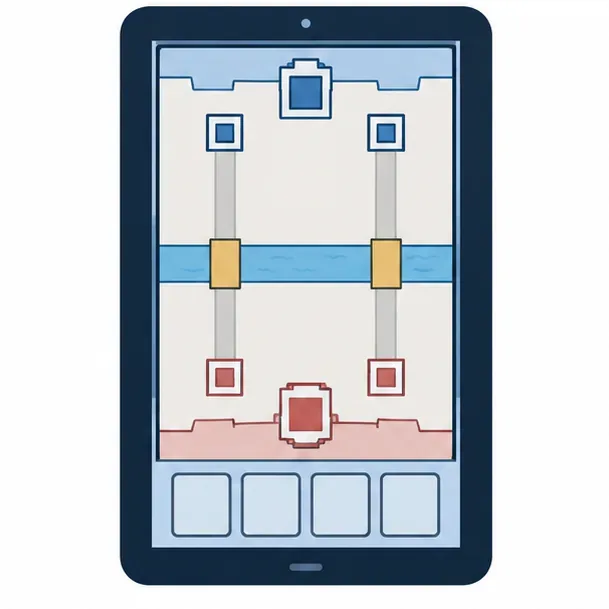
Para posicionar as cartas com precisão, um tabuleiro completo com suas proporções normais é mais útil do que uma imagem maior com bordas faltando. Use esses pontos de referência visíveis como guia:
A borda superior da arena e as torres do oponente estão visíveis na tela.
O rio e as duas vias de acesso à ponte são totalmente visíveis.
Suas torres, a bandeja de cartas e a área de elixir permanecem dentro da visão ativa do jogo.
Formas quadradas ou redondas ainda parecem proporcionais, em vez de largas, estreitas ou truncadas.
Diagrama, não uma captura de tela do jogo: verifique se a borda superior, ambas as pontes, suas torres e a área das cartas cabem na visualização vertical.
Passo 1: Defina uma linha de base clara para o retrato.
Segure o tablet na vertical e abra o Clash Royale na visualização normal do aplicativo. Feche as janelas em tela dividida ou flutuantes que reduzem a área de jogo. Antes de alterar qualquer coisa, observe uma tela de batalha real em vez de julgar o inicializador ou a tela de carregamento.
Verifique se ambas as faixas da ponte e todo o rio estão visíveis ao mesmo tempo.
Confirme se a parte superior da tela do oponente e suas cartas não estão escondidas pelas bordas da tela ou por uma janela.
Observe as torres, cartas e outras formas quadradas ou redondas para identificar alongamentos óbvios.
Se a visualização padrão passar nesses testes, mantenha-a. A proporção física da tela de um tablet não é, por si só, uma configuração do Clash Royale, e uma tela que parece mais ampla não necessariamente mostra mais espaço jogável. Evite girar o jogo com um utilitário de orientação de terceiros apenas para que a imagem ocupe mais espaço na tela.
Passo 2: Verifique as opções de exibição do aplicativo Android integrado.
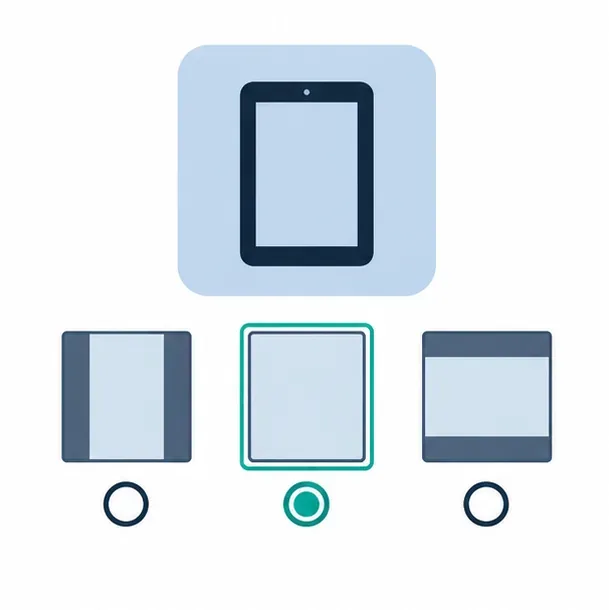
Alguns tablets Android incluem um menu de proporção de tela para cada aplicativo. A documentação do Android afirma que o Android 14 QPR1 introduziu a personalização da proporção de tela pelo usuário, mas o menu de configuração está implementado apenas em alguns dispositivos com telas grandes. Nos casos em que o menu existe, o fabricante do dispositivo escolhe os valores disponíveis; exemplos incluem 4:3, 16:9 e tela cheia. Clash Royale pode não aparecer na lista, e os rótulos ou o caminho das Configurações podem variar de acordo com o fabricante.
Diagrama explicativo das opções de ajuste de tela. Não é uma captura de tela do Android; os nomes e opções reais do menu variam de acordo com o tablet.
Abra as Configurações e procure por proporção da tela , aplicativos em tela cheia ou exibição de aplicativos .
Se houver uma lista por aplicativo disponível e Clash Royale estiver listado, observe seu valor atual antes de alterá-lo.
Comece com as configurações padrão do aplicativo. Se você comparar com outro modo disponível, altere apenas uma configuração por vez e abra o jogo novamente.
Passo 3: Compare o tabuleiro inteiro, não apenas o tamanho aparente.
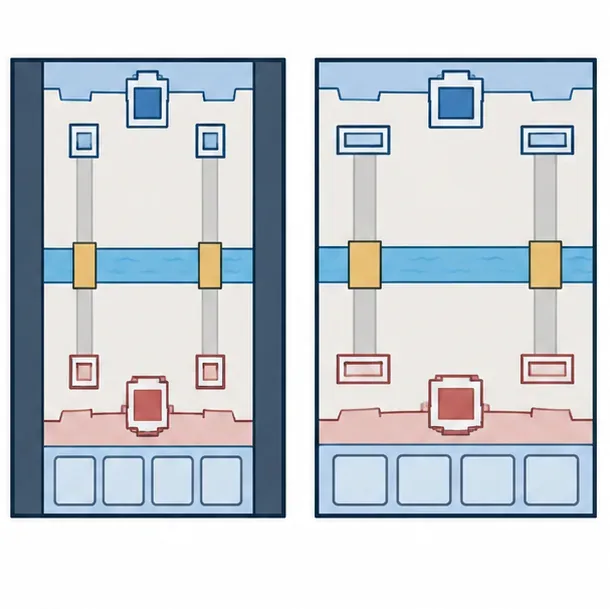
Quando seu tablet oferece mais de um modo integrado, compare o modo padrão com um modo alternativo em uma tela de batalha de baixo risco. A diferença pode estar nas margens, na escala da imagem, na distorção ou no recorte. Verifique a arena ao vivo após cada alteração; a tela inicial ou a tela de carregamento não são um teste confiável do layout da batalha.
Diagrama: a vista da esquerda preserva as proporções do tabuleiro com as faixas laterais não utilizadas; a da direita faz com que os marcadores quadrados pareçam mais largos.
Exibir resultado
O que procurar
Decisão
Ajuste padrão ou que preserva a proporção
O tabuleiro inteiro permanece na moldura; as faixas não utilizadas podem permanecer.
Mantenha-o se os pontos de referência e a disposição das cartas estiverem claros.
Tela cheia ou proporção alternativa
A imagem utilizável pode mudar de tamanho ou forma; o efeito varia de acordo com o aplicativo e o tablet.
Só mantenha se o tabuleiro inteiro permanecer sem distorções.
Corte ou alongamento óbvio
A borda de uma arena desaparece, ou as torres e cartas parecem anormalmente largas ou estreitas.
Restaurar a configuração anterior.
Teste o posicionamento perto de cada ponte, em um local com boa visibilidade, e confirme se a carta aterrissa onde você espera. Se uma configuração alternativa fizer com que a arena superior pareça maior, mas esconder um limite ou alterar a área de jogo, essa configuração é pior para uma visão confiável.
Passo 4: Use a visualização de jogo em tela cheia no iPad
Em um iPad com iPadOS 26 ou posterior, a Apple documenta um modo de aplicativo em janela, bem como o uso de aplicativos em tela cheia. Se o Clash Royale estiver em uma janela, abra os controles da janela e use o controle de zoom para colocar o aplicativo em tela cheia. A Apple também lista Ajustes > Multitarefa e Gestos > Aplicativos em Janela para ativar aplicativos em janela; os nomes dos controles e o comportamento disponível dependem da versão do iPadOS.
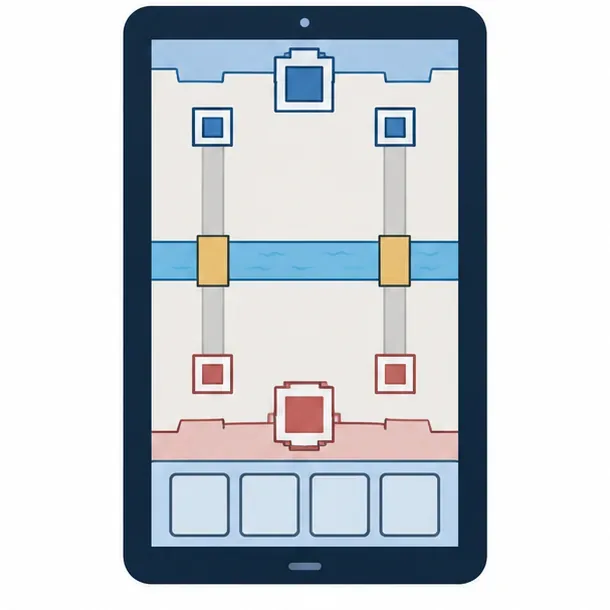
Última verificação de enquadramento: mantenha todas as bordas da arena, ambas as pontes e a bandeja de cartas dentro da visão ativa do jogo.
Para obter as instruções atuais, consulte o guia de multitarefa do iPad da Apple . Em versões mais antigas do iPadOS, feche qualquer visualização multitarefa que diminua demais o tamanho do jogo e abra o aplicativo novamente em sua apresentação normal em tela cheia. A Apple não documenta uma opção universal para ativar/desativar o modo "4:3" no Clash Royale, portanto, não presuma que exista.
Configuração recomendada em resumo
Ponto de partida: orientação retrato e modo de exibição padrão do aplicativo do jogo.
Android: tente a opção fornecida pelo fabricante por aplicativo somente se o Clash Royale aparecer na lista e, em seguida, verifique a visualização completa da batalha.
iPad: use a visualização em tela cheia se o jogo estiver aberto em uma janela ou ao lado de outro aplicativo.
Guarde as cartas somente se: a borda superior, o lado do oponente, o rio, ambas as pontes, suas torres e sua mão de cartas permanecerem visíveis sem distorção.
Não utilize clientes modificados, edições nos arquivos do jogo ou ferramentas de terceiros que afirmem revelar áreas ocultas da arena. Os Termos de Serviço da Supercell proíbem o uso de softwares de terceiros não autorizados, projetados para modificar ou interferir em seus jogos, bem como a modificação dos arquivos do jogo sem consentimento por escrito. Uma configuração integrada do dispositivo é diferente de alterar o cliente do jogo, mas ainda assim não garante visibilidade extra da câmera.
Se a sua visualização padrão em modo retrato já mostra o tabuleiro inteiro, deixe-a como está. A melhor proporção de tela para Clash Royale em tablets é aquela que preserva a arena completa e mantém o posicionamento das cartas previsível — não apenas aquela que preenche a tela.