Como corrigir o erro 6068 do desenvolvedor do Warzone ao iniciar o jogo
Como corrigir o erro 6068 do desenvolvedor do Warzone ao iniciar o jogo
Se o erro 6068 do Warzone Dev aparecer ao iniciar o jogo, siga os passos abaixo um por um: anote quando o erro ocorre, conclua as atualizações pendentes, feche softwares que interagem com o jogo, atualize o driver da placa de vídeo correta e repare a instalação. O código por si só não prova que um arquivo específico ou componente do PC falhou, e nenhuma etapa isolada garante a correção de todos os problemas.
Verificado em 17 de outubro de 2026. As orientações atuais da Activision para PC abordam travamentos em geral, em vez de prometer uma correção específica para a versão 6068. O guia de solução de problemas do Warzone para PC e os requisitos de sistema para PC são as referências a serem consultadas para atualizações de drivers e recomendações de hardware.
1. Registre o erro e onde a inicialização para.
Anote a mensagem de erro completa, qual inicializador você usa e se o Warzone fecha imediatamente após você clicar em Jogar, durante a tela de carregamento ou após o menu aparecer. Observe também alterações recentes, como atualizações do jogo, atualizações do Windows, instalação de drivers de vídeo ou ativação de uma sobreposição. Esse pequeno registro facilita a identificação de se alguma ação posterior alterou o resultado.
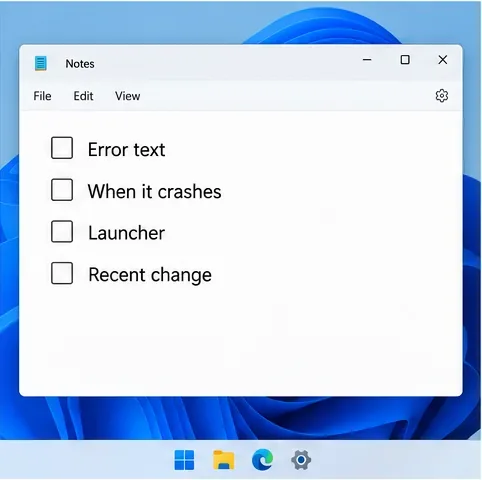
Antes de iniciar a resolução de problemas, anote a mensagem exata, a etapa de inicialização, o iniciador e as alterações recentes.
Se o inicializador não conseguir iniciar sessão ou baixar o jogo, verifique primeiro a página de Serviços Online da Activision . Um problema de serviço ou de conexão é diferente de uma falha local que exibe o código 6068.
2. Reinicie o jogo e conclua as atualizações pendentes.
Feche o Warzone e o inicializador, reinicie o Windows e, em seguida, abra o inicializador novamente para que qualquer atualização do Warzone seja concluída. Não interrompa o processo de download ou verificação. Se o jogo exibir a mensagem "Preparando shaders" durante a inicialização, deixe-o em execução enquanto o processo estiver em andamento. Tente iniciar o jogo novamente após a conclusão da atualização.
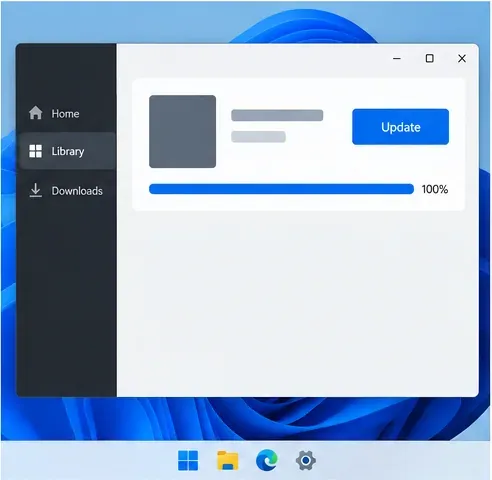
Exemplo de visualização do iniciador: permite que uma atualização exibida seja concluída; os rótulos e layouts reais do iniciador variam.
Se o erro começou imediatamente após uma atualização, anote esse horário. Isso pode ajudar a distinguir uma regressão no jogo de uma alteração no Windows ou em um driver.
3. Feche sobreposições, aplicativos de gravação e utilitários de ajuste.
Encerre programas opcionais em segundo plano que possam se conectar a um jogo ou ao seu processo de inicialização. Isso inclui sobreposições no jogo, gravadores de tela, ferramentas de remapeamento de entrada, utilitários RGB ou de periféricos e softwares de ajuste de GPU ou CPU. A Activision alerta que sobreposições, gravação e ferramentas de remapeamento podem interferir na jogabilidade ou na inicialização; seu guia para PC também menciona o NZXT CAM, o MSI Afterburner e o Razer Cortex como possíveis conflitos e recomenda a atualização do Razer Synapse.
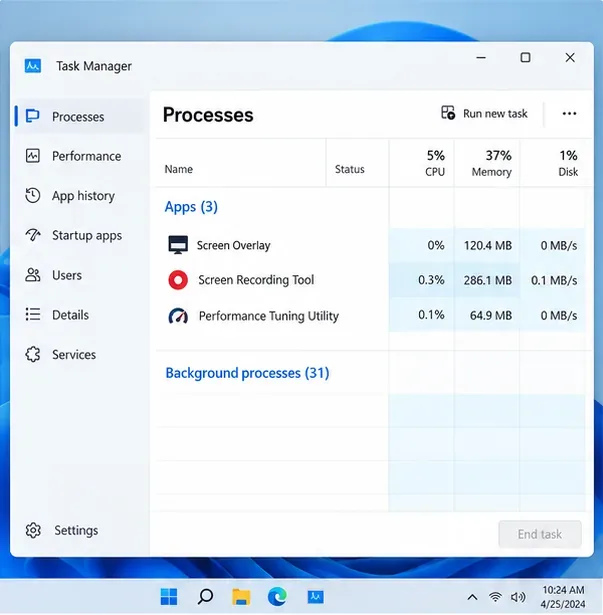
Uma lista de processos ajuda a identificar sobreposições opcionais e aplicativos de gravação ou ajuste que devem ser fechados para um teste de lançamento.
Use o comando "Sair" ou "Encerrar" de cada programa e, em seguida, verifique a área de notificação próxima ao relógio para ver se ainda há aplicativos em execução.
Se você alterou as frequências da GPU ou da CPU, a voltagem ou fez undervolt, retorne o utilitário de ajuste ao perfil padrão normal para este teste. Não aumente a voltagem nem altere as configurações da BIOS para tentar corrigir o erro.
Mantenha a Segurança do Windows e outras proteções ativadas. Se o software de segurança informar que bloqueou um arquivo de jogo, revise o registro e siga as instruções do fornecedor do software de segurança ou entre em contato com o Suporte da Activision, em vez de desativar a proteção completamente.
Inicie o jogo uma vez com os aplicativos opcionais fechados. Se o Warzone abrir, restaure esses aplicativos um de cada vez até identificar um conflito recorrente. Se nada mudar, continue.
4. Instale as atualizações normais do Windows.
Abra o Windows Update, instale as atualizações padrão pendentes e reinicie o computador se o Windows solicitar. A Activision recomenda manter as instalações do Windows 10 ou Windows 11 atualizadas; a página de solução de problemas do PC também observa que a versão mais recente do Windows 11 melhora a estabilidade da NVIDIA. Se o seu PC já estiver atualizado, prossiga em vez de verificar repetidamente se há atualizações disponíveis.
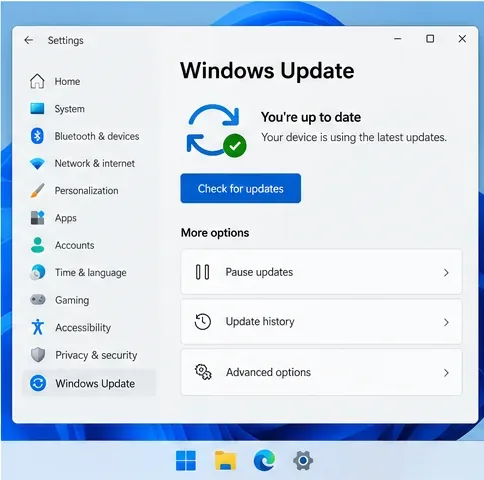
Use o Windows Update para verificar o status do seu computador; o status mostrado aqui é apenas um exemplo da interface.
Não instale versões de pré-visualização ou Insider apenas para resolver o Erro de Desenvolvimento 6068. A página de requisitos da Activision informa que versões de avaliação, beta ou Insider podem não ser compatíveis.
5. Identifique sua GPU e instale o driver compatível.
Confirme o dispositivo gráfico exato.
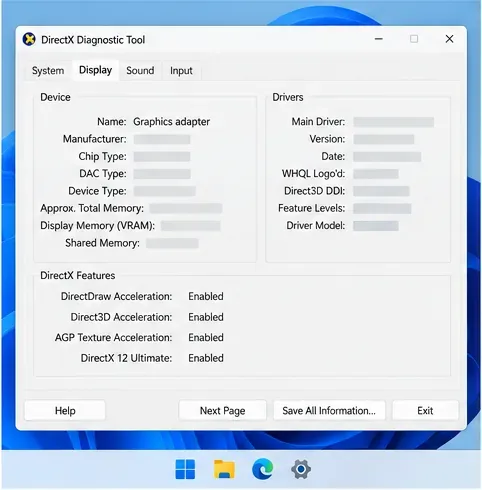
Primeiro, confirme o dispositivo gráfico correto para não instalar um pacote para o hardware errado. Pressione Windows + R , digite dxdiag , pressione Enter e abra a guia "Exibir". Anote o nome do dispositivo e os detalhes do driver atual. Em um laptop, verifique também a página de suporte do fabricante, pois alguns sistemas usam pacotes gráficos personalizados.
No dxdiag, abra a opção "Exibir" e anote o nome da sua GPU antes de escolher um driver.
Use um driver gráfico compatível.
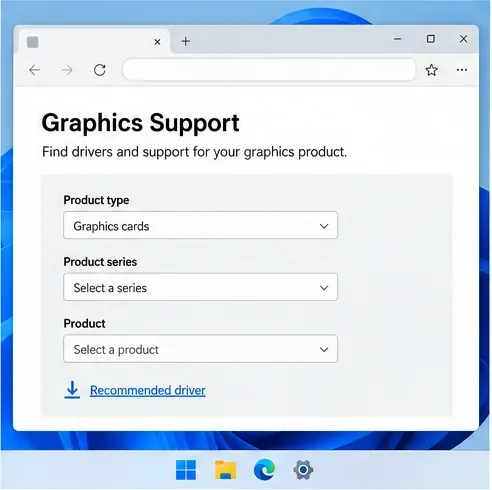
Compare o dispositivo com a recomendação de driver na página de drivers de placa de vídeo da Activision e, em seguida, baixe-o da página oficial do fabricante correspondente: NVIDIA , AMD ou Intel . As versões dos drivers mudam, portanto, use a recomendação do Warzone em vez de um comando antigo de fórum ou um pacote de drivers de um site de downloads de terceiros.
Escolha o produto correspondente na página de suporte oficial do fabricante; os nomes dos produtos e as versões dos drivers podem variar.
Instale o pacote correspondente, reinicie o Windows e teste novamente. Se o erro 6068 começou imediatamente após a alteração do driver, use o processo normal de reversão ou instalação do fabricante para retornar a uma versão compatível.
6. Repare ou verifique os arquivos instalados do Warzone.
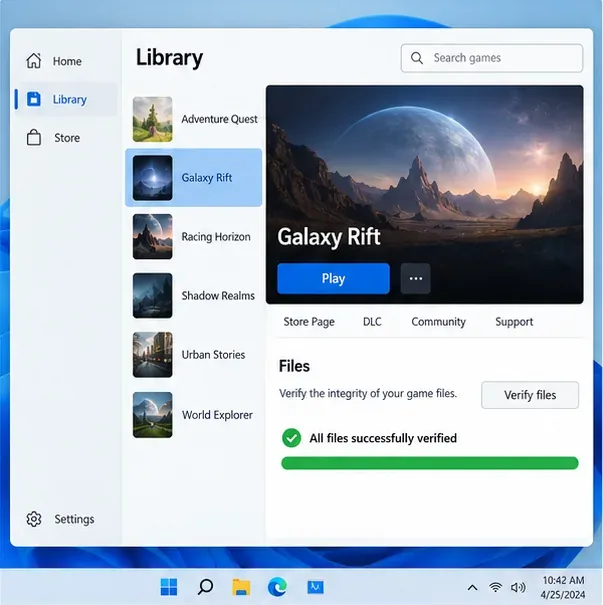
Uma atualização interrompida pode deixar um arquivo faltando ou corrompido. Use o recurso de reparo integrado no inicializador onde você instalou o jogo. No Battle.net, selecione o ícone de engrenagem ao lado do botão Jogar ou Atualizar do jogo e escolha Verificar e Reparar , depois inicie a verificação. O guia oficial do Battle.net sobre como reparar jogos da Blizzard descreve o procedimento de reparo. No Steam, abra as Propriedades do jogo, selecione Arquivos Instalados e escolha Verificar integridade dos arquivos do jogo ; consulte as instruções de verificação do Steam .
Um exemplo de inicializador mostra a verificação de arquivos; o controle e a redação exatos dependem da plataforma.
Aguarde a conclusão da verificação antes de iniciar o jogo. Não copie arquivos do jogo de outro computador nem exclua pastas com base em vídeos antigos. Se a reparação encontrar ou substituir arquivos, reinicie o inicializador e teste novamente.
7. Utilize uma inicialização limpa apenas como último teste de diagnóstico.
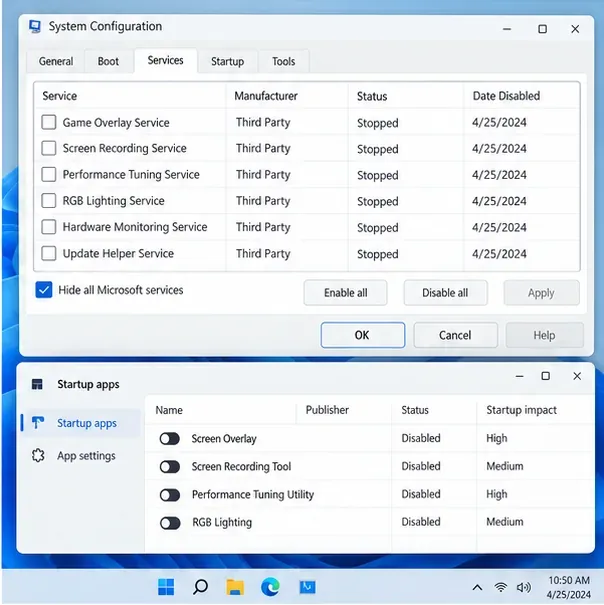
Se as verificações anteriores falharem, uma inicialização limpa do Windows pode ajudar a revelar se um serviço em segundo plano ou um aplicativo de inicialização está envolvido. Trata-se de uma solução de problemas temporária, não uma configuração permanente recomendada para jogos. Siga rigorosamente as instruções de inicialização limpa da Microsoft . Na Configuração do Sistema, o procedimento da Microsoft orienta você a selecionar "Ocultar todos os serviços da Microsoft" antes de desativar os serviços restantes; também pede que você mantenha um registro dos aplicativos de inicialização desativados.
O procedimento de inicialização limpa da Microsoft oculta os serviços da Microsoft antes de alterar outros itens de inicialização; registre cada alteração.
Teste e, em seguida, restaure a inicialização normal.
Reinicie e tente jogar Warzone novamente. Se o jogo iniciar apenas no ambiente de inicialização limpa, reative os itens em pequenos grupos para isolar o conflito e, em seguida, restaure a inicialização normal. A Microsoft alerta que alterações incorretas na Configuração do Sistema podem tornar o computador inutilizável; ignore esta etapa se estiver usando um computador corporativo gerenciado ou se não se sentir confortável em seguir o processo oficial. Não desative manualmente os componentes anti-cheat ou de segurança do Windows para tentar resolver o problema 6068.
8. Verifique os requisitos e envie um relatório de falha útil.
Consulte os requisitos atuais da Activision para o Warzone no PC , incluindo versões do Windows, hardware, armazenamento e requisitos de segurança. A página lista atualmente o TPM 2.0 e a Inicialização Segura como necessários; não altere as configurações do firmware com base apenas neste erro. Se você desativou o ASLR do Windows anteriormente, as orientações de solução de problemas da Activision recomendam reativá-lo.
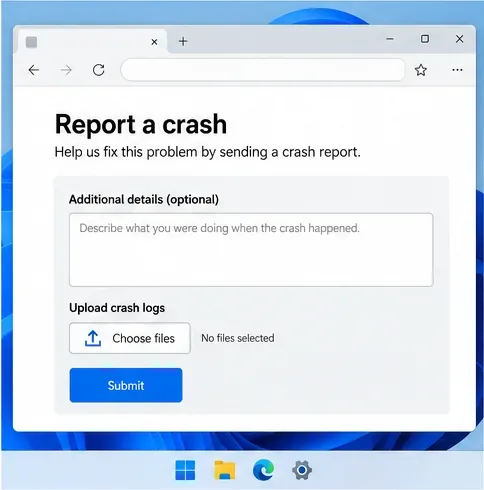
Ao enviar um relatório de falha, inclua o texto do erro e o histórico de resolução de problemas.
Se o erro 6068 do Warzone Dev persistir, pare de alterar configurações de baixo nível e envie o Relatório de Falha para PC da Activision para o Warzone . Inclua a mensagem completa, o modelo da GPU, a versão do driver, o inicializador, as atualizações recentes, se uma inicialização limpa resolveu o problema e as etapas já tentadas. A Activision afirma que os registros de falha podem ajudar sua equipe a investigar o problema; siga as instruções do formulário de relatório para gerar e anexar os registros.
O que não fazer
Não altere vários drivers, configurações e serviços ao mesmo tempo; isso dificulta a interpretação do resultado.
Evite editar o registro do Windows, baixar versões não oficiais da "correção para o erro 6068" e usar opções de inicialização ou arquivos de configuração antigos, a menos que as orientações atuais da Activision recomendem especificamente o uso desses recursos.
Não reinstale o Windows ou o jogo inteiro antes de tentar as verificações reversíveis e o recurso de reparo integrado do inicializador.
Não considere uma verificação bem-sucedida como prova de que todas as causas foram corrigidas. Teste a inicialização após cada alteração e anote o resultado.
O objetivo útil é um teste repetível: faça uma alteração, reinicie se necessário, inicie o Warzone e registre se ele chega ao menu. Isso fornece um caminho de correção mais claro e um relatório mais robusto caso o problema persista.