Início
» 🎮 Esportes eletrônicos
»
Sua lista de amigos do League of Legends não está carregando? 8 soluções para tentar.
Sua lista de amigos do League of Legends não está carregando? 8 soluções para tentar.
Sua lista de amigos do League of Legends não está carregando? 8 soluções para tentar.
Se a sua lista de amigos do League of Legends não estiver carregando , verifique primeiro o status do serviço da Riot e, em seguida, reinicie completamente o cliente da Riot. Se a Riot reportar uma interrupção, aguarde a recuperação do serviço; alterações locais não resolverão um problema no servidor. Se o status do serviço parecer normal, siga as instruções abaixo para verificar a conexão e o cliente, na ordem indicada. As primeiras verificações são rápidas, enquanto alterações de DNS, reparo de arquivos e registros de suporte podem levar mais de cinco minutos.
Este guia abrange o cliente de League of Legends para desktop no Windows e macOS. As orientações de suporte atuais da Riot recomendam reiniciar o cliente atualizado primeiro e descrevem desconexões repetidas do chat como um provável problema de rede. Um painel social em branco, uma lista de amigos girando e a mensagem "Desconectado do chat" podem, portanto, exigir verificações diferentes de um problema de inicialização do jogo.
Análise rápida: o que a lista de amigos mostra?
O que você vê
Comece com
A lista inteira está em branco ou continua carregando.
Verifique o status do serviço Riot e reinicie o cliente.
“Desconectado do chat” ou todos aparecem offline
Teste sua conexão, VPN/proxy, firewall e DNS.
Faltam apenas alguns contatos do Discord.
Confira os requisitos de conta vinculada perto do final deste guia.
Como corrigir uma lista de amigos do League of Legends que não carrega
1. Verifique o status do serviço da Riot e sua região.
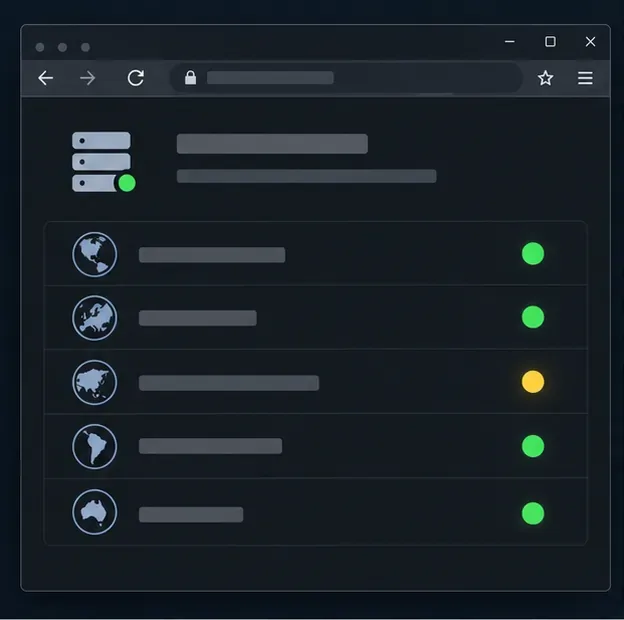
Abra a página de Status do Serviço da Riot Games , selecione League of Legends e verifique a região onde sua conta está ativa. Se a Riot listar uma manutenção ou um incidente de serviço, aguarde e verifique a página novamente mais tarde. Uma reinstalação local ou uma alteração de DNS não resolverá um incidente ativo do lado da Riot.
Se não houver nenhum incidente listado, verifique se o cliente está conectado à conta Riot e à região esperada. A Riot observa que uma conta fica ativa em apenas uma região por vez; o guia oficial de solução de problemas de login explica como verificar a região selecionada. Se o jogo estiver disponível, mas apenas o painel social estiver com problemas, continue abaixo.
Antes de alterar as configurações locais, verifique o serviço League of Legends para a região da sua conta.
2. Saia da sua conta, feche o cliente completamente e abra-o novamente.
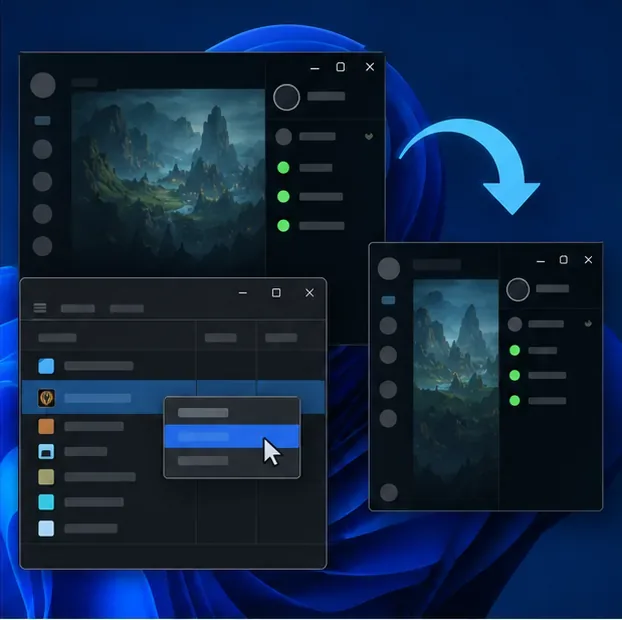
Uma sessão de cliente inativa pode travar o painel social. Saia do cliente Riot ou League, feche o aplicativo, aguarde alguns segundos e abra-o novamente. No Windows, se o cliente permanecer aberto após o fechamento, pressione Ctrl+ Shift+ Escpara abrir o Gerenciador de Tarefas e encerre o processo do cliente League travado antes de reiniciá-lo. No macOS, use Command+ Qpara fechar o cliente e, em seguida, abra-o novamente a partir de Aplicativos ou do seu atalho habitual.
Fechar e reiniciar completamente o programa atualiza a sessão do cliente sem alterar os dados da conta.
3. Verifique se sua rede está interrompendo o bate-papo.
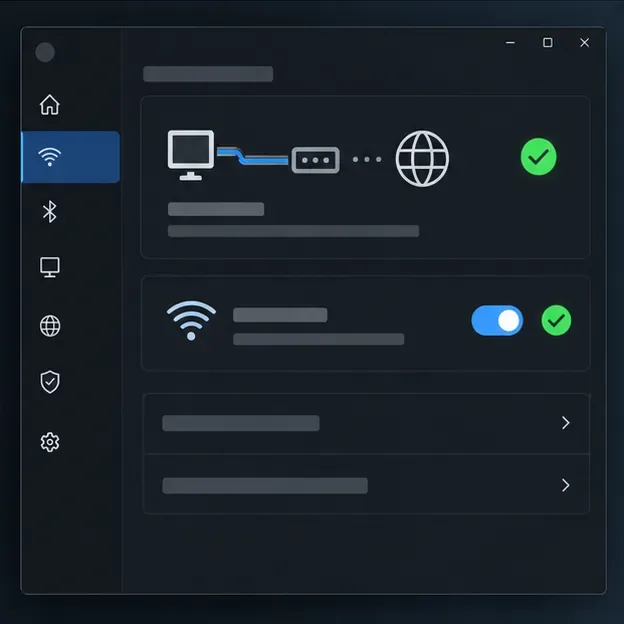
Abra alguns sites comuns e teste o League novamente. Se estiver usando Wi-Fi, aproxime-se do roteador ou conecte-se via cabo Ethernet, se disponível. Você também pode testar rapidamente em outra rede confiável para verificar se o problema acompanha o computador ou se permanece na conexão doméstica. Se outros aplicativos também perderem a conexão, reinicie o modem e o roteador seguindo as instruções do fabricante.
Um navegador funcionando não descarta um problema de conexão específico do jogo. O guia básico de conexão da Riot recomenda o uso de Ethernet cabeada sempre que possível e fornece links para diagnósticos de rede adicionais. Se o cliente exibir a mensagem "Desconectado do chat", a Riot afirma que o problema provavelmente está relacionado à rede e pode afetar também a conexão com o jogo. Portanto, confirme se o chat reconectou antes de entrar na fila.
Testar uma conexão com fio ou alternativa ajuda a isolar problemas de Wi-Fi ou do roteador.
4. Desative brevemente uma VPN ou proxy para testar a rota.
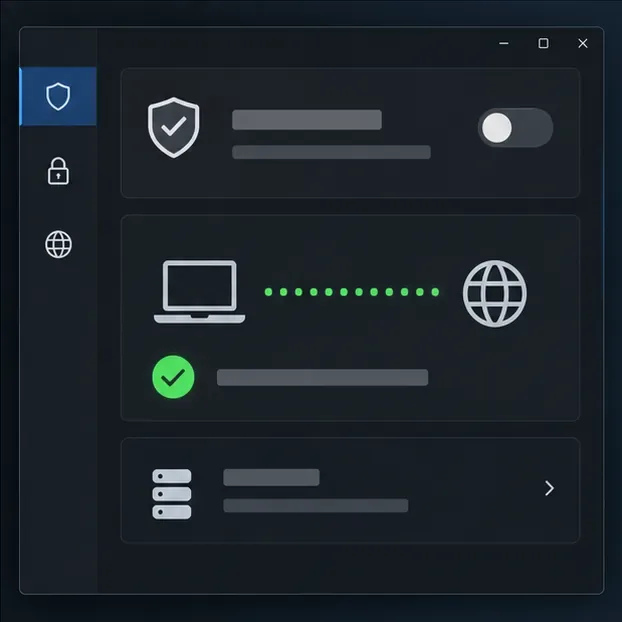
Se você usa uma VPN, proxy, túnel de jogos ou aplicativo de filtragem de rede, desconecte-o e reinicie o Cliente Riot. Verifique se a lista de amigos se reconecta. A Riot recomenda não usar VPN ou proxy para a conexão normal do League, pois eles podem causar problemas de conexão. Se a lista ainda não funcionar, restaure suas configurações de rede usuais; não deixe a VPN desativada se precisar dela por outro motivo.
Testar temporariamente uma conexão direta pode revelar se uma VPN ou proxy está interferindo.
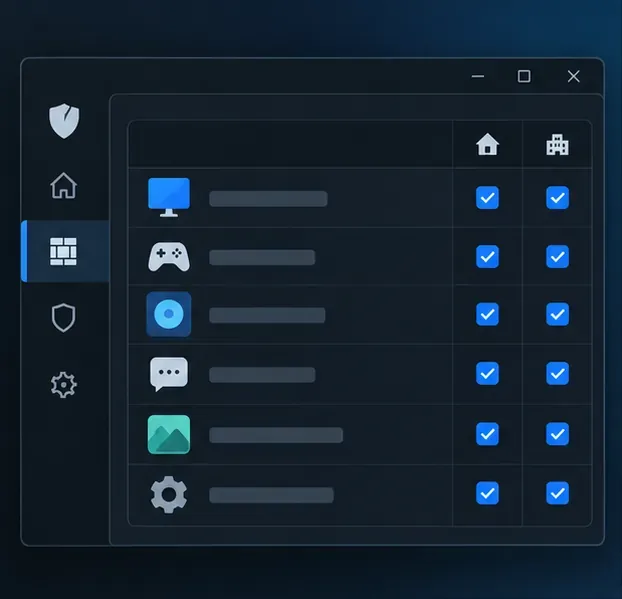
5. Permita que a Riot e a League acessem o conteúdo do seu firewall.
Um firewall ou pacote de segurança pode bloquear a conexão do cliente. Mantenha seu firewall ativado e adicione os aplicativos da Riot à lista de aplicativos permitidos, em vez de abrir amplas faixas de portas. Em uma instalação padrão do Windows, a Riot lista os seguintes caminhos do League:
C:\Riot Games\League of Legends\LeagueClient.exe
C:\Riot Games\League of Legends\LeagueClientUx.exe
C:\Riot Games\League of Legends\LeagueClientUxRenderer.exe
C:\Riot Games\League of Legends\Game\League of Legends.exe
C:\Riot Games\Riot Client\RiotClientServices.exe
Se você instalou o League em outro local, use os caminhos de instalação corretos. No macOS, verifique as configurações de bloqueio de aplicativos do seu software de segurança e permita o acesso ao League/Riot Client, caso esteja bloqueado. Siga as instruções de configuração de firewall da Riot para obter a lista completa e os detalhes da plataforma. Se você desativar temporariamente o firewall apenas para diagnosticar o problema, ative-o novamente imediatamente depois.
Utilize as configurações de aplicativos permitidos do seu firewall para os executáveis do Riot instalados no seu computador.
6. Atualize o DNS se o chat permanecer desconectado.
No Windows, abra o Prompt de Comando como administrador, execute o comando ipconfig /flushdnse reinicie o cliente Riot. Isso limpa o cache DNS do computador; não corrige uma interrupção do serviço Riot ou uma instalação corrompida do jogo. Experimente uma vez e depois teste a lista.
Se você usa um Mac ou se limpar o cache DNS não resolver o problema, consulte o guia de solução de problemas de DNS da Riot para encontrar as configurações compatíveis com o seu sistema operacional. A Riot observa que alguns provedores de internet podem bloquear servidores DNS de terceiros; anote suas configurações originais e restaure-as caso perca o acesso à internet.
Atualize o DNS somente após as verificações de conexão mais simples; o comando se aplica ao Windows.
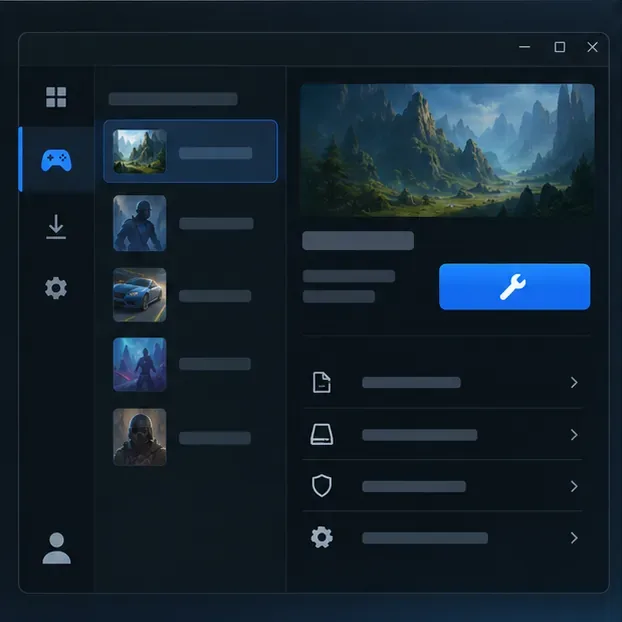
7. Reparar a Liga através do Cliente Riot
Se o painel social ainda estiver em branco, repare os arquivos do jogo usando a ferramenta integrada da Riot. Abra o Cliente Riot, selecione o ícone do seu perfil, escolha Configurações , selecione League of Legends e escolha Reparar . Siga as instruções e deixe a verificação terminar antes de iniciar o jogo novamente. Alguns processos de reparo com o cliente atualizado exibem o botão como Iniciar Reparo .
A ferramenta de reparo verifica arquivos ausentes ou corrompidos; ela pode demorar mais do que as verificações rápidas. As instruções completas de reparo da Riot descrevem o caminho atual do cliente. Se o reparo reportar um erro ou não alterar a lista de amigos, siga para a etapa de suporte em vez de executá-la repetidamente.
A opção de reparo do cliente Riot está em Configurações, após selecionar League of Legends.
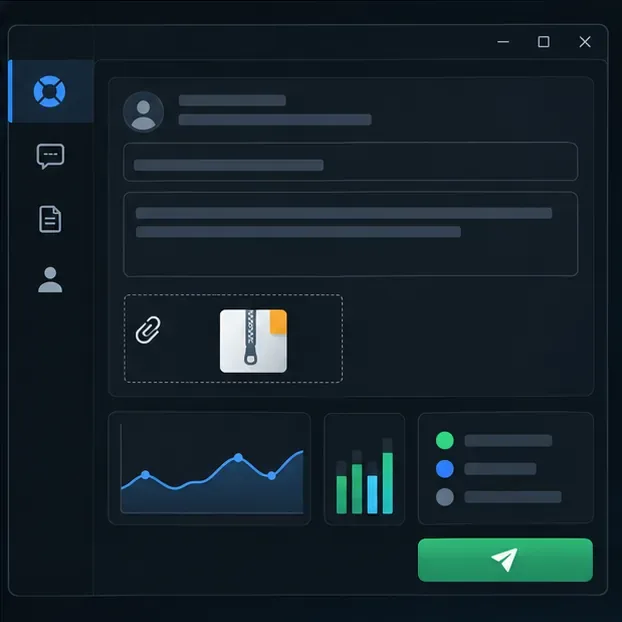
8. Envie os registros corretos para o Suporte da Riot.
Para problemas persistentes com a lista de amigos do LoL , relate se o painel está em branco, girando ou exibe a mensagem "Desconectado do chat", juntamente com sua região, sistema operacional, horário aproximado, testes de rede e as etapas que você já tentou. Se o cliente atualizado abrir o suficiente, a Riot afirma que o ícone de relatório de erros na parte inferior da lista de amigos envia os relatórios para a equipe do cliente.
Você também pode baixar a Ferramenta de Reparo da Riot (RRT) , selecionar League of Legends e anexar o pacote de logs ZIP a um ticket de Suporte ao Jogador . A Riot informa que a RRT está disponível para Windows e Mac; no Windows, execute-a como administrador. Inclua uma captura de tela se ela mostrar o erro claramente, mas nunca envie sua senha.
Anexe o arquivo de registro RRT e descreva exatamente quando o painel social falha.
Duas verificações úteis antes de entrar na fila novamente.
É possível corrigir a lista de amigos em cinco minutos?
Às vezes, uma verificação de status ou uma reinicialização completa do cliente é suficiente, mas cinco minutos não são garantidos. Um incidente do lado da Riot deve ser resolvido pela Riot, e uma verificação de reparo ou uma investigação de suporte pode levar mais tempo. Pare quando a lista se reconectar; não há benefício em executar todas as etapas avançadas depois que o problema for resolvido.
Apenas os amigos vinculados ao Discord estão faltando.
Se a sua lista de amigos da Riot carregar, mas alguns contatos do Discord estiverem ausentes, isso pode ser um problema de vinculação de contas, e não uma falha no carregamento. O guia da Riot para vinculação de contas do Discord informa que os contatos exclusivos do Discord precisam ter um ID da Riot, uma amizade direta no Discord e contas da Riot e do Discord vinculadas para aparecerem na lista integrada.
Você deve reinstalar o League?
Considere a reinstalação como último recurso e siga as instruções atuais da Riot caso o Suporte recomende. As notas da Riot sobre o cliente atualizado alertam que desinstalar ou reinstalar pode causar travamentos mais frequentes e que os arquivos do cliente atualizado e do cliente antigo são compartilhados. A ferramenta de reparo e um ticket de suporte são as próximas etapas mais seguras para um problema que afeta apenas a lista de amigos.