PUBG Mobile não consegue conectar ao servidor? Corrijam isso em 2026.
PUBG Mobile não consegue conectar ao servidor? Corrijam isso em 2026.
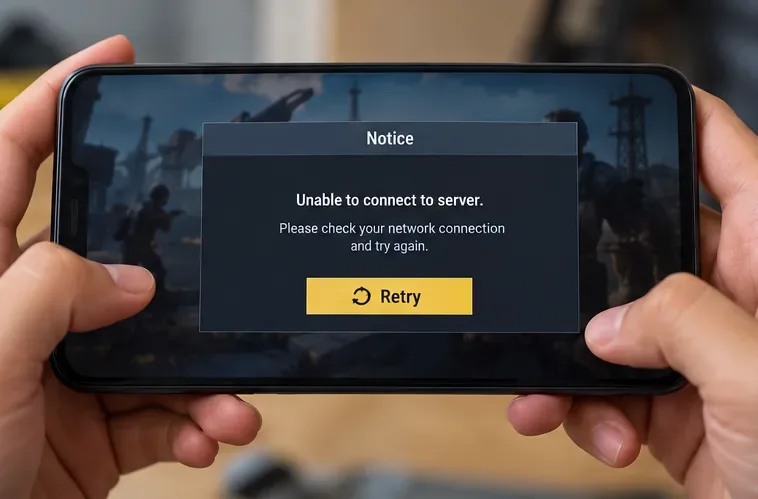
Se o PUBG Mobile exibir a mensagem “Não foi possível conectar ao servidor”, comece verificando se há algum aviso oficial de manutenção e, em seguida, tente jogar em uma conexão diferente. Desative qualquer VPN, reinicie o aplicativo e o seu celular e confirme se o PUBG Mobile consegue usar Wi-Fi ou dados móveis. Se o erro persistir, atualize o jogo e limpe o cache no Android. Só restaure os dados do aplicativo ou reinstale-o depois de confirmar que consegue acessar sua conta novamente.
Este guia aborda a resolução de problemas em Android e iPhone, incluindo os códigos de erro de conexão 154140712, 154140714 e 154140716 documentados pelo suporte do PUBG Mobile. Não existe uma solução universal: uma queda no servidor, uma configuração do telefone e uma instalação local corrompida do aplicativo exigem soluções diferentes.
Por que o PUBG Mobile não consegue se conectar ao servidor?
O aviso significa que o jogo não conseguiu estabelecer a conexão necessária. Ele, por si só, não prova que os servidores do PUBG Mobile estejam fora do ar. Uma rede Wi-Fi que carrega sites ainda pode apresentar perda de pacotes intermitente ou restrições que afetam o jogo, enquanto uma interrupção do serviço pode afetar vários jogadores simultaneamente.
O que você percebe
O que verificar primeiro
Vários jogadores não conseguem entrar ao mesmo tempo.
Anúncios oficiais de manutenção ou serviço do PUBG Mobile
O jogo funciona com dados móveis, mas não com Wi-Fi.
Restrições de roteador, Wi-Fi local ou rede.
O jogo funciona com Wi-Fi, mas não com dados móveis.
Limite de dados móveis, sinal da operadora e permissões de aplicativos.
O problema começou depois de alterar as configurações de VPN ou de segurança.
VPN, proxy, filtragem ou controles de rede específicos do dispositivo
O erro persiste em ambas as redes após a atualização.
Versão do aplicativo, arquivos temporários e suporte para PUBG Mobile
Passo 1: Verifique o código de erro e os avisos oficiais do PUBG Mobile.
Um aviso de conexão pode aparecer antes do matchmaking quando o dispositivo não consegue acessar o serviço do jogo.
Faça uma captura de tela da mensagem exata antes de alterar as configurações. O artigo de ajuda oficial do PUBG Mobile aborda especificamente os códigos de erro 154140712, 154140714 e 154140716 e recomenda verificar o acesso à rede, trocar de rede, desconectar uma VPN, limpar o cache do Android e atualizar o jogo. Leia as orientações oficiais do PUBG Mobile sobre erros de conexão se um desses números aparecer.
Antes de tentar solucionar problemas no seu celular, verifique os comunicados no site oficial do PUBG Mobile e nos canais oficiais vinculados a ele. Procure por manutenções programadas, lançamentos de atualizações ou incidentes reconhecidos. Uma página de comunicados não é necessariamente um painel de status do servidor em tempo real; se nada for publicado, isso por si só não comprova que todas as regiões estão operando normalmente. Evite confiar no status.pubg.com como uma fonte específica para informações sobre interrupções do PUBG Mobile, pois o PUBG para PC e o PUBG Mobile são serviços separados.
O que fazer a seguir: Se uma interrupção oficial for confirmada, aguarde a recuperação do serviço em vez de excluir os arquivos locais do jogo. Se nenhuma interrupção for confirmada, continue com a comparação de rede.
Passo 2: Atualize a conexão e desative a VPN.
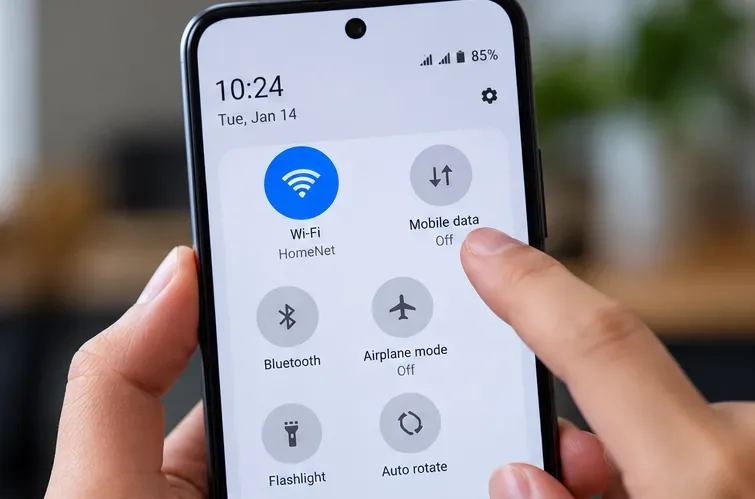
Compare os dados de Wi-Fi e de dados móveis para identificar se uma das redes está causando a falha de conexão.
Feche o jogo, reinicie e compare as duas redes.
Feche completamente o PUBG Mobile. Remova-o da lista de aplicativos recentes, abra-o novamente e tente fazer login mais uma vez.
Reinicie seu telefone ou tablet. Reiniciar pode restaurar uma conexão interrompida e resolver um problema temporário com o aplicativo.
Teste o Wi-Fi e os dados móveis separadamente. Se você começou usando o Wi-Fi, desconecte-o e teste os dados móveis, caso seu plano permita. Em seguida, compare o resultado novamente com o resultado obtido pelo Wi-Fi.
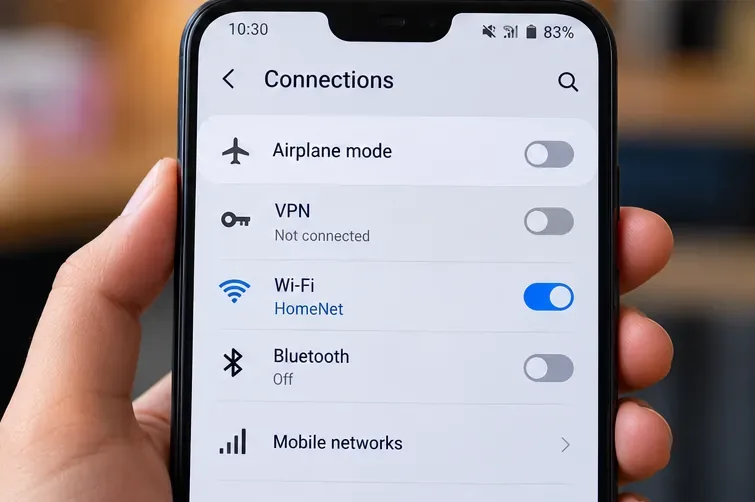
Atualize a conexão. Ative e desative o Modo Avião rapidamente e, em seguida, aguarde a reconexão do telefone antes de abrir o jogo novamente. Verifique se o Wi-Fi ou os dados móveis estão ativos depois disso.
Se uma conexão funcionar, concentre-se na rede com problemas. Para Wi-Fi doméstico, tente se aproximar do roteador, pausar downloads grandes e reiniciar o roteador seguindo as instruções do fabricante. Se uma rede Wi-Fi escolar, de trabalho, de hotel ou pública bloquear o tráfego de jogos, use uma rede alternativa permitida em vez de tentar burlar as regras. Tarifas de dados móveis podem ser aplicadas ao alternar do Wi-Fi.
Mantenha a VPN desconectada enquanto estiver solucionando problemas de conexão no PUBG Mobile.
Desconecte os serviços de VPN, proxy ou filtragem.
A recomendação do suporte do PUBG Mobile é desativar a VPN ao diagnosticar esse erro, e não instalar uma. Uma VPN pode alterar o roteamento ou introduzir outro ponto de falha. Desconecte qualquer VPN ou aplicativo de roteamento de jogos e tente novamente sua conexão normal. Se o seu dispositivo usa um perfil de filtragem, DNS personalizado, proxy ou firewall, verifique se houve alguma alteração recente; desative temporariamente apenas as configurações que você controla e pode restaurar com segurança.
Não considere a substituição de DNS, uma localização VPN específica ou uma velocidade mínima de download garantida como uma solução comprovada para esses códigos. Um teste de velocidade pode ajudar a revelar uma conexão instável, mas uma alta velocidade de download por si só não garante o acesso bem-sucedido aos servidores do jogo. O PUBG Mobile não lista um limite universal de conexão de 20 Mbps em seu artigo de solução de problemas citado.
Passo 3: Permitir que o PUBG Mobile use a rede
Em celulares que oferecem controles de acesso à rede específicos para aplicativos, verifique se o jogo pode usar a conexão escolhida.
Android: Analise o acesso à rede específico do aplicativo
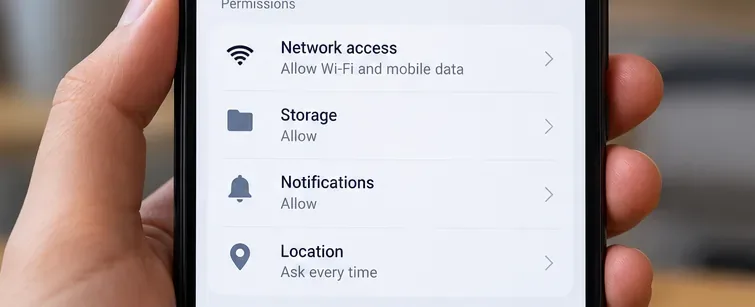
Abra Configurações > Aplicativos > PUBG Mobile . Em dispositivos com acesso à rede , uso de dados ou controles semelhantes, permita a conexão que você pretende usar. A página de ajuda do PUBG Mobile descreve um caminho através de Aplicativos > PUBG Mobile > Permissões > Permitir rede , mas os menus do Android e a existência de uma opção para ativar/desativar a permissão de rede variam de acordo com o fabricante e a versão do sistema operacional. Se você não encontrar essa opção específica, verifique as restrições de uso de dados em vez de conceder permissões não relacionadas.
Certifique-se também de que o Modo Avião esteja desativado e que seu telefone esteja conectado à internet. Modos restritivos de economia de dados podem ser úteis se impedirem que este aplicativo use dados móveis, mas desativar todos os recursos de economia de bateria ou segurança é desnecessário.
iPhone e iPad: Verifique os dados celulares para o jogo
Acesse Ajustes > Celular (ou Dados Móveis em algumas regiões), ative os dados celulares e role para baixo até encontrar o PUBG Mobile. Se o aplicativo estiver listado com uma opção para ativar/desativar, certifique-se de que ela esteja ativada ao testar os dados móveis. A Apple explica que um aplicativo com o acesso à rede celular desativado pode usar apenas Wi-Fi. Consulte as instruções da Apple sobre dados celulares para obter o procedimento atual.
Se o jogo funcionar via Wi-Fi, mas falhar apenas na rede celular, verifique também a intensidade do sinal, o pacote de dados disponível, as configurações de roaming (se aplicável) e as restrições da operadora. Não presuma que o mesmo layout de configurações exista em todas as versões do Android ou iPhone.
Passo 4: Atualize o jogo e, em seguida, limpe os arquivos locais com cuidado.
Atualize o PUBG Mobile e o seu celular.
Verifique a página do jogo na Google Play ou na App Store para ver se há alguma atualização disponível. Instale também qualquer atualização de sistema compatível com o seu dispositivo. Uma instalação desatualizada do jogo pode ser um dos motivos para a falha no login, especialmente durante o lançamento de uma atualização, mas não comprova que uma atualização específica causou o problema. Use o método de atualização oficial da sua plataforma, e não um APK aleatório ou uma ferramenta de reparo não oficial.
Android: Limpe o cache antes de liberar espaço de armazenamento
Abra Configurações > Aplicativos > PUBG Mobile > Armazenamento ou Armazenamento e cache .
Selecione Limpar cache , reinicie o PUBG Mobile e tente fazer login novamente.
Se nada mudar, considere limpar o armazenamento ou os dados somente depois de verificar se sua conta está vinculada e se você sabe o método de login correto.
Importante: Limpar o cache remove arquivos temporários; limpar o armazenamento é mais invasivo e pode apagar configurações ou downloads locais, exigindo que você faça login novamente. As diretrizes de armazenamento do Android do Google fazem essa distinção. Talvez seja necessário baixar os recursos do jogo novamente depois. Não limpe os dados se não conseguir recuperar uma conta de convidado ou suas credenciais de login.
iPhone: Desinstale ou reinstale somente quando necessário.
O iOS não oferece um botão universal "Limpar cache" para cada aplicativo, como no Android. Em vez disso, abra Ajustes > Geral > Armazenamento do iPhone > PUBG Mobile , se o aplicativo estiver listado, e verifique as opções de armazenamento disponíveis. A opção "Desinstalar App" remove o aplicativo, mantendo seus documentos e dados; a opção "Apagar App" também remove os dados locais relacionados. Como a desinstalação preserva documentos e dados, não há garantia de que ela corrija as configurações corrompidas do jogo. A documentação de armazenamento do iPhone da Apple explica a diferença.
Quando as etapas anteriores falharem, a Apple recomenda fechar o aplicativo, reiniciar, atualizar e, por fim, excluir e baixar novamente o aplicativo com defeito. Consulte a sequência de solução de problemas de aplicativos da Apple . Antes de excluir, verifique se a conta do jogo está devidamente vinculada e pode ser recuperada. A reinstalação pode consumir uma quantidade considerável de dados e espaço de armazenamento.
Ainda não consegue se conectar? Reúna estas informações para obter suporte.
Se o PUBG Mobile ainda não conseguir se conectar ao servidor em mais de uma rede funcional após as verificações necessárias, entre em contato com o suporte oficial do jogo. Use a Central de Ajuda do PUBG Mobile ou as informações de suporte no site oficial . O e-mail de suporte listado no site é service@pubgmobile.com . Não compartilhe sua senha ou código de login único com ninguém que afirme fornecer suporte.
Inclua a mensagem de erro exata e o número, o modelo do dispositivo, a versão do Android ou iOS, a versão do aplicativo PUBG Mobile, o país ou região, o horário aproximado da falha com o fuso horário, o tipo de rede e o que você já tentou fazer. Anexe uma captura de tela com as informações privadas da conta ocultas. A página de ajuda do PUBG Mobile solicita especificamente o modelo do dispositivo, a versão do sistema operacional e o código de erro para auxiliar no diagnóstico.
Perguntas frequentes
A mensagem "Não foi possível conectar ao servidor" significa que minha conta do PUBG Mobile foi banida?
Não necessariamente. A mensagem é um sintoma de problema de conexão, não uma evidência de penalidade na conta. Se aparecer uma mensagem separada de restrição ou segurança da conta, siga as instruções dessa mensagem e o processo oficial de suporte da conta em vez de reiniciar o telefone repetidamente.
Devo usar uma VPN ou alterar o DNS para corrigir o problema no PUBG Mobile?
Comece por desativar a VPN e voltar à sua configuração de rede habitual. Isso está de acordo com as próprias orientações da PUBG Mobile para erros de conexão. Alterar o DNS não é uma solução de primeira linha rotineira, e mudar para outra região pode causar complicações adicionais.
Por que consigo abrir outros aplicativos, mas não o PUBG Mobile?
Diferentes aplicativos usam serviços e rotas diferentes. Um navegador funcionando comprova algum acesso à internet, mas não necessariamente uma rota estável para o PUBG Mobile. Compare o Wi-Fi com os dados móveis e registre se o jogo trava antes do login, durante a autenticação ou apenas ao entrar em uma partida; esses detalhes podem ajudar a equipe de suporte a identificar o problema.
A melhor ordem para lembrar é: verificar os comunicados oficiais; reiniciar o jogo e o dispositivo; comparar redes; desconectar a VPN; verificar as permissões de rede; atualizar; limpar o cache do Android; e somente então considerar a redefinição de dados, reinstalação do jogo ou abrir um chamado de suporte. Pare assim que uma etapa resolver o problema, para evitar alterações desnecessárias em sua conta e dispositivo.