Início
» 🎮 Esportes eletrônicos
»
Erros de leitura de disco no PS5? Resolva-os rapidamente com estes passos oficiais.
Erros de leitura de disco no PS5? Resolva-os rapidamente com estes passos oficiais.
Erros de leitura de disco no PS5? Resolva-os rapidamente com estes passos oficiais.
Se o seu PS5 indicar que não consegue ler um disco , comece verificando o disco, o modelo do console e a orientação do leitor. As verificações recomendadas pela Sony são simples: confirme se o seu PS5 possui um leitor de discos compatível, limpe e reinsira o disco, teste com outro disco compatível e, se o problema persistir, utilize o Modo de Segurança. Essas verificações ajudam a distinguir um problema com o disco ou com a compatibilidade de um problema no console, sem a necessidade de abrir o sistema.
Siga os passos na ordem indicada e tente usar o disco novamente após cada um. O processo abaixo segue o guia de solução de problemas de discos do PlayStation PS5 , com detalhes adicionais sobre o modelo e o menu que ajudam a evitar erros comuns.
Por que ocorrem erros de leitura de disco no PS5?
Um erro de leitura não significa automaticamente que a unidade óptica falhou. O disco pode estar sujo, riscado, não ser compatível ou estar inserido na orientação errada. O console também pode ser um modelo Digital Edition sem unidade óptica. Se vários discos compatíveis falharem após as verificações básicas, o console ou a unidade podem precisar de assistência técnica. Testar mais de um disco é a maneira mais rápida de identificar a causa.
Corrija erros de leitura de disco do PS5 em cinco etapas seguras.
1. Confirme se o modelo do seu PS5 e o disco são compatíveis.
Verifique se o seu console possui uma entrada para discos e um leitor de discos compatível instalado. O PS5 Digital Edition original (CFI-1000) não é compatível com jogos ou mídias em disco. Alguns modelos mais recentes do Digital Edition podem usar um leitor de discos compatível vendido separadamente, portanto, verifique o modelo exato antes de solucionar o problema. A Sony lista os formatos Blu-ray e DVD entre as mídias compatíveis; os consoles PS5 não reproduzem CDs de áudio ou discos gravados.
Se o console estiver na vertical em sua base, a Sony informa que o lado com a etiqueta do disco deve ficar voltado para a esquerda ao inseri-lo. Se o seu console estiver na horizontal ou se você não tiver certeza sobre o modelo, consulte o manual do console em vez de tentar adivinhar. Veja os formatos de disco compatíveis e os detalhes da Edição Digital da Sony .
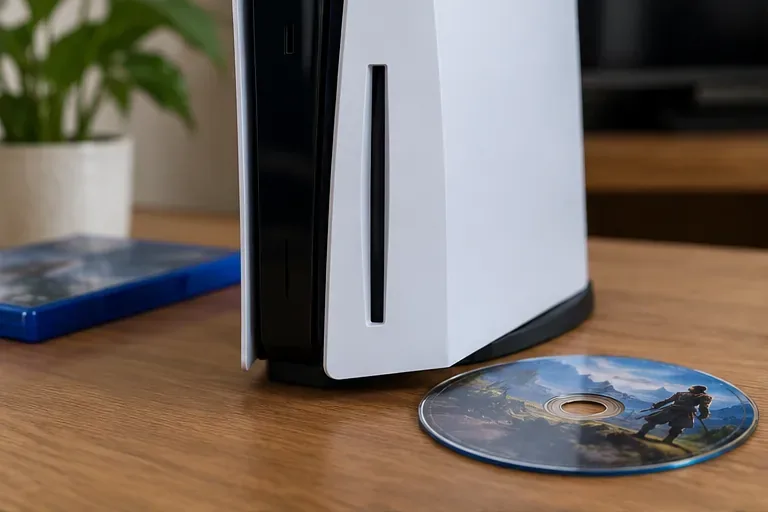
Verifique se o seu PS5 possui um leitor de discos compatível antes de testar mídias físicas.
2. Inspecione, limpe e reinsira o disco.
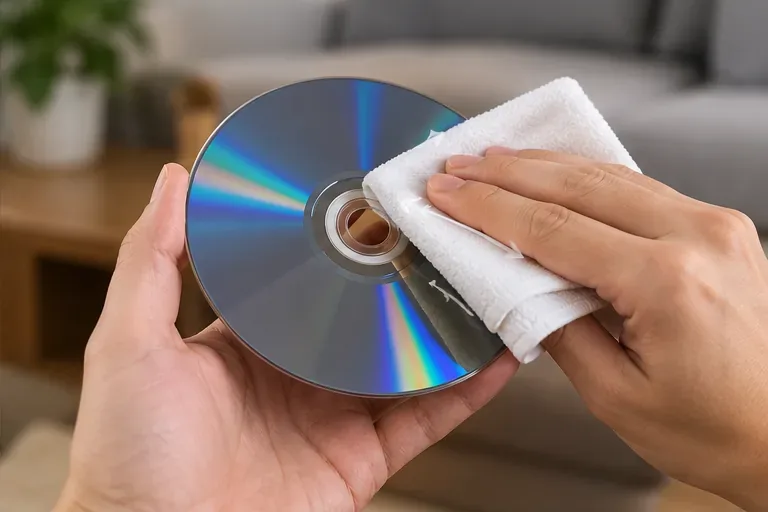
Remova o disco e verifique ambos os lados sob boa iluminação em busca de impressões digitais, poeira, arranhões, rachaduras ou rótulo danificado. Segure-o pelo orifício central e pela borda externa. Use um pano macio e sem fiapos próprio para discos Blu-ray ou DVD, limpando com movimentos retos do centro em direção à borda externa. Reinsira o disco e verifique se o PS5 o reconhece.
Evite usar toalhas de papel, tecidos ásperos, produtos de limpeza doméstica e líquidos aplicados diretamente no disco. Não insira cotonetes, discos de limpeza ou ferramentas na unidade. O procedimento oficial de solução de problemas do PS5 recomenda a limpeza do próprio disco; não é necessário abrir o console ou limpar o laser.
Limpe do centro do disco em direção à sua borda externa.
3. Teste outro disco compatível.
Experimente com um disco de jogo de PS5 ou PS4, um filme em Blu-ray ou um DVD diferente que você saiba ser compatível e estar em boas condições. Se o segundo disco funcionar, o problema provavelmente está no formato ou na condição do primeiro disco. Se vários discos compatíveis e em bom estado falharem, isso indica um problema no console e é um resultado útil para informar ao Suporte da PlayStation. Essas são pistas para diagnóstico, não uma garantia de qual componente está com defeito.
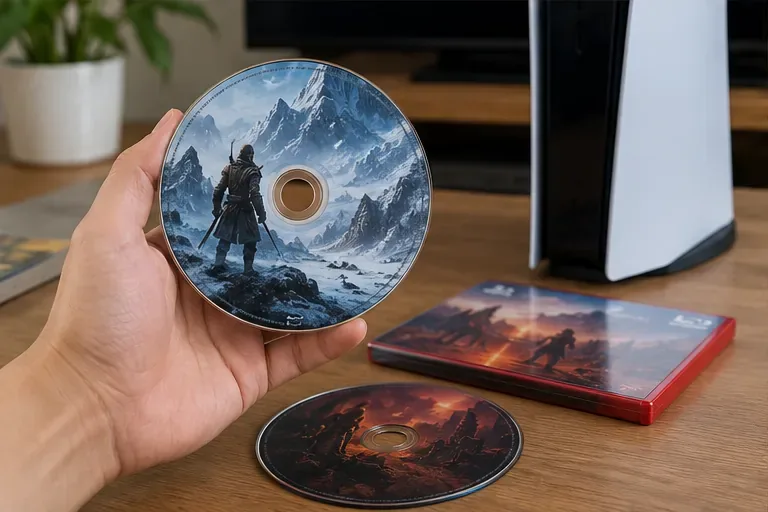
Um segundo disco compatível ajuda a mostrar se o erro ocorre em um dos discos ou no console.
4. Reinicie, atualize e use o Modo de Segurança.
Reinicie o console uma vez pelo menu de energia e teste o disco novamente. A Sony também recomenda a reinicialização em suas instruções para o erro de leitura de disco CE-110551-3 . Se o software do sistema estiver desatualizado, verifique Configurações > Sistema > Software do Sistema > Atualização e Configurações do Software do Sistema e instale uma atualização disponível. O guia de discos da Sony também recomenda o uso das ferramentas de cache e banco de dados do Modo de Segurança quando as verificações básicas do disco não resolverem o erro de leitura.
Para entrar no Modo de Segurança:
Desligue completamente o PS5 mantendo o botão liga/desliga pressionado por cerca de três segundos.
Após desligar o aparelho, pressione e segure o botão liga/desliga novamente. Solte-o após o segundo bipe, que soará cerca de sete segundos após o primeiro.
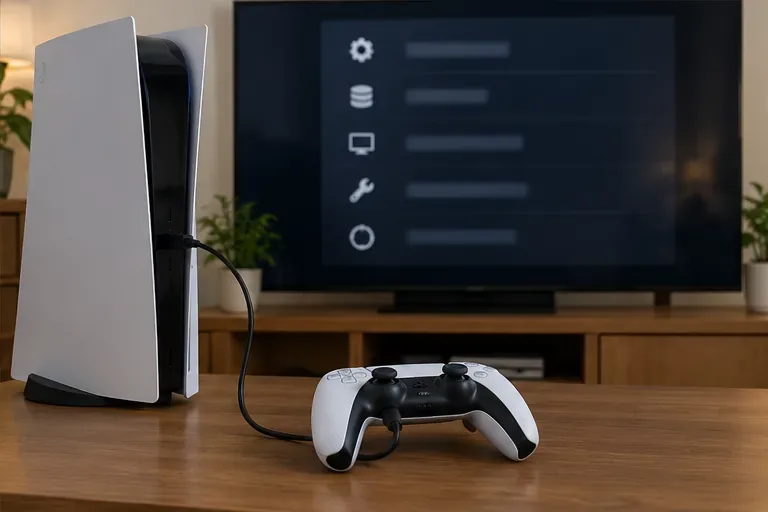
Conecte o controle ao console com um cabo USB e pressione o botão PS.
Escolha Limpar Cache e Recriar Banco de Dados e, em seguida, selecione Recriar Banco de Dados na tela seguinte. Isso fará uma varredura na unidade do console e criará um novo banco de dados de conteúdo.
Um controle com fio faz parte dos passos de inicialização do Modo de Segurança da Sony.
5. Verifique o histórico de erros e decida se deseja solicitar um reparo.
Se o erro persistir, abra Configurações > Sistema > Software do Sistema > Histórico de Erros e anote qualquer código exibido. A Sony afirma que o histórico de erros pode mostrar detalhes ou possíveis soluções. Quando todos os discos compatíveis falharem, o console não aceitar ou ejetar discos normalmente, ou a unidade emitir ruídos estranhos de engrenagem, pare de tentar novamente e use a página oficial de suporte de Hardware e Reparos do PlayStation .
A Sony lista a opção "Redefinir PS5 (Reinstalar o Software do Sistema)" como uma alternativa caso a reconstrução do banco de dados não resolva o problema. Este procedimento não se trata de uma simples limpeza de cache: ele apaga todos os dados do usuário e remove o software do sistema. Faça backup dos seus dados importantes primeiro e siga as instruções de reinstalação da Sony; em caso de dúvida, entre em contato com o suporte antes de selecionar esta opção. Os termos de reparo e garantia variam de acordo com a sua região e os detalhes da compra.
O que os resultados dos testes geralmente indicam
Resultado
O que ele sugere
Próxima etapa
Um disco falha, outro funciona.
O problema pode ser específico do primeiro disco ou do seu formato.
Limpe o disco, verifique a compatibilidade ou tente reproduzi-lo em outro aparelho compatível.
Todos os discos suportados falham
Um problema no console ou na unidade de disco torna-se mais provável.
Anote o código de erro e entre em contato com o suporte da PlayStation.
O console não aceita nem ejeta um disco.
Isso é um sintoma mecânico ou de carregamento, não apenas um erro de leitura.
Resumindo, comece verificando a compatibilidade e a orientação do disco, limpe o disco e teste outro título compatível antes de alterar as configurações do sistema. Se os erros de leitura de disco do PS5 persistirem em vários discos, o histórico de erros e o procedimento de reparo do PlayStation são as próximas etapas mais seguras.