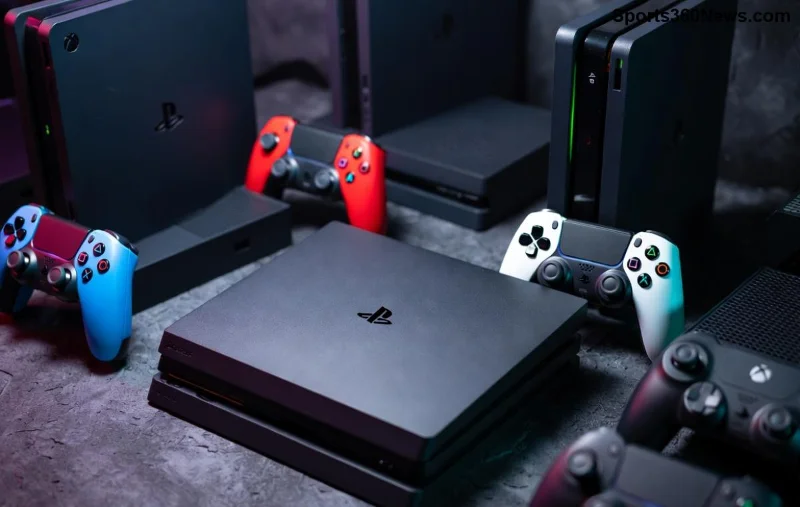
Imagine isso: você está imerso em uma partida épica no PlayStation, mas seus amigos no Discord não veem sua atividade do PlayStation no status do Discord. Frustrante, né? 😤 Não se preocupe, gamer! Esse problema é mais comum do que parece e geralmente tem soluções simples. Neste guia, vamos direto ao ponto: entender os motivos e corrigir de vez para que seu status do Discord brilhe com suas conquistas no PS. Vamos nessa? 🚀
Motivos Comuns Pelo Qual o Status do Discord Não Mostra a Atividade do PlayStation ⭐
Antes de partir para as soluções, entenda o que pode estar bloqueando essa integração mágica entre Discord e PlayStation. Aqui vão os culpados mais frequentes:
- Conta não vinculada corretamente: O primeiro passo é ligar sua conta PSN ao Discord, mas erros na autenticação impedem o fluxo de dados. 👈
- Configurações de privacidade no PSN: O PlayStation prioriza sua privacidade. Se "Exibir no Discord" estiver desativado, nada aparece.
- Problemas no cliente Discord: Versão desatualizada, cache cheio ou configurações de status erradas param tudo.
- Restrições de servidor ou outages: Às vezes, é culpa dos servidores – verifique status oficiais.
- Dispositivos incompatíveis: Nem todo setup suporta a integração plena, como PS4 em certas regiões.
Esses são os vilões principais. Identificou o seu? Ótimo! Agora, mãos à obra para resolver. 💪
Como Corrigir: Guia Passo a Passo para Ativar Atividade do PlayStation no Status do Discord 1️⃣
Siga esses passos exatos e teste após cada um. Seu status do Discord vai voltar a mostrar "Jogando Elden Ring" em minutos!
| Passo |
Ação |
Dica Extra |
| 1. Vincule as Contas |
No Discord: Vá em Configurações do Usuário > Conexões > PlayStation Network. Faça login na PSN. |
Use o app mobile se o desktop falhar. ✅ |
| 2. Ative no PSN |
No console PS: Configurações > Usuários e Contas > Privacidade > Visibilidade de Informações. Marque "Exibir no Discord". |
Aplica para PS5 e PS4. 🔄 |
| 3. Configure Status no Discord |
Configurações > Atividade de Jogo. Ative "Exibir o que estou jogando no Discord". |
Desative "Modo Não Perturbe" para testes. 🎯 |
| 4. Limpe Cache e Atualize |
Feche Discord, limpe cache (Configurações > Avançado) e reinicie. Atualize para a versão mais recente. |
Reinicie o PS também! 🔧 |
Depois desses passos, entre em um jogo e verifique seu perfil no Discord. Amigos online verão sua atividade do PlayStation! Se persistir, prossiga para soluções avançadas. 😊
Soluções Avançadas para Problemas Persistentes no Status do Discord PlayStation 2️⃣
Se o básico não rolou, hora de ir mais fundo. Gamers experientes sabem que persistência vence!
- Verifique status dos servidores: Acesse o Discord Status e PlayStation Status. Outages são comuns em picos de uso.
- Reautorize a conexão: Desvincule e vincule novamente as contas. Às vezes, tokens expiram.
- Use o Overlay do Discord: No PS, ative via configurações do jogo para stream de status.
- Teste em outro dispositivo: Tente no PC, mobile ou outro console para isolar o problema.
- Região e VPN: Certas regiões bloqueiam; desative VPNs ou mude para servidores globais.
![Gamer configurando status Discord com PlayStation no fundo]()
Pro tip: No PS5, a integração é mais fluida que no PS4 graças às atualizações recentes. Sempre mantenha consoles e apps no latest patch! 🌟
Dicas de Ouro para Manter Seu Status do Discord Sempre Atualizado com PlayStation Activity 🏆
Para evitar dores de cabeça futuras:
- Ative notificações de atualizações no Discord e PS App.
- Use o Rich Presence do Discord para personalizar ainda mais seu status.
- Compartilhe convites de jogo diretamente do PS para o Discord – integração total! 🎉
- Monitore fóruns como o Suporte Discord para issues conhecidos.
Com essas práticas, seu perfil será o mais invejado do servidor. Seus amigos vão saber exatamente quando invadir sua party! 👏
Conclusão: Volte a Brilhar no Discord com Sua Atividade do PlayStation! 🚀
Agora você sabe por que o status do Discord não está mostrando a atividade do PlayStation e como consertar rapidinho. Teste os passos, curta suas sessões e conecte-se melhor com a galera. Problema resolvido? Compartilhe nos comentários ou teste uma partida agora! Seu setup gamer merece isso. Game on! 🎮✨
Palavras-chave otimizadas para buscas: status discord playstation, discord não mostra ps, atividade playstation discord.