Por que o navegador da web do Xbox é tão lento? 7 causas e soluções
Se o navegador da Xbox estiver lento , primeiro descubra se a lentidão vem de um site específico, da sua rede ou do próprio Microsoft Edge. No Xbox Series X|S, o navegador integrado é o Microsoft Edge, e a Microsoft o descreve como baseado no Chromium. Isso torna a explicação genérica de que "o navegador do Xbox usa um mecanismo obsoleto" pouco confiável. Páginas pesadas, Wi-Fi instável, downloads, dados do navegador, uma sessão travada ou um problema no site são causas mais úteis para verificar.
Use as verificações abaixo na ordem indicada. Elas não garantem um aumento específico de velocidade; cada uma ajuda a isolar a causa e aplicar uma solução de baixo risco. As capturas de tela são ilustrações simplificadas, portanto, a aparência exata do menu pode variar de acordo com a atualização do console e o idioma.
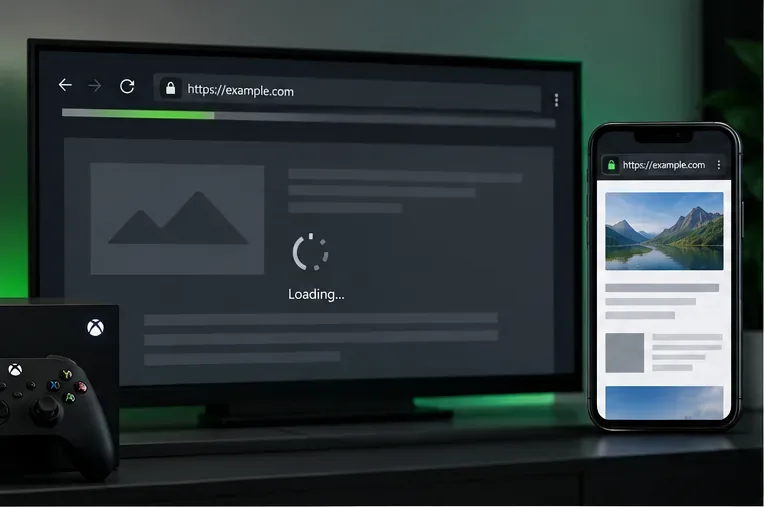
Por que o navegador da web do Xbox é tão lento? 7 causas prováveis.
- A página é exigente. Uma página repleta de vídeos com reprodução automática, imagens grandes, anúncios, rastreadores e scripts pode demorar mais para carregar ou responder do que uma página mais leve. Isso indica a carga de trabalho da página, e não necessariamente um problema no console.
- A conexão Wi-Fi está fraca ou instável. Um sinal fraco, interferências ou quedas momentâneas podem fazer com que as páginas fiquem inacessíveis mesmo quando outros dispositivos parecem funcionar normalmente. A navegação na web depende de uma conexão estável, além da velocidade de download indicada.
- Outro download está usando sua conexão. Um download grande de um jogo ou aplicativo, uma atualização ou outro tráfego doméstico podem competir pela largura de banda disponível. Isso pode causar atrasos em páginas e mídias; não significa que o navegador precise de uma alteração de DNS.
- O Edge contém dados desatualizados do site. Arquivos em cache normalmente ajudam em visitas repetidas, mas um cache ou cookie problemático pode fazer com que uma página específica se comporte de maneira estranha. Limpar tudo não aumenta a velocidade rotineiramente: isso pode desconectá-lo e a primeira recarga pode demorar mais enquanto os arquivos são baixados novamente.
- A sessão atual do aplicativo está travada ou ocupada. Uma guia do navegador ou um aplicativo de console pode parar de responder normalmente após uma longa sessão. Reiniciar o Edge é uma maneira rápida de testar isso sem alterar as configurações de rede.
- O console precisa de uma atualização ou reinicialização. Uma atualização de sistema pendente ou um problema temporário de software pode afetar o comportamento do aplicativo. A visão geral do Xbox Edge da Microsoft identifica o navegador do Series X|S como baseado no Chromium, portanto, a alegação de "mecanismo desatualizado" não deve substituir a verificação do estado real do console.
- O gargalo está no site ou no serviço que ele oferece. Se um site estiver lento em vários dispositivos, ou se apenas um vídeo falhar no Edge, a causa pode ser o servidor desse site, a distribuição de mídia ou a compatibilidade. Uma reinicialização do console não resolverá uma interrupção remota do serviço.
O guia da Microsoft sobre como usar o Edge no Xbox abrange o navegador do Series S e do Series X. Os menus e o comportamento do navegador no Xbox One podem ser diferentes, portanto, use as configurações mais semelhantes em um console mais antigo.
7 soluções para experimentar, da mais rápida à mais útil.
1. Compare o mesmo site no Xbox e em outro dispositivo.
Abra o mesmo URL em um telefone ou computador conectado à mesma rede doméstica. Em seguida, abra um segundo site leve no Edge do Xbox. Se apenas um dos sites estiver lento no console, prossiga para a verificação de compatibilidade abaixo. Se o mesmo site estiver lento em todos os dispositivos, verifique o próprio site ou sua conexão com a internet antes de alterar as configurações do Xbox.
2. Execute o teste de rede do Xbox
Pressione o botão Xbox e acesse Perfil e sistema > Configurações > Geral > Configurações de rede > Testar velocidade e estatísticas da rede . Anote os resultados e execute o teste novamente se parecerem inconsistentes. A Microsoft afirma que este teste fornece a velocidade da rede e estatísticas detalhadas. Compare os resultados de diferentes testes em vez de confiar em um único número sem explicação. Consulte as configurações de rede do Xbox para obter informações sobre as opções de teste do console.
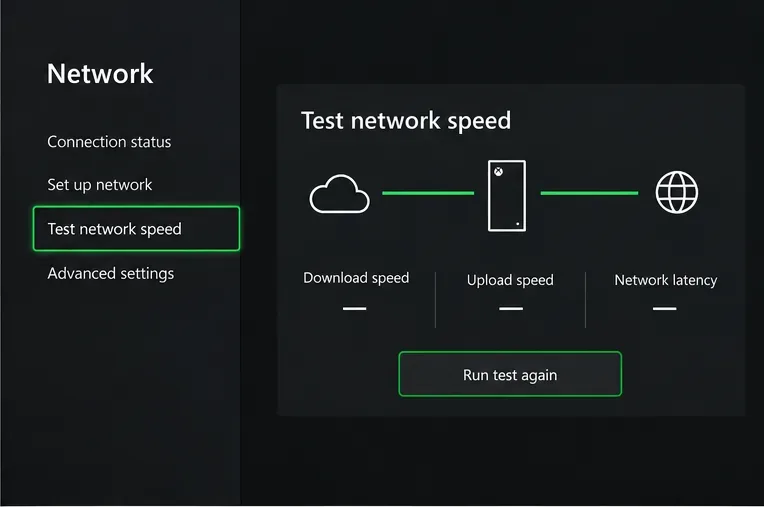
3. Teste a conexão Ethernet ou melhore o caminho do Wi-Fi.
Se possível, conecte o console ao roteador com um cabo Ethernet e recarregue a mesma página. Se o problema melhorar, a conexão sem fio é a principal suspeita. Mova o console ou o roteador para um local mais aberto, remova obstruções ou teste uma banda Wi-Fi diferente, se o seu roteador oferecer essa opção. Reinicie o roteador somente quando for conveniente, pois outros dispositivos na casa perderão a conexão temporariamente. O guia de solução de problemas de conexão com fio do Xbox aborda verificações básicas de cabos e conexões.
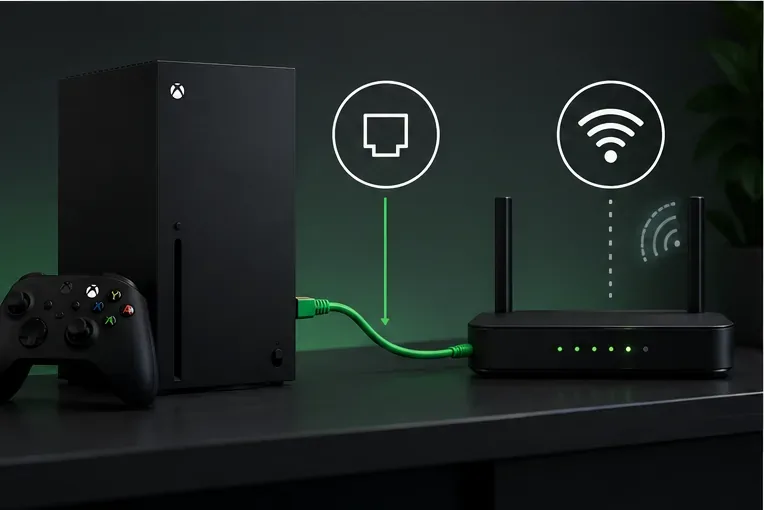
4. Pause os downloads e feche o jogo que você está jogando.
Para um teste limpo, pause qualquer download grande de jogo ou aplicativo e, em seguida, feche o jogo ativo e os aplicativos não utilizados. Abra o Edge novamente e repita o carregamento da página. Esta é uma etapa de diagnóstico: se a navegação melhorar, significa que outras atividades de rede ou a sessão atual do console estavam contribuindo para o problema. Retome os downloads em seguida. Você não precisa excluir jogos, arquivos salvos ou armazenamento persistente.
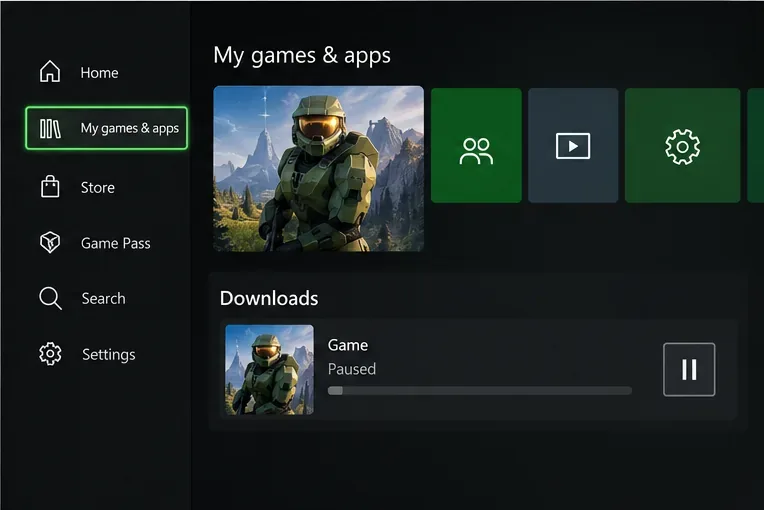
5. Limpe seletivamente os arquivos em cache do Edge.
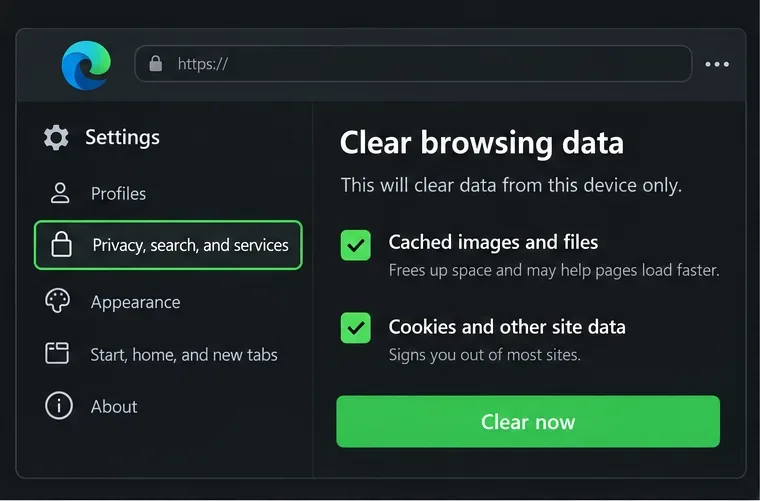
No Microsoft Edge, abra Configurações > Privacidade, pesquisa e serviços > Limpar dados de navegação , escolha o que deseja limpar e comece com Imagens e arquivos em cache . A nomenclatura do menu pode variar no Xbox. Teste a página novamente após a limpeza. Se um único site ainda apresentar problemas, você também pode limpar os cookies ou outros dados do site, mas lembre-se de que será necessário fazer login novamente. Não remova senhas salvas, a menos que seja essa a sua intenção. Se a sincronização do Edge estiver ativada, a Microsoft informa que os itens sincronizados também podem ser removidos de outros dispositivos sincronizados. A Microsoft explica os tipos de dados e as etapas no guia de dados de navegação do Edge .
Limpar o cache é mais útil quando os dados salvos do site parecem corrompidos; não há garantia de que isso tornará todas as páginas mais rápidas. Imagens e arquivos em cache podem ajudar as páginas a carregarem mais rapidamente em visitas posteriores, portanto, uma recarga completa pode demorar mais inicialmente.
6. Saia do Edge e reinicie o console, se necessário.
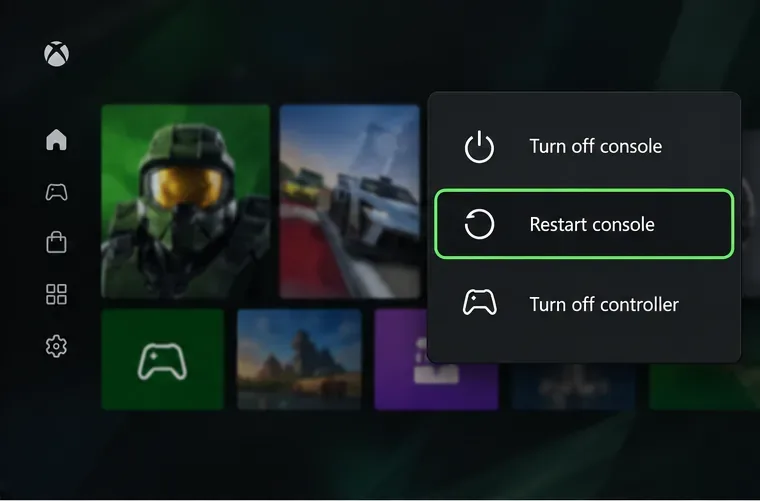
Feche o Edge na tela inicial do Xbox, abra-o novamente em Meus jogos e apps > Apps e teste. A Microsoft indica esse caminho para iniciar o Edge no Series X|S. Se o navegador ainda apresentar comportamento estranho — ou se outros apps também estiverem lentos — reinicie o console pelo menu de energia e teste novamente. Uma reinicialização normal é mais segura do que uma restauração de fábrica e não remove jogos ou arquivos salvos.
7. Verifique se há atualizações do console e teste novamente.
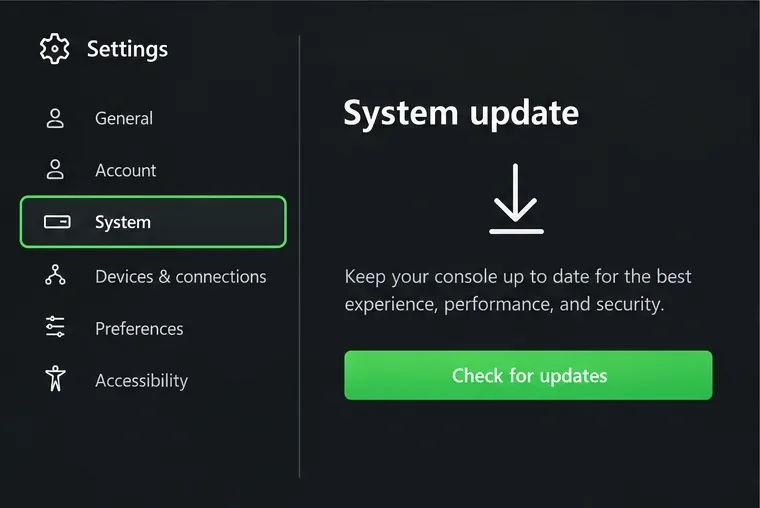
Abra Perfil e sistema > Configurações > Sistema > Atualizações e instale uma atualização, caso o console ofereça alguma. Se a mensagem indicar que o console está atualizado, prossiga; verificar repetidamente não forçará uma atualização pelo navegador. A página de atualização do sistema pode variar entre as gerações do Xbox. As instruções de atualização do sistema do Xbox da Microsoft descrevem o processo de atualização, enquanto a redação do menu do Series X|S atual pode ser diferente.
Se apenas um site ou vídeo estiver lento
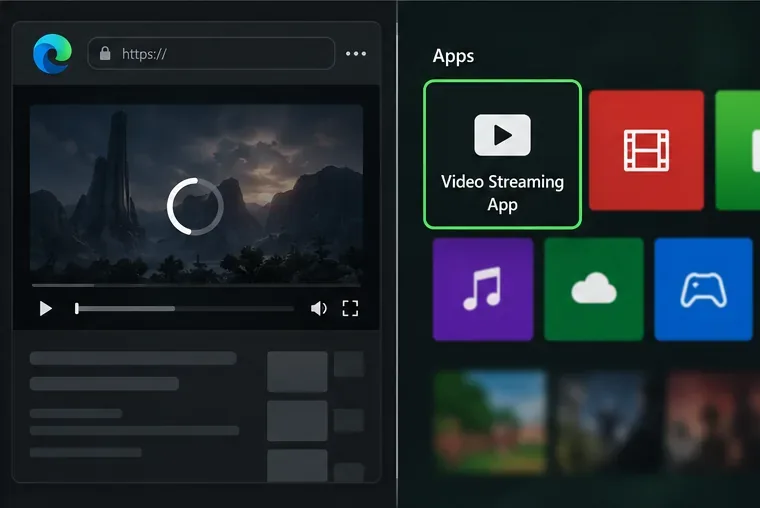
Quando outras páginas funcionam e o mesmo site também está lento em outro dispositivo, aguarde e verifique o status ou a página de suporte do serviço. Quando o site funciona em outros dispositivos, mas um vídeo não reproduz no Edge, tente atualizar a página, sair e entrar novamente na sua conta ou abrir o aplicativo oficial do Xbox, se disponível. A reprodução no navegador pode depender do player e dos recursos suportados pelo site, portanto, esse sintoma por si só não comprova que o Xbox seja fraco.
Diagnóstico rápido
| O que você percebe | A primeira verificação mais útil |
|---|---|
| Todos os sites carregam lentamente no Xbox. | Execute o teste de rede do Xbox e, em seguida, tente usar o cabo Ethernet ou pause os downloads. |
| Apenas um site está lento no Xbox. | Compare o mesmo URL em outro dispositivo e limpe os dados desse site somente se necessário. |
| O mesmo site está lento em todos os lugares. | Verifique o site ou serviço; é improvável que as configurações do console resolvam um problema do lado do site. |
| As páginas carregam, mas a rolagem ou os controles travam. | Feche o Edge, reinicie o console e verifique se há alguma atualização de sistema disponível. |
| Apenas a reprodução de vídeo é armazenada em buffer. | Compare com outro vídeo ou experimente o aplicativo oficial do Xbox para esse serviço. |
Correções que geralmente desperdiçam tempo
- Não limpe o armazenamento persistente de Blu-ray como uma solução para o cache do Edge. Use os controles de dados de navegação do próprio Edge para gerenciar os dados do navegador.
- Não troque de servidor DNS como uma solução garantida para aumentar a velocidade. Alterar o DNS não resolverá problemas como Wi-Fi fraco, conexão congestionada, lentidão no carregamento de vídeos ou sobrecarga de sites.
- Não altere as configurações de NAT apenas para acelerar o carregamento de páginas da web. A resolução de problemas de NAT é relevante principalmente para problemas de conexão em jogos multiplayer, e não para a renderização comum de páginas.
- Não compre um console mais recente antes de testá-lo. Primeiro, determine se a lentidão ocorre no site, na rede ou no Edge neste console.
A solução mais rápida e confiável para um navegador lento no Xbox é comparar dispositivos, executar o teste de rede integrado, pausar downloads e reiniciar o Edge. Limpe os arquivos em cache somente se os dados do navegador parecerem ser parte do problema. Se o problema estiver restrito a um único site, investigue esse serviço ou use o aplicativo dedicado em vez de redefinir o console.









