Início
» 🎮 Esportes eletrônicos
»
Por que não consigo entrar na sessão de GTA Online dos meus amigos? 12 soluções para tentar
Por que não consigo entrar na sessão de GTA Online dos meus amigos? 12 soluções para tentar
Por que não consigo entrar na sessão de GTA Online dos meus amigos? 12 soluções para tentar
Se você não consegue entrar no GTA Online com seus amigos , primeiro verifique se ambos estão em uma plataforma e edição do jogo compatíveis. Em seguida, descarte problemas com o serviço da Rockstar, incompatibilidade de sessão ou configurações de privacidade, e configurações restritivas de NAT ou roteador. Siga as soluções abaixo na ordem indicada; alterar as configurações do roteador antes de verificar a compatibilidade pode ser uma perda de tempo.
GTA Online não possui jogo multiplataforma universal. Um amigo no PC não pode se juntar a um jogador de console, e as duas edições para PC, Enhanced e Legacy, mantêm perfis online separados. Depois de confirmar que ambos são compatíveis com a mesma versão, as verificações mais úteis são: convite recente, visibilidade da presença no PC, permissões multijogador da plataforma e o caminho da sua conexão.
Comece pelo sintoma.
O que você vê
Verifique primeiro
Seu amigo aparece offline no GTA Online para PC.
Correção 6: Presença, Visibilidade e Equipe se unem
Você joga em hardware ou edições diferentes.
Correção 2: Compatibilidade de plataforma e versão
Apenas um amigo ou uma sala de espera falha
Correções 4 e 5: Retorne ao Modo Livre e crie uma nova sessão privada.
Vários amigos não conseguem se juntar a ninguém.
Correções 1 e 9–11: Status do serviço, NAT e caminho de rede
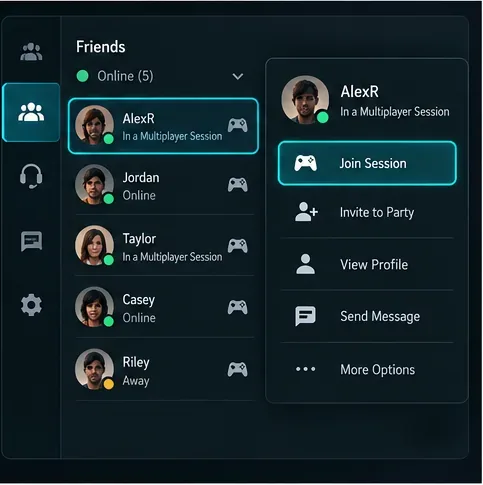
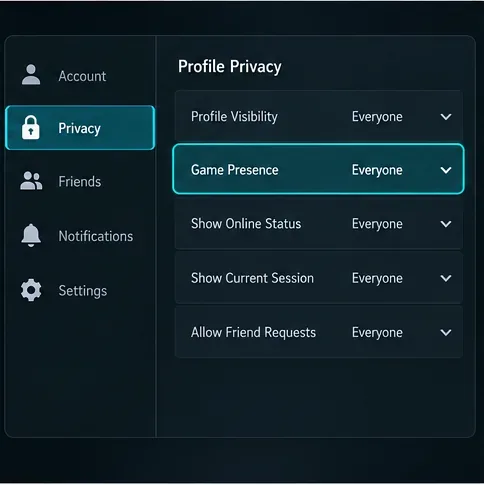
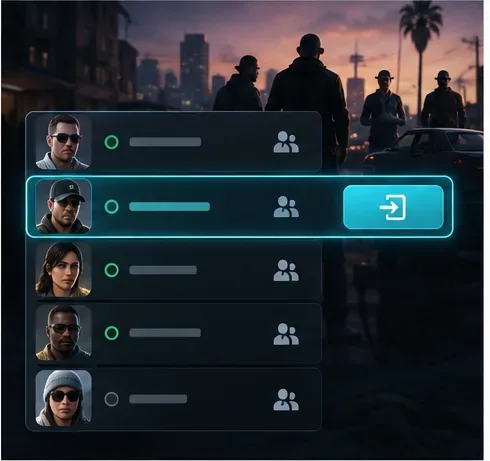
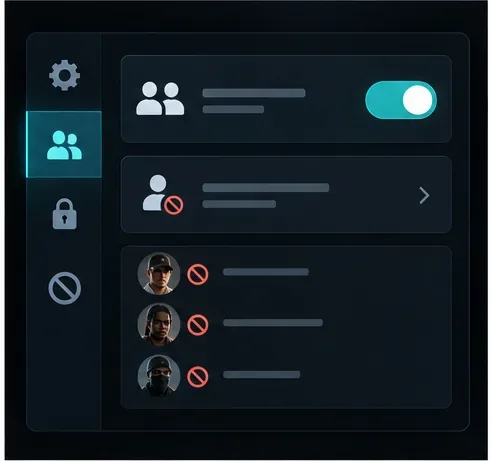
A redação dos menus pode variar de acordo com a plataforma e a edição do jogo. As imagens da interface abaixo explicam as opções de verificação; elas não são capturas de tela dos menus da Rockstar.
12 soluções para uma sessão do GTA Online na qual você não consegue entrar.
1. Verifique o status do serviço ao vivo da Rockstar
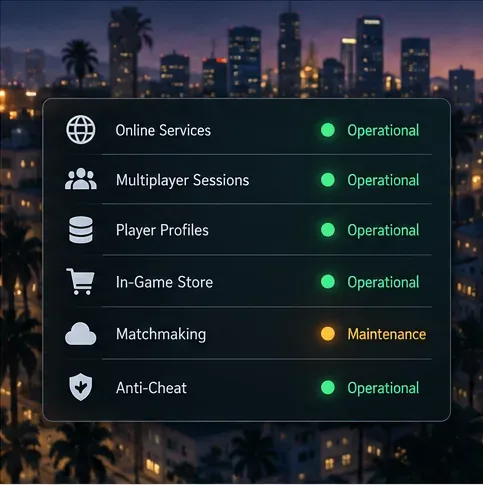
Antes de alterar as configurações, verifique a página de status do serviço da Rockstar Games para GTA Online na sua plataforma. Se o serviço estiver fora do ar ou em manutenção, alterações no roteador local não restaurarão o matchmaking. Aguarde até que o serviço afetado esteja operacional, reinicie o jogo e envie um novo convite.
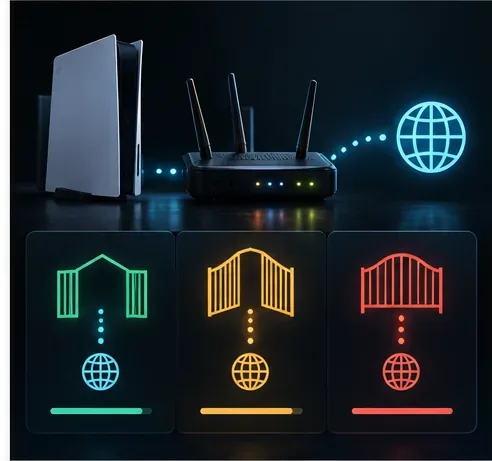
Consulte a página de status ao vivo da Rockstar; este painel é um recurso visual explicativo, não um relatório de interrupções em tempo real.
2. Confirme se você e seu amigo estão usando plataformas e edições compatíveis.
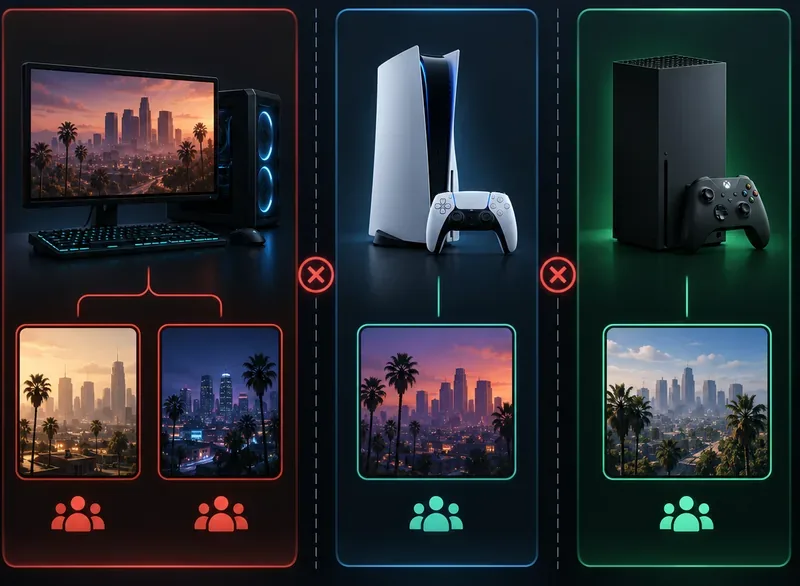
Verifique a plataforma e a edição exata do jogo que cada pessoa iniciou. A Rockstar afirma que o jogo multiplataforma no PC abrange lojas como Steam, Epic Games e o Rockstar Games Launcher, mas jogadores de PC não podem jogar com jogadores de console. No PC, as versões Enhanced e Legacy mantêm perfis online separados e o progresso não é sincronizado entre elas, portanto, certifique-se de que todos iniciem a mesma edição para a sessão. Nos consoles, compare também a edição do GTA V instalada; o vínculo de uma conta Rockstar não permite que versões de plataformas diferentes compartilhem o mesmo lobby.
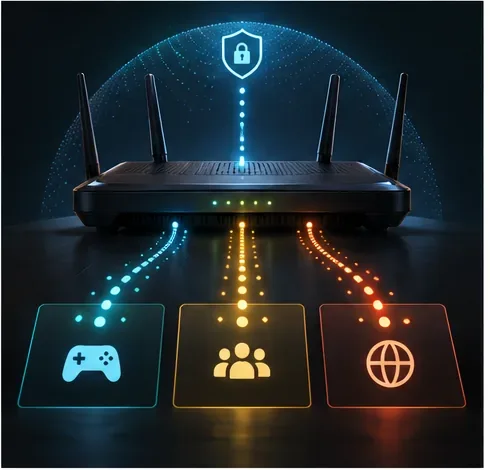
PC, PlayStation e Xbox são caminhos de conexão separados; o suporte entre plataformas da Rockstar para PC se aplica a todas as plataformas de PC.
3. Saia completamente e reinicie o jogo em ambas as extremidades.
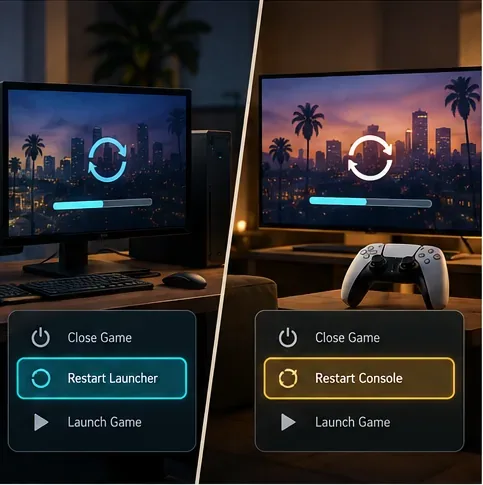
Peça a ambos os jogadores que fechem completamente o GTA V e, em seguida, o abram novamente pelo aplicativo inicial ou pela tela inicial do console. Nos consoles, evite retomar um jogo suspenso para este teste. Entre no GTA Online novamente e envie um novo convite somente depois que ambos os jogadores estiverem na partida. Isso remove convites antigos ou o estado do cliente sem alterar os dados salvos.
Feche completamente o jogo em ambos os dispositivos, abra-o novamente e crie um novo convite.
4. Certifique-se de que ambos os jogadores alcancem o Modo Livre antes de entrarem na partida.
Certifique-se de que o anfitrião esteja no Modo Livre do GTA Online e não esteja carregando, assistindo a uma cena ou dentro de um trabalho. Se a atividade ou o lobby atual estiver difícil de acessar, retorne ao Modo Livre e tente novamente. Se a sessão do anfitrião estiver cheia ou instável, peça a ele para iniciar uma nova em vez de enviar repetidamente o mesmo convite que falhou.
Um lobby limpo no Modo Livre oferece ao anfitrião um local simples para convidar a equipe.
5. Crie uma nova sessão somente para convidados e reenvie o convite.
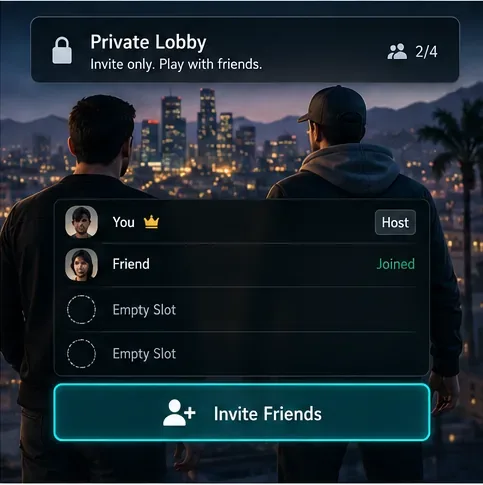
Uma nova sessão privada pode evitar um lobby lotado ou com problemas. As instruções atuais da Rockstar dizem para começar no Modo História, abrir o Menu de Pausa, escolher Online , selecionar Encontrar Nova Sessão e, em seguida, escolher Sessão Somente por Convite . O anfitrião pode convidar o amigo assim que a sessão carregar. Siga as instruções da Rockstar para Sessão Somente por Convite se o seu menu for diferente.
Assim que o anfitrião abrir a nova sessão somente para convidados, use a ação disponível para entrar na sessão com um amigo ou aceite um novo convite.
6. No PC, defina a Visibilidade de Presença como Todos.
Se você ou seu amigo aparecerem offline no menu da Rockstar Games dentro do jogo, verifique a Visibilidade de Presença em ambas as contas. Abra o menu da Rockstar Games, selecione o ícone de engrenagem de Configurações, escolha Configurações do Jogo e defina a Visibilidade de Presença como Todos . Em seguida, tente convidar novamente ou use o recurso do Menu de Pausa na próxima solução. A Rockstar documenta essa configuração para jogadores que não conseguem se ver ou convidar uns aos outros.
No PC, a solução documentada pela Rockstar é definir a Visibilidade de Presença no jogo para Todos.
7. Tente um convite para a plataforma ou a rota de ingresso na Crew.
Use a interface de amigos ou grupo da plataforma para entrar, em vez de depender de uma notificação de convite no jogo. A Rockstar recomenda especificamente os recursos "Entrar em um grupo" ou "Entrar em um grupo" do PlayStation para jogadores de PS4 que não conseguem convidar ou entrar em partidas. No PC, se ambos os jogadores estiverem na mesma Equipe Rockstar, abra o Menu de Pausa, vá para Online e escolha " Entrar em membros da Equipe" ; se necessário, abra as Equipes, veja seus membros, selecione o amigo e escolha " Entrar no jogo" . Consulte as instruções da Rockstar para entrar em partidas com amigos no PC e no PS4 .
No PC, a Rockstar registra a entrada de jogadores da mesma equipe quando ambos compartilham a mesma equipe.
8. Analise as configurações de privacidade do modo multijogador, jogadores bloqueados e configurações familiares.
Confirme se vocês são amigos na plataforma e na rede Rockstar Games, quando aplicável. Verifique se nenhuma das contas bloqueou a outra e revise as configurações da conta, do console e da família que controlam convites, multijogador ou visibilidade online. Para o aplicativo Xbox no PC, a Rockstar afirma que as configurações de privacidade devem permitir jogos e comunicação online entre diferentes plataformas; essa configuração abrange jogos em diferentes lojas de aplicativos para PC, não jogos de PC para console. Use a lista de verificação de privacidade do aplicativo Xbox no PC da Rockstar se você joga por lá.
Permita o modo multijogador e convites, e certifique-se de que nenhum jogador esteja bloqueado pela outra conta.
9. Teste o tipo de NAT no console
No Xbox, abra Configurações > Geral > Configurações de Rede e verifique o tipo de NAT; execute o Teste de Tipo de NAT se for desconhecido. O PlayStation também oferece um teste de conexão de rede em suas configurações. A Rockstar observa que um NAT mais aberto apresenta menos conflitos ao conectar-se a outros jogadores. Um NAT restrito pode limitar quais conexões funcionam, portanto, compare os resultados em ambas as extremidades. Os rótulos de NAT e os caminhos de menu variam de acordo com a plataforma, e o NAT aberto não garante que todas as sessões se conectarão. O guia de conexão do Xbox Series da Rockstar explica as categorias.
O NAT é um indício de que duas redes domésticas podem se conectar sem problemas.
10. Verifique o roteador e as portas necessárias para o GTA Online.
Se o NAT estiver configurado como Restrito ou o problema persistir com vários amigos, verifique seu roteador e firewall. O guia de conexão para PC da Rockstar lista estas portas UDP do GTA Online: 6672e 61455–61458. Configure apenas as regras necessárias para sua rede e plataforma; não desative seu firewall nem encaminhe portas desnecessárias. Se você não tiver certeza de como seu roteador lida com UPnP ou encaminhamento de portas, consulte o administrador de rede ou seu provedor de internet antes de fazer qualquer alteração. Comece com o guia de solução de problemas de conexão para PC da Rockstar .
A Rockstar lista portas UDP específicas para solução de problemas em PCs; limite as alterações no roteador a essas necessidades documentadas.
11. Teste uma rede mais estável e descarte o uso de VPN ou proxy.
Faça um teste temporário com um cabo Ethernet se você costuma jogar via Wi-Fi, pause downloads grandes e reinicie o modem ou roteador. Se você usa uma VPN ou proxy, desconecte-o para um teste e, em seguida, reconecte-o se for necessário para sua privacidade ou trabalho. Um teste rápido em outra rede confiável pode ajudar a identificar se o problema está no roteador doméstico ou no provedor de internet. As páginas de solução de problemas da Rockstar recomendam verificar a conexão com a internet e reiniciar o roteador quando os tempos limite da sessão ou erros de rede desconhecidos persistirem.
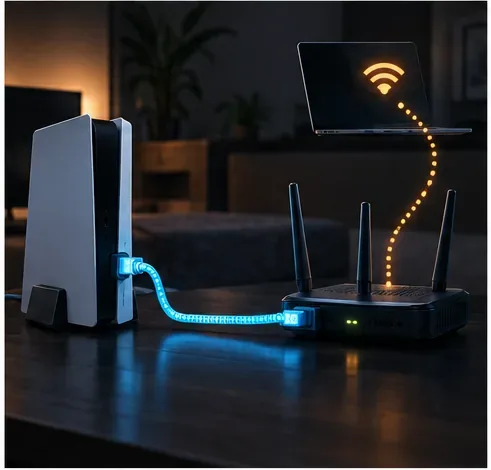
Compare a conexão com fio com a conexão Wi-Fi e descarte problemas de roteamento de rede antes de reinstalar o jogo.
12. Atualize o jogo, verifique os arquivos e limpe o cache da plataforma.
Instale todas as atualizações disponíveis do GTA V, do sistema e do inicializador. No PC, verifique os arquivos do jogo pelo inicializador que você usa e certifique-se de que o componente oficial BattlEye esteja ativado para o GTA Online; a Rockstar afirma que argumentos de inicialização personalizados que o desativam impedem a conexão com os servidores oficiais. Nos consoles, desligue-os completamente e siga os passos de cache específicos da plataforma no guia de conexão da Rockstar. Se nenhuma das soluções funcionar, entre em contato com o Suporte da Rockstar informando sua plataforma, edição do jogo, texto exato do erro e se você consegue entrar em outras sessões. Comece pelo Centro de Suporte do GTA Online .
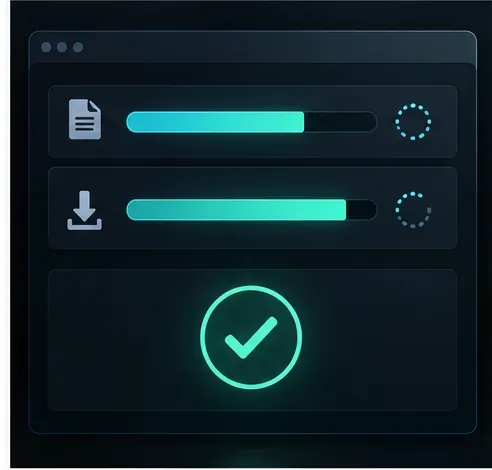
Atualize e verifique a instalação antes de abrir uma solicitação de suporte para um erro persistente de conexão com o GTA Online.
Lista de verificação rápida antes de convidar novamente.
Ambos os jogadores estão em uma plataforma compatível e possuem a mesma edição do jogo instalada.
O serviço Rockstar está operacional para a sua plataforma.
Ambos os jogadores reiniciaram completamente o GTA V e chegaram ao Modo Livre.
O anfitrião criou uma nova sessão e enviou um novo convite.
As configurações de privacidade, multijogador e presença permitem que os amigos participem.
As verificações de NAT e roteador estão concluídas se o problema afetar vários amigos.
A maneira mais rápida de resolver o erro "Não consigo entrar na partida de amigos" no GTA Online é separar os problemas de compatibilidade e convite dos problemas de rede. Primeiro, verifique a versão do jogo e, em seguida, tente uma nova sessão privada e o método correto para entrar na partida de amigos. Só passe para a verificação de NAT, portas ou arquivos se essas verificações simples não funcionarem.