Pesadelo da tela preta? Como corrigir problemas de HDCP em consoles e PCs
Pesadelo da tela preta? Como corrigir problemas de HDCP em consoles e PCs
Se a sua TV ou monitor ficar com a tela preta ao iniciar um jogo ou vídeo protegido, verifique primeiro se a imagem desaparece em todas as fontes ou apenas em uma delas. Uma falha na conexão HDCP pode bloquear vídeos digitais protegidos, mas uma tela preta também pode ser causada por um cabo HDMI solto, entrada incorreta, resolução incompatível ou um receptor AV ou switch no caminho do sinal. Siga estas etapas de verificação na ordem indicada: teste o monitor, simplifique a conexão, tente usar um cabo que você sabe que funciona e, por fim, utilize as opções de recuperação disponíveis na plataforma.
O que o HDCP faz — e o que uma tela preta pode lhe dizer
A Proteção de Conteúdo Digital de Alta Largura de Banda (HDCP) é uma especificação de proteção contra cópia usada quando o conteúdo protegido é transmitido de uma fonte, como um console ou PC, para um monitor. Dispositivos ao longo do percurso — incluindo receptores e outros repetidores — podem precisar ser compatíveis com uma versão HDCP. Se a conexão protegida não puder ser estabelecida, o conteúdo poderá não ser exibido. Leia a visão geral da Proteção de Conteúdo Digital .
HDCP e HDMI são relacionados, mas diferentes. HDMI descreve a conexão de áudio/vídeo e suas capacidades; HDCP lida com a proteção de conteúdo. Um cabo não é "HDCP 2.3" por si só, e comprar um cabo HDMI 2.1 não garante que todos os dispositivos na cadeia sejam compatíveis com a versão HDCP exigida por uma determinada fonte ou aplicativo.
O que você vê
O que verificar primeiro
O menu do console aparece, mas o filme ou aplicativo de streaming fica com a tela preta.
Verifique a compatibilidade com HDCP na fonte, no monitor e em todos os receptores ou adaptadores no caminho.
A tela exibe "Sem sinal" ou permanece em branco desde a inicialização.
Verifique a entrada de TV selecionada, a posição dos cabos, a porta HDMI e a resolução de saída da fonte.
A imagem desaparece em 4K, HDR ou com alta taxa de atualização.
Teste uma conexão direta e um cabo certificado; reduza temporariamente o modo de saída para isolar problemas de largura de banda do sinal ou de compatibilidade.
O problema só ocorre quando um AVR, switch, dock ou dispositivo de captura está conectado.
Ignore esse componente e teste a fonte diretamente na tela.
Essas pistas restringem a busca; elas não provam que o HDCP seja a causa. Uma tela de jogo normal que também esteja preta pode indicar um problema mais amplo com a saída HDMI ou de vídeo.
Como corrigir uma tela preta HDCP
1. Verifique a entrada da TV e reinicie a conexão HDMI.
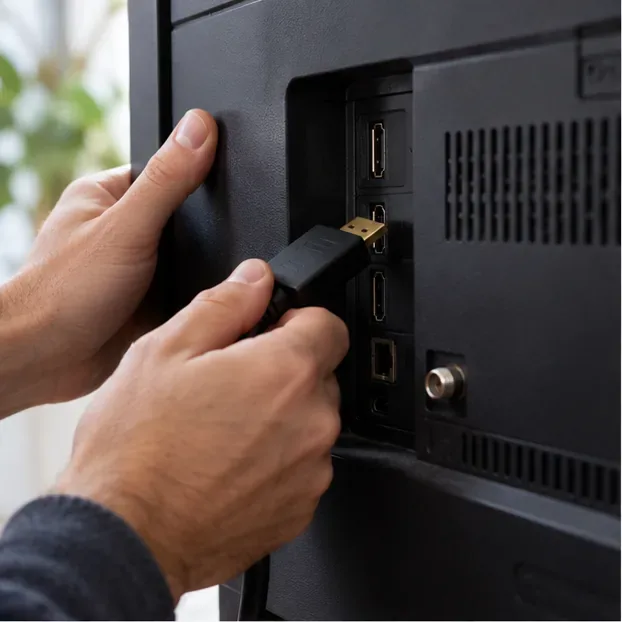
Desligue o console ou PC e a TV ou monitor. Confirme se a tela está configurada para a entrada HDMI utilizada pela fonte. Desconecte o cabo HDMI em ambas as extremidades, verifique se há danos ou sujeira visíveis nos conectores e portas e, em seguida, reconecte-o firmemente. Ligue novamente a tela e a fonte. Essa simples reinicialização pode fazer com que os dispositivos voltem a reconhecer as capacidades de exibição um do outro.
Reconecte o cabo HDMI em ambas as extremidades com a fonte e o monitor desligados.
2. Conecte o console ou PC diretamente ao monitor.
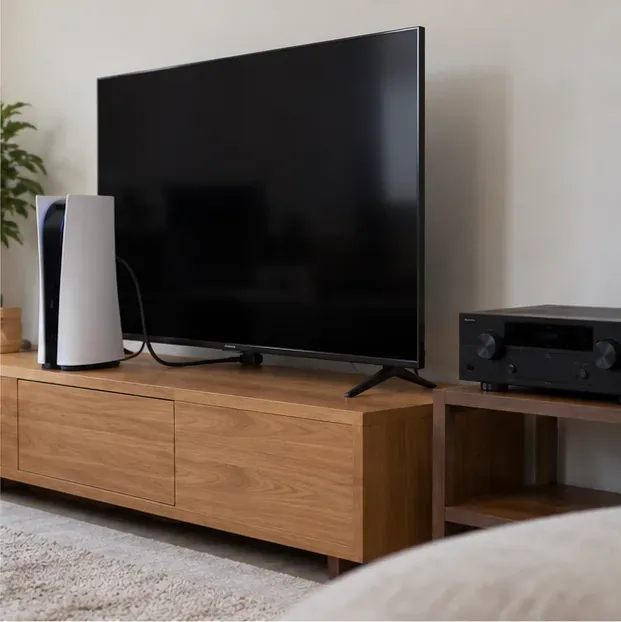
Para um teste limpo, remova o receptor, a saída de áudio da soundbar, o switch HDMI, a dock, o divisor, o dispositivo de captura ou a placa de parede do circuito. Conecte um cabo da fonte à TV ou ao monitor e selecione a entrada correspondente. Se a imagem voltar a aparecer, adicione os dispositivos removidos um de cada vez. O primeiro dispositivo que causar o problema é a pista mais útil; consulte o manual dele para verificar as resoluções e versões HDCP suportadas.
Conecte temporariamente o console diretamente à TV para contornar o receptor AV ou um comutador.
3. Teste outra porta e um cabo certificado.
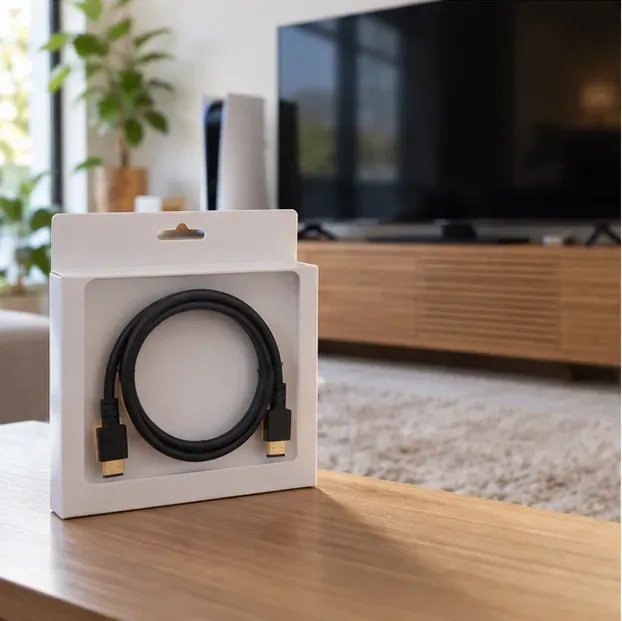
Experimente uma segunda entrada HDMI no monitor e, se possível, um cabo que você já saiba que funciona com outro dispositivo. Para modos exigentes, como 4K não comprimido a 120 Hz, escolha um cabo HDMI de Ultra Alta Velocidade com o selo de certificação oficial; o Administrador de Licenciamento HDMI afirma que essa classe de cabo suporta até 48 Gbps e recursos como 4K a 120 Hz. Use as informações de verificação do selo de certificação do guia do cabo HDMI em vez de confiar apenas nas informações da embalagem.
Um cabo mais recente não torna uma TV, receptor ou adaptador mais antigo compatível com um modo HDCP mais recente. Verifique as especificações de cada dispositivo e use a porta HDMI recomendada pelo fabricante. Evite presumir que todas as portas da mesma TV tenham as mesmas funcionalidades.
Use um cabo certificado para a resolução e taxa de atualização necessárias para sua configuração.
4. Reduza temporariamente o modo de vídeo.
Se a imagem estiver instável apenas com 4K, HDR, VRR ou uma alta taxa de atualização ativada, altere temporariamente para uma resolução ou taxa de atualização mais baixa e teste novamente. Se isso restaurar o sinal, reative os recursos um de cada vez para encontrar a configuração ou o dispositivo que está causando a instabilidade. Em um PC com Windows, use Configurações > Sistema > Tela > Tela avançada para selecionar uma taxa de atualização mais baixa disponível; se a área de trabalho estiver visível, teste também com o HDR desativado. Essas são alterações para diagnóstico, não uma necessidade permanente. Siga as instruções do fabricante da tela para qualquer configuração de imagem da TV ou formato aprimorado por HDMI.
Em PCs com placas NVIDIA, abra o Painel de Controle da NVIDIA e selecione Tela > Exibir status do HDCP . A NVIDIA afirma que esta página informa se um monitor conectado é compatível com HDCP conforme configurado e pode exibir alertas relevantes. Trata-se de uma verificação de status, não de uma opção para desativar o HDCP. Outras ferramentas gráficas para PC podem variar de acordo com o hardware e o driver, portanto, utilize a documentação atualizada do fabricante da GPU em vez de seguir caminhos de menu copiados de guias antigos.
Reinicie o monitor e a fonte após simplificar a cadeia HDMI.
5. Utilize as opções de recuperação suportadas pelo console.
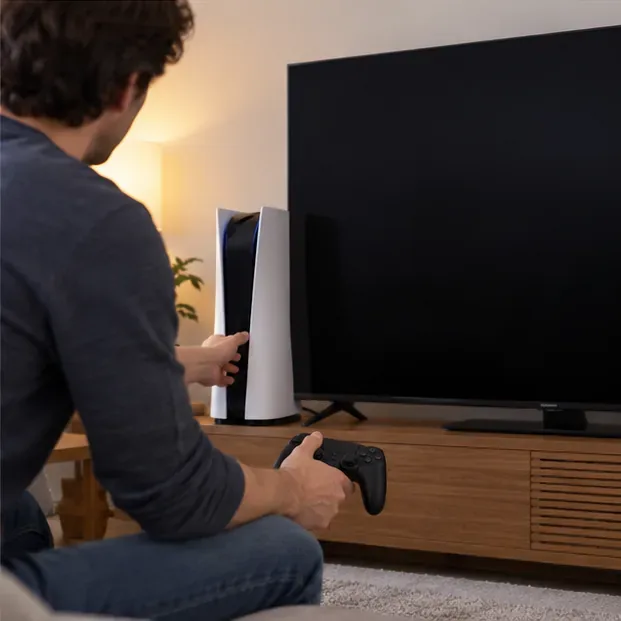
No PS5, a Sony lista a opção "Alterar a saída de vídeo no Modo de Segurança" como uma solução para telas em branco; ela inclui " Alterar a resolução" e "Alterar o modo HDCP" . Para entrar no Modo de Segurança, desligue o console, pressione e segure o botão liga/desliga até ouvir o segundo bipe, conecte o controle via USB e pressione o botão PS. Selecione a opção de saída de vídeo desejada e teste a tela novamente. O Modo de Segurança também oferece outras opções, então evite redefinir o console ou armazená-lo quando tudo o que você precisa é testar a saída de vídeo. Consulte as instruções do Modo de Segurança da Sony para PS5 e PS4 .
No Xbox, comece com as mesmas verificações de cabo direto, porta alternativa, reinicialização e redução da saída de vídeo. Os nomes dos menus e as etapas de recuperação podem variar de acordo com a geração do console, portanto, consulte as instruções de suporte do Xbox correspondente antes de alterar as configurações avançadas de vídeo. No PC, atualize o driver de vídeo da NVIDIA, AMD, Intel ou do fabricante do computador e instale o firmware da TV ou do receptor somente do fabricante. Não atualize a BIOS da GPU nem edite os dados de vídeo como uma etapa inicial de solução de problemas.
Se o erro HDCP persistir
Teste a fonte com um segundo monitor e um cabo diferente que você sabe que funciona, depois teste outra fonte na entrada original da TV. Troque um componente de cada vez e anote qual combinação apresenta falha. Se um erro de HDCP aparecer em vários monitores e cabos compatíveis, entre em contato com o fabricante do console, da placa de vídeo, da TV ou do receptor, informando os números de modelo, as versões de firmware, a mensagem exata exibida na tela e a ordem de conexão. Essas informações ajudam o suporte técnico a distinguir uma falha no caminho HDCP de uma falha na porta ou na saída.
Para uma configuração de jogos estável, mantenha o caminho do sinal curto, use um cabo certificado para o modo de vídeo desejado, atualize o software do dispositivo por meio dos canais oficiais e verifique a compatibilidade com HDCP antes de rotear vídeo protegido por um receptor AV ou adaptador. Essas etapas resolvem as causas comuns de uma tela preta por HDCP sem depender de opções ou dispositivos não suportados que burlam a proteção de conteúdo.