Início
» 🎮 Esportes eletrônicos
»
Paladins travado na tela "Carregando vendedores"? Corrija a tela de carregamento infinita passo a passo.
Paladins travado na tela "Carregando vendedores"? Corrija a tela de carregamento infinita passo a passo.
Está com dificuldades na tela "Carregando Vendedores" em Paladins? Comece aqui.
Você abre o Paladins, o jogo começa a conectar e, em seguida, a tela parece travar em “Carregando Fornecedores” (às vezes descrito pelos jogadores como “Carregando Fornecedor”). Reiniciar o jogo repetidamente pode resultar na mesma mensagem. O primeiro passo importante não é excluir arquivos ou reinstalar tudo: verifique se o jogo está aguardando algum serviço online, se sua conexão está instável ou se há algum problema com a sua instalação local.
Este guia se concentra na versão para PC com Windows distribuída pelo Steam. Algumas verificações de rede e reinicialização também se aplicam a outras plataformas, mas os menus do Steam abaixo não. Até 8 de outubro de 2026, o material oficial analisado para este guia não estabeleceu uma causa universal confirmada — ou uma solução específica garantida para este problema específico. As etapas são medidas conservadoras de solução de problemas e não uma afirmação de que toda falha de carregamento seja causada por arquivos corrompidos.
Identifique a mensagem de carregamento exata e observe se a tela avança ou permanece inalterada.
O que poderia estar causando a tela de carregamento infinita?
A mensagem por si só não permite distinguir uma falha no servidor de um problema local. Um jogo que depende de recursos online pode parecer travado quando a comunicação é interrompida; um cliente que não consegue ler o conteúdo local necessário também pode parar de avançar. Essas são possibilidades de diagnóstico, e não explicações comprovadas para esse bug específico do Paladins.
Disponibilidade do serviço: o login, a conta ou os serviços de jogos podem sofrer atrasos. Uma reinstalação local não resolve uma interrupção remota.
Caminho da rede: quedas breves de conexão, instabilidade do Wi-Fi, regras de rede restritivas ou uma VPN podem interferir nas solicitações online.
Instalação local: atualizações incompletas ou arquivos corrompidos podem justificar uma verificação de integridade dos arquivos.
Problemas de software ou sistema operacional conflitantes: sobreposições e ferramentas em segundo plano só valem a pena serem isoladas se testes mais simples falharem.
1. Verifique se há algum problema de serviço mais abrangente antes de trocar seu PC.
Se o problema começou repentinamente, procure por comunicados antigos dos canais oficiais de comunicação da Hi-Rez ou da Paladins, disponíveis nas páginas da desenvolvedora do jogo. Compare as informações relatadas com a data e a região em que o problema ocorreu. Se muitos jogadores estiverem relatando a mesma falha de login ou carregamento naquele momento, minimize as alterações locais e teste novamente após a confirmação oficial da recuperação do problema.
A ausência de um aviso oficial de interrupção não comprova que os servidores estejam funcionando corretamente; os relatórios podem demorar a chegar após um incidente. Da mesma forma, uma postagem antiga em um fórum sobre "Carregamento de Fornecedores" não é prova de que a mesma causa se aplica hoje. Evite alterar o DNS ou excluir arquivos de configuração com base apenas em relatos não verificados.
2. Feche Paladins completamente e reinicie o Steam.
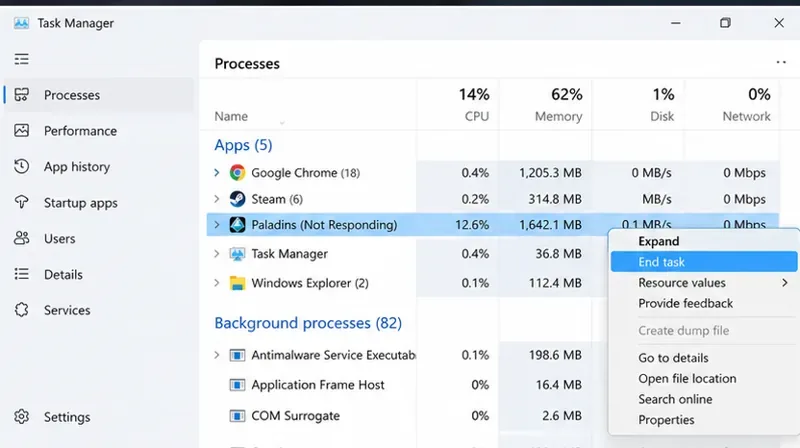
Primeiro, saia do jogo normalmente. Se a janela estiver congelada, abra o Gerenciador de Tarefas do Windows com Ctrl+Shift+Esc, localize Paladins em Processos e clique em Finalizar tarefa. Feche o Steam completamente usando Steam > Sair, em vez de apenas minimizar a janela. Inicie o Steam novamente, aguarde a conclusão de qualquer atualização pendente do jogo e, em seguida, inicie Paladins. Se reiniciar o Steam não resolver o problema, reinicie o Windows para limpar processos temporários e o estado da rede.
Não force o encerramento repetidamente enquanto uma atualização estiver sendo instalada ou enquanto o Steam estiver verificando arquivos. Aguarde a conclusão dessas operações antes de tentar iniciar o programa novamente.
Encerre um processo do Paladins que não responde somente após confirmar que a saída normal não está disponível.
3. Confirme se a conexão está estável.
Abra um site comum ou outro serviço online para verificar se sua conexão está funcionando e, em seguida, verifique se Paladins não é o único programa com problemas. Se estiver usando Wi-Fi, tente se aproximar do roteador ou usar uma conexão Ethernet com fio temporariamente. Pause downloads grandes, desconecte uma VPN ou proxy (se necessário) para um teste controlado e reinicie o roteador somente se tiver autorização para gerenciá-lo.
Faça um teste por vez. Por exemplo, se Paladins carregar em outra rede confiável, mas não na sua conexão doméstica, a diferença aponta para um problema na sua rede doméstica, na rota do seu provedor de internet ou no filtro local — e não necessariamente para uma instalação corrompida do jogo. Usar o ponto de acesso do celular pode ser um teste rápido, mas lembre-se das restrições de uso de dados e da rede móvel. Não desative seu firewall permanentemente só para ver se o jogo abre.
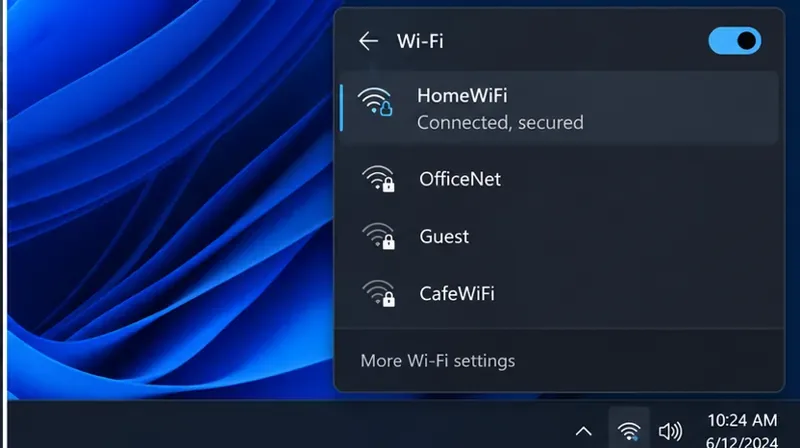
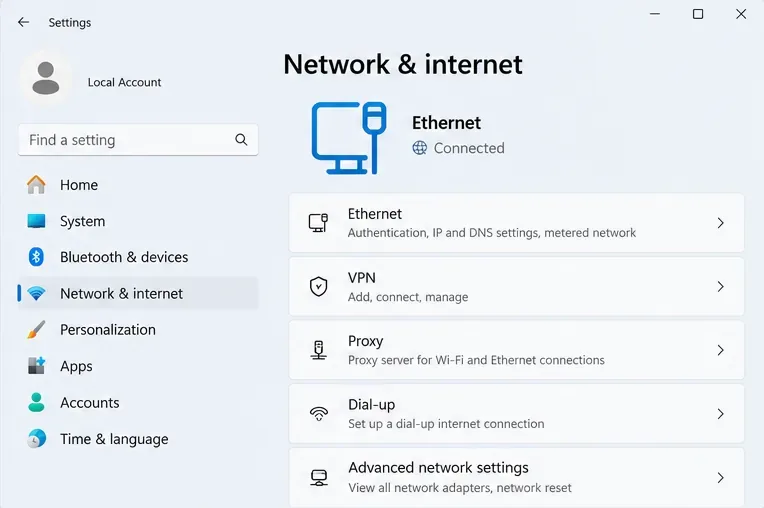
Confirme se o Windows está conectado antes de testar o Paladins novamente; um ícone de conexão por si só não garante que o serviço do jogo esteja acessível.Um teste com conexão Ethernet cabeada pode ajudar a diferenciar a instabilidade do Wi-Fi de um problema mais amplo com o serviço online.
4. Verifique os arquivos do Paladins no Steam.
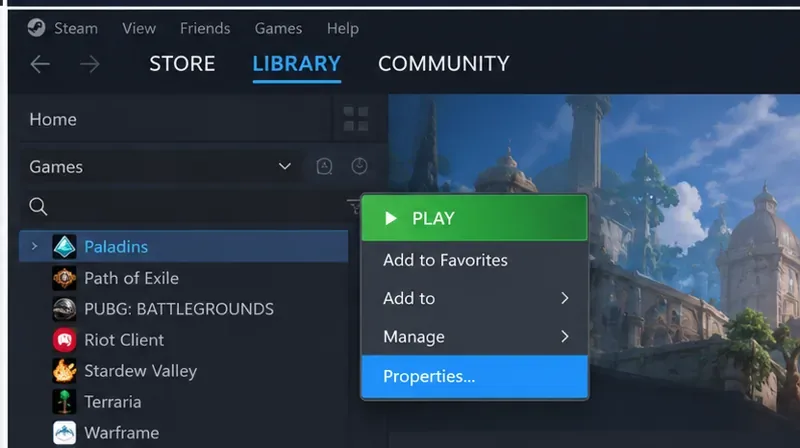
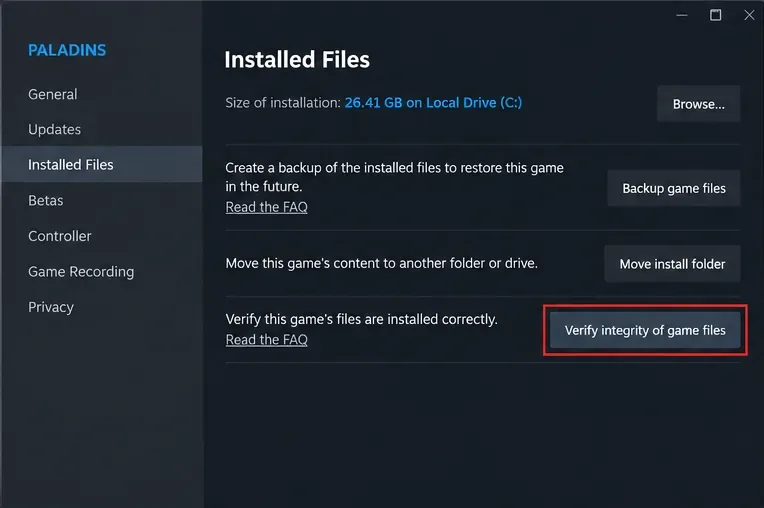
O Steam oferece uma ferramenta oficial de verificação de integridade para os jogos instalados. As instruções de verificação de integridade de arquivos do Suporte Steam são as seguintes: abra sua Biblioteca, clique com o botão direito do mouse em Paladins ou use o ícone de engrenagem, selecione Propriedades, abra Arquivos Instalados e escolha Verificar integridade dos arquivos do jogo. Deixe o Steam concluir a verificação e quaisquer downloads de substituição necessários antes de iniciar o jogo.
Este procedimento verifica o conteúdo local; ele não corrige um serviço de autenticação offline nem garante que um problema de carregamento de fornecedores desaparecerá. O Steam também observa que certos arquivos de configuração locais podem ser relatados como incompatíveis sem que isso represente um problema grave. Se a verificação for concluída sem reparos, registre esse fato em vez de executar a verificação repetidamente sem outras evidências.
Abra as propriedades do Paladins na Biblioteca Steam para acessar as opções de instalação.Execute a verificação de integridade integrada do Steam e aguarde até que a verificação e quaisquer downloads sejam concluídos.
5. Limpe o cache de downloads do Steam somente se as atualizações parecerem estar com problemas.
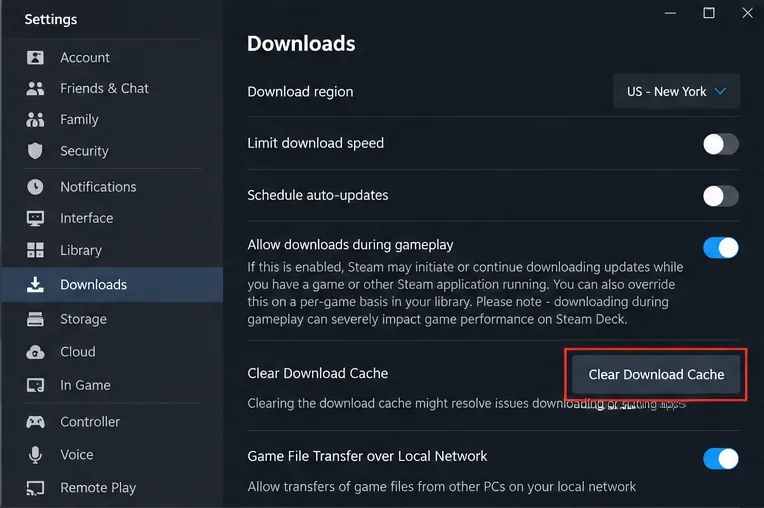
Se o Steam não conseguir concluir uma atualização, continuar tentando baixar um arquivo ou exibir erros de download, o cache é o principal suspeito, mais do que quando o jogo atualiza com sucesso. Abra as Configurações do Steam, escolha Downloads e selecione Limpar Cache ou Limpar Cache de Downloads (a nomenclatura pode variar de acordo com a versão do cliente Steam). O Steam pode solicitar que você faça login novamente. A página oficial de solução de problemas de atualização e instalação do Steam documenta essa abordagem para problemas de download e instalação, mas não especificamente para o problema de "Carregando Fornecedores" do Paladins.
Após retornar ao Steam, confirme se os downloads foram concluídos. Não exclua pastas do Steam ou dados da Oficina Steam aleatoriamente na esperança de uma solução mais rápida.
Use o controle de cache de downloads do Steam quando as atualizações ou downloads estiverem falhando, e não como primeira opção a cada tela de carregamento.
6. Verifique as atualizações do Windows, o armazenamento e a compatibilidade básica.
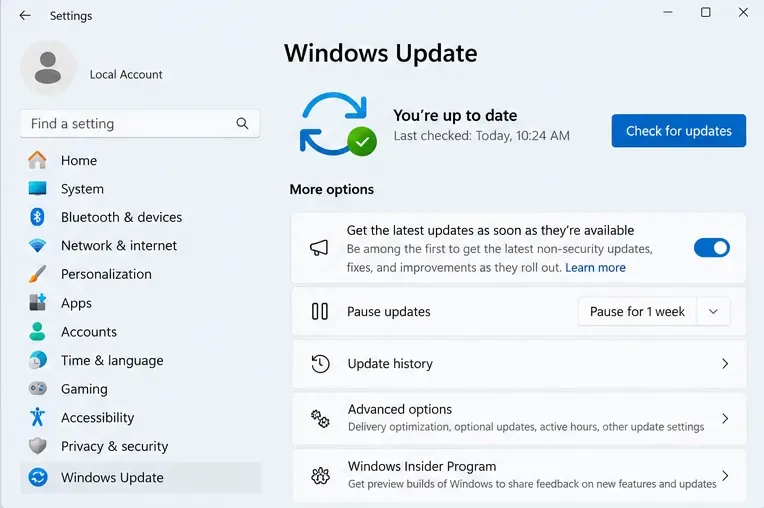
Nas Configurações do Windows, abra o Windows Update e verifique se há atualizações pendentes do sistema operacional. Instale as atualizações estáveis relevantes e reinicie o computador, se solicitado. Confirme se a unidade do sistema e a unidade de instalação do jogo têm espaço livre para downloads e arquivos temporários. Se falhas no driver de vídeo, travamentos ou telas pretas acompanharem a interrupção do carregamento, verifique o canal de atualização de drivers fornecido pelo fabricante da sua placa de vídeo em vez de instalar um pacote de "correção de jogo" desconhecido.
A página oficial do Paladins na loja Steam especifica uma conexão de banda larga entre os requisitos recomendados para PC e lista 30 GB de armazenamento disponível. Esses valores são requisitos da loja, não um diagnóstico do seu problema específico. Mesmo um computador que atenda aos requisitos pode apresentar falhas intermitentes de conexão.
Verifique se há atualizações pendentes do Windows caso as verificações anteriores, específicas para Paladins e de conexão, não tenham resolvido o problema.
7. Isolar sobreposições opcionais e interferências de software de segurança
Se o jogo continuar travando, feche aplicativos em segundo plano desnecessários e desative temporariamente as sobreposições não essenciais usando as configurações do próprio jogo. Execute uma inicialização controlada e, em seguida, restaure as configurações normais após o teste. Para softwares de segurança, verifique os registros de quarentena e os avisos de aplicativos bloqueados; permita o jogo instalado legitimamente somente se você puder verificar o programa e as regras. Evite desativar a proteção antivírus ou adicionar exclusões de pastas amplas sem justificativa.
Uma diferença após desativar uma sobreposição é um indício, não uma prova de um defeito em todo o jogo. Reative as outras ferramentas uma a uma para encontrar um conflito reproduzível. Se o problema ocorrer apenas em uma rede gerenciada de escola, local de trabalho ou rede compartilhada, entre em contato com o administrador de rede em vez de tentar contornar as políticas de rede.
8. Reinstale somente após coletar evidências úteis.
A reinstalação é o último recurso, especialmente quando os arquivos do jogo já passaram pela verificação do Steam. Antes de desinstalar, anote se o problema ocorre antes de fazer login, depois de fazer login ou apenas ao entrar em um modo de jogo específico. Anote a mensagem exata, o horário local, se o problema também ocorre em outra rede e o que você já tentou fazer. Faça uma captura de tela sem expor informações privadas da conta.
Se você decidir reinstalar pelo Steam, primeiro verifique as configurações locais ou arquivos que deseja preservar. Desinstale pelo Steam, reinicie se necessário, reinstale em um disco rígido com espaço suficiente e teste com as configurações de inicialização padrão. A reinstalação não garante a correção de problemas no servidor ou na sua conta. Se o mesmo problema persistir imediatamente, pare de repetir o processo e procure suporte pelos canais oficiais da editora associados ao Paladins no Steam .
Como saber se a correção funcionou?
Uma verificação de sucesso significativa vai além de simplesmente ver a mensagem de carregamento desaparecer por um instante. Inicie o jogo normalmente, avance além da fase travada, carregue o menu ou modo relevante e — se possível — conclua uma sessão normal sem retornar à mesma tela. Saia e abra o jogo novamente para verificar se a melhoria persiste. Se o problema for intermitente, uma única tentativa bem-sucedida não garante que a causa subjacente tenha sido eliminada.
A tela agora apresenta uma progressão consistente: mantenha a configuração de trabalho e evite alterações desnecessárias.
Somente uma rede diferente funciona: investigue a estabilidade da rede local ou a filtragem em seguida.
O Steam repara os arquivos, mas a tela continua travando: verifique se o problema não está em arquivos locais corrompidos.
Vários jogadores relatam uma interrupção simultânea: priorize as atualizações oficiais do serviço.
Sem alterações após todas as verificações: envie um relatório de suporte conciso com o horário, o ambiente e as etapas concluídas.
Resumindo
Para a tela infinita "Carregando Fornecedores" do Paladins, comece verificando se há algum problema com o serviço, reinicie completamente o Paladins e o Steam e teste a rede. Em seguida, use a verificação de arquivos documentada do Steam, recorrendo às verificações de cache, sistema e conflitos de software somente se os sintomas forem compatíveis. Preserve suas evidências e evite soluções destrutivas ou downloads não oficiais. Como a causa raiz exata do carregamento de fornecedores não foi oficialmente verificada, a melhor abordagem é um teste ordenado que identifique a origem do problema, em vez de prometer que uma única solução irá resolvê-lo.