Início
» 🎮 Esportes eletrônicos
»
O mapa do GTA Online não está carregando? 8 soluções para mapas e marcadores ausentes (2026)
O mapa do GTA Online não está carregando? 8 soluções para mapas e marcadores ausentes (2026)
Se o mapa do GTA Online não estiver carregando corretamente , primeiro identifique o que está faltando. Um mapa em branco na tela de pausa, ícones de atividade ausentes, um minimapa congelado e estradas ou prédios que aparecem com atraso podem ter causas diferentes. Se a arte do mapa aparecer, mas os ícones estiverem faltando, verifique as opções de exibição do mapa no jogo. Se os tiles do mapa ou as texturas do mundo não renderizarem, verifique o status do serviço, reinicie o jogo, limpe o cache do console ou verifique os arquivos do jogo no PC. Siga os passos abaixo na ordem; uma reinstalação completa é o último recurso.
1. Identifique o problema do mapa antes de alterar as configurações.
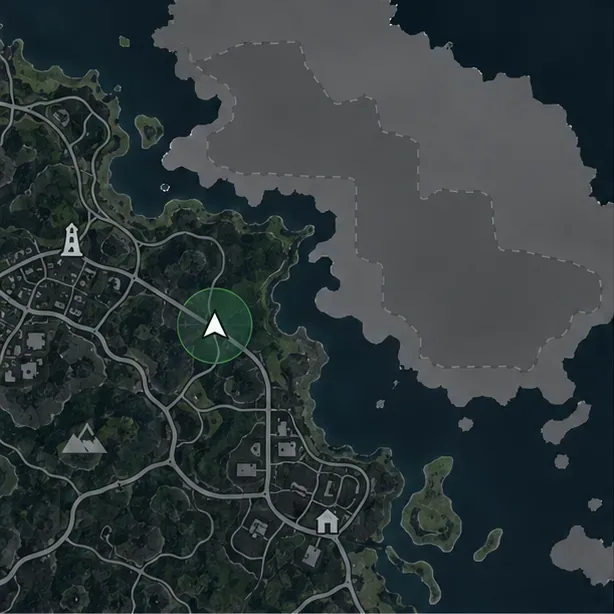
Abra o mapa do menu de pausa e o radar/minimapa. Faça três perguntas: o mapa está em branco, faltam apenas ícones ou as estradas e edifícios estão carregando lentamente? Em seguida, teste o Modo História ou outra sessão do GTA Online. Se o problema ocorrer em todos os modos, verifique a instalação do jogo, o monitor ou o console/PC. Se o problema ocorrer apenas online, verifique a sessão e a rede. Se o terreno estiver visível, mas as atividades não, comece configurando os filtros do mapa.
A arte do mapa está incompleta, embora o marcador do jogador permaneça visível, um sintoma diferente dos ícones de atividade ocultos.
Oito soluções para um mapa do GTA Online que não carregava.
2. Ative novamente os marcadores relevantes no mapa.
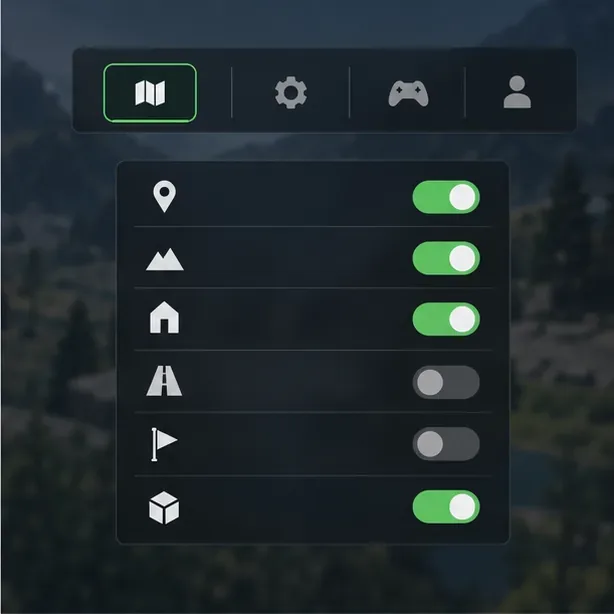
Se o mapa em si for exibido normalmente, mas os ícones de trabalhos, atividades ou outros estiverem faltando, abra o Menu de Interação e verifique as Opções de Marcadores do Mapa . Defina a categoria relevante para ser exibida e, em seguida, abra o mapa novamente. As notas da atualização 1.73 do GTA V da Rockstar incluem correções para comportamentos específicos dos marcadores do mapa no Menu de Interação, incluindo opções que poderiam ocultar outros marcadores sem querer. Isso indica uma verificação útil quando apenas os ícones são afetados; não significa que um mapa completamente em branco seja um bug universal conhecido. As notas foram atualizadas pela última vez em 1º de outubro de 2026.
Os filtros do mapa podem ocultar ícones selecionados, enquanto o mapa subjacente permanece visível; o menu mostrado é uma ilustração genérica.
3. Verifique o status do serviço Rockstar e atualize a sessão.
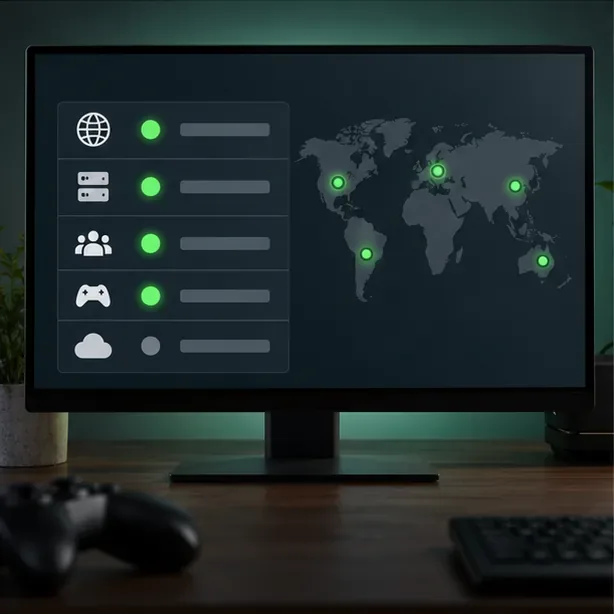
Antes de alterar seu roteador ou reinstalar qualquer coisa, visite a página de Status do Serviço da Rockstar Games . A página listava os serviços do GTA Online como operacionais para PC, PlayStation e Xbox às 19h10 UTC do dia 15 de outubro de 2026; o status pode mudar, então verifique a página atualizada ao solucionar problemas. Se houver alguma interrupção ou aviso de manutenção, aguarde a recuperação do serviço. Se os serviços estiverem funcionando, feche completamente o GTA V, abra-o novamente e entre em uma nova sessão. Essa verificação rápida ajuda a diferenciar um problema de serviço do jogo de um problema de exibição local.
Consulte primeiro a página de serviços da Rockstar atualizada; uma análise de status antiga não descarta a possibilidade de uma nova interrupção.
4. Reinicie o console e limpe o cache do sistema.
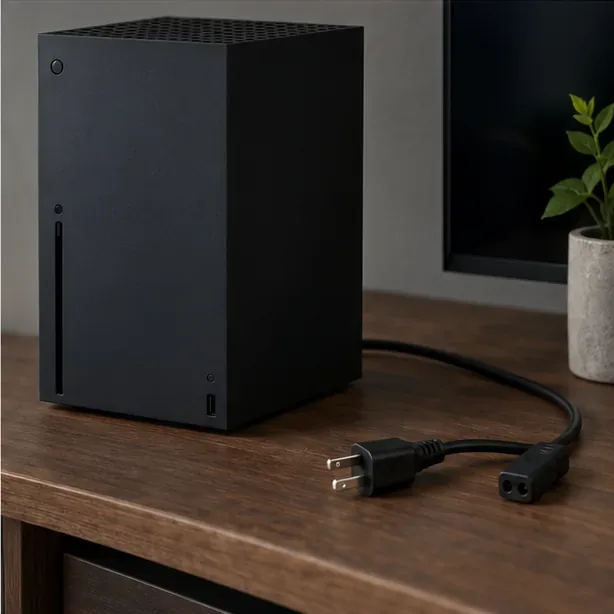
Feche o jogo e desligue completamente o console; não o deixe suspenso no Modo de Recuperação Rápida ou no Modo de Repouso. Para PS5 , as instruções de suporte da Rockstar utilizam o Modo de Segurança: desligue o console, mantenha o botão liga/desliga pressionado até ouvir o segundo bipe, conecte o controle via USB e selecione Limpar Cache e Reconstruir Banco de Dados > Limpar Cache . Selecione apenas a opção de cache para esta verificação. Para Xbox Series X|S , desligue o console, desconecte o cabo de alimentação por dois minutos, reconecte-o e ligue-o novamente. Jogadores de PS4 e Xbox One devem seguir as instruções de cache específicas para cada modelo, disponíveis nos guias de suporte da Rockstar. Os menus de cache podem variar de acordo com a versão do software do console.
Um desligamento completo permite que o console reinicie corretamente antes de você testar o GTA Online novamente.
5. Teste a conexão somente se o problema for específico da internet.
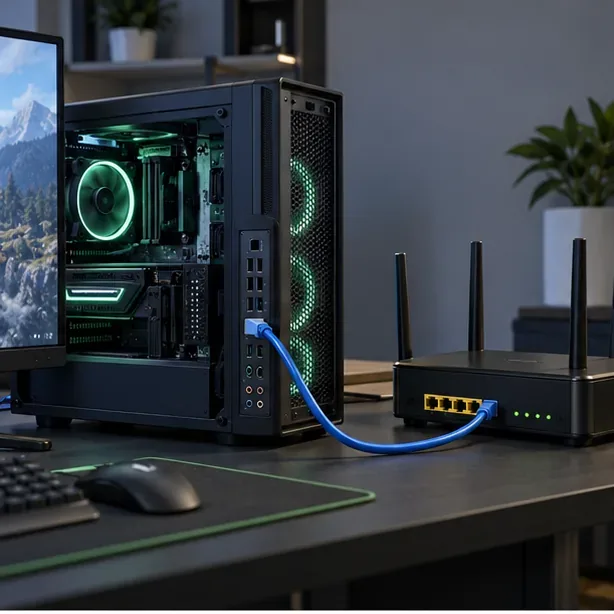
Se o Modo História for exibido corretamente, mas os mapas ou sessões online falharem, teste a conexão. Os guias de conexão da Rockstar para PC e consoles listam 7,5 Mbps de download, 0,5 Mbps de upload mínimo e 1 Mbps de upload recomendado como metas de conexão; eles também recomendam tentar uma conexão Ethernet quando o Wi-Fi estiver instável. Reinicie o roteador seguindo as instruções do fabricante. Se você usa uma VPN ou proxy, desconecte-o temporariamente para um teste de diagnóstico. Verifique as configurações de NAT ou de porta somente se também observar erros de sessão, tempo limite ou conexão; não aplique um valor de MTU aleatório nem encaminhe portas sem um motivo específico.
Um teste com fio pode ajudar a determinar se um problema com mapas online está relacionado a uma conexão Wi-Fi instável.
6. Verifique os arquivos do GTA V no PC
Se o mapa estiver em branco, houver texturas ausentes ou outros problemas visuais ocorrerem em mais de uma sessão, verifique a instalação antes de reinstalar. No Rockstar Games Launcher , faça login, abra as Configurações, selecione GTA V em Jogos instalados e escolha Verificar integridade . No Steam , abra as Propriedades do jogo, selecione Arquivos instalados e clique em Verificar integridade dos arquivos do jogo . No Epic Games Launcher , abra a Biblioteca, use o menu de três pontos do jogo, escolha Gerenciar e selecione Verificar. A verificação verifica e repara os arquivos de instalação; não é necessário excluir sua pasta de perfil ou seus jogos salvos.
A tela de verificação do inicializador representa a etapa de verificação de arquivos; a imagem não é uma captura de tela do GTA V ou de um inicializador específico.
7. Isolar a renderização do PC ou o streaming lento do terreno
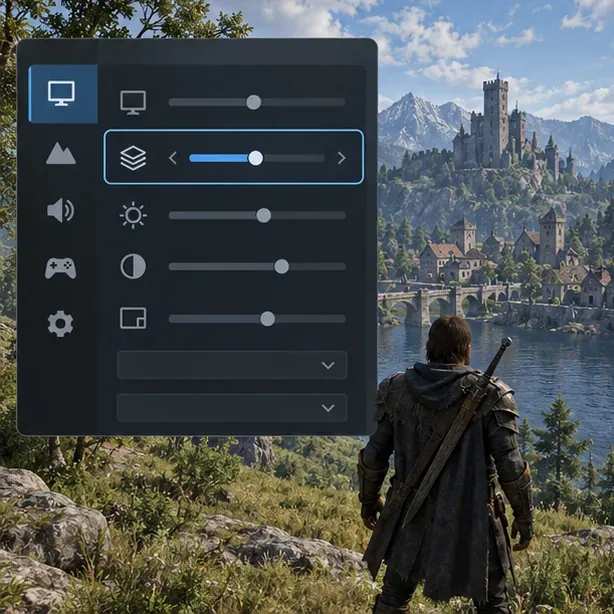
Se o mapa carregar, mas as estradas, edifícios ou texturas aparecerem com atraso, teste no Modo História e reduza temporariamente a Qualidade da Textura em um nível. Feche outros aplicativos que exigem muito da placa de vídeo, verifique se o jogo está totalmente atualizado e instale o driver mais recente do fabricante da sua placa de vídeo, caso o problema esteja restrito ao PC. Se alterar as configurações gráficas não resolver o problema e outros jogos também apresentarem falhas visuais, investigue o driver de vídeo ou o hardware separadamente. Não exclua arquivos aleatórios Documents\Rockstar Gamesda pasta `/etc/gts ...
Um ajuste temporário na qualidade da textura serve para fins de diagnóstico; o painel de configurações genérico não é a interface do GTA V.
8. Entre em contato com o Suporte da Rockstar antes de uma reinstalação destrutiva.
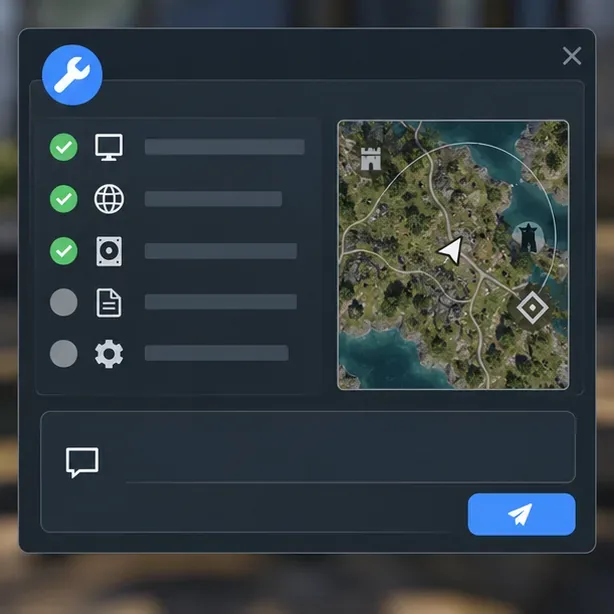
Se o mesmo problema persistir após uma nova sessão, verificação de cache, teste de rede e verificação de arquivos, envie uma solicitação ao Suporte da Rockstar . Inclua sua plataforma e edição do GTA V, se o mapa de pausa ou apenas os marcadores estão afetados, se o Modo História apresenta o mesmo problema, uma captura de tela, qualquer mensagem de erro e as etapas que você já tentou. Evite compartilhar senhas ou códigos de recuperação de conta. Uma instalação limpa pode remover arquivos residuais, mas a Rockstar alerta que alguns locais contêm saves, configurações e gravações do Rockstar Editor; faça backup de tudo o que for importante e siga as instruções específicas da sua plataforma antes de desinstalar.
Um relatório de suporte útil indica a plataforma, o sintoma exato e as verificações já realizadas.
Diagnóstico rápido por sintomas
O que você vê
Melhor verificar primeiro
Próxima etapa
A arte do mapa está visível, mas faltam os ícones.
Opções de marcador no mapa do menu de interação
Confira as notas de atualização mais recentes da Rockstar.
O mapa/sessão online falha, mas o Modo História funciona.
Status do serviço ao vivo e uma nova sessão.
Teste Ethernet, roteador e NAT.
Mapa em branco ou texturas ausentes em vários modos.
Reinicie e verifique os arquivos locais do jogo.
Verifique as configurações gráficas, os drivers e os requisitos atuais.
Apenas um console ou PC apresenta o problema.
Limpe o cache do dispositivo ou verifique os arquivos.
Envie ao Suporte da Rockstar o sintoma exato e uma captura de tela.