O cursor do mouse está desaparecendo no League of Legends? 7 soluções para tentar.
Se o cursor do seu mouse estiver desaparecendo no League of Legends , comece restaurando o foco da janela do jogo. Em seguida, teste um modo de exibição diferente e verifique as configurações do cursor no jogo. Se o ponteiro também desaparecer fora da partida, solucione o problema no Windows ou no próprio mouse. Siga essas instruções na ordem, testando na Ferramenta de Prática após cada alteração para identificar o que resolveu o problema.
Não existe uma única causa confirmada para todos os casos de cursor desaparecido, e nenhuma configuração garante uma solução instantânea. Um cursor que desaparece apenas após a troca de janelas indica um problema diferente de um mouse que para de se mover em qualquer lugar.
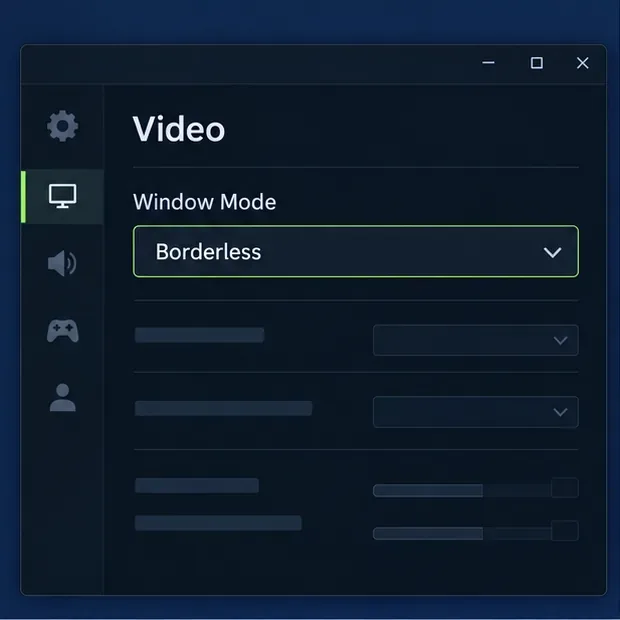
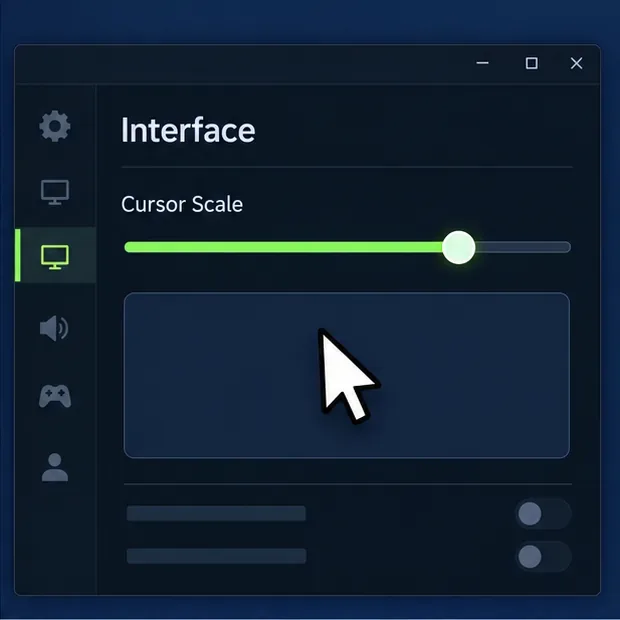
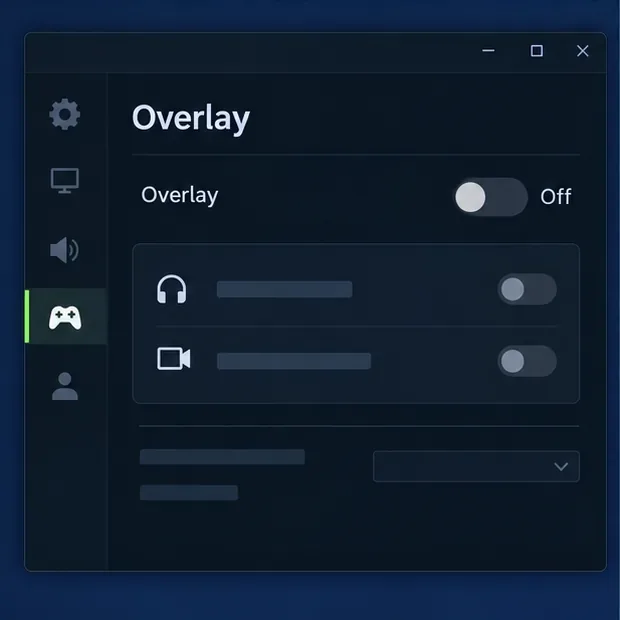
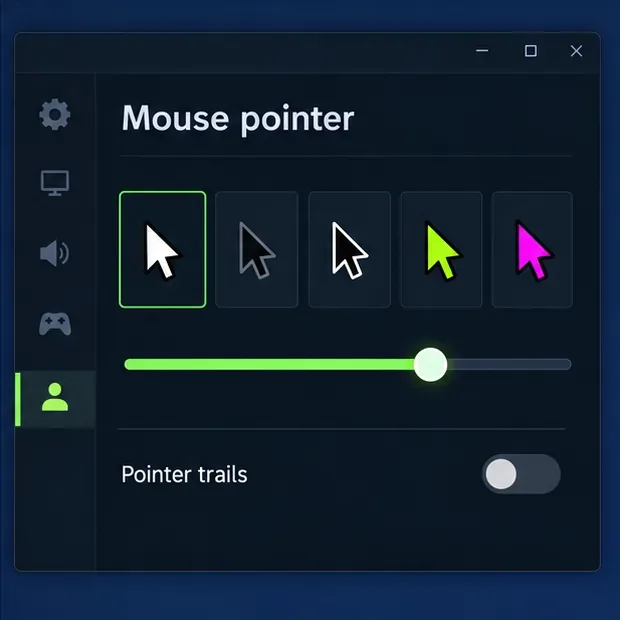
As imagens da interface abaixo são ilustrativas e não capturas de tela do jogo ou do Windows. O layout e a redação dos menus podem variar de acordo com a versão do cliente, o sistema operacional e a localização.
Primeiro, identifique quando o cursor desaparece.
| O que você percebe | Comece com |
|---|---|
| Ele desaparece após usar Alt+Tab ou abrir uma sobreposição. | Restaure o foco do jogo, altere o modo de exibição e desative as sobreposições. |
| É difícil de ver, mas ainda assim se move. | Aumente a escala ou o contraste do cursor no jogo. |
| O ponteiro também desaparece na área de trabalho. | Verifique as opções de ponteiro do Windows e teste com outro mouse. |
| Começou depois de uma atualização ou alteração de configurações. | Redefina a configuração do jogo após verificações mais simples. |
1. Restaure o foco e teste um modo de exibição diferente.
Clique uma vez dentro da janela da partida da Liga. Se o cursor ainda estiver desaparecido, pressione Alt+Tab para alternar para outro aplicativo e voltar, depois pressione Esc para abrir e fechar o menu do jogo. Isso pode restaurar o foco de entrada após uma interrupção.
Se o problema persistir, abra as configurações do jogo e selecione a aba Vídeo . Altere o Modo de Janela de Tela Cheia para Sem Bordas ou Janela, aplique a alteração e teste novamente. Você também pode definir o jogo para a resolução nativa do seu monitor. Um modo diferente é um teste de solução de problemas, não uma solução garantida; volte para o modo anterior se isso causar problemas de desempenho ou de exibição.
2. Torne o cursor do jogo mais fácil de visualizar.
Durante uma partida, abra Configurações > Interface e aumente a Escala do Cursor em alguns níveis. Um cursor que se camufla na luta em equipe pode parecer ausente mesmo estando visível na tela. Se a opção Ativar Cursor Legado estiver presente nas suas configurações , desative-a uma vez e verifique se o cursor alternativo é mais fácil de acompanhar. Mantenha a opção que funcionar melhor para você e teste os movimentos e cliques na Ferramenta de Prática.
3. Desative as sobreposições temporariamente.
Sobreposições de aplicativos de bate-papo, gravação ou gráficos podem aparecer sobre o jogo ou interferir nos comandos. O guia de solução de problemas de sobreposições da Riot abrange aplicativos como Discord, NVIDIA ShadowPlay/Share, Xbox Game DVR, Overwolf e Razer Stats.
Desative uma sobreposição por vez, reinicie o League of Legends completamente e teste. No Discord, verifique Configurações do Usuário > Sobreposição do Jogo e desative a sobreposição globalmente ou apenas para o League of Legends. No aplicativo da NVIDIA, desative temporariamente a sobreposição no jogo. Se o cursor reaparecer, reative as outras sobreposições uma de cada vez para encontrar a causa do conflito.
4. Verifique as configurações de visibilidade do ponteiro do Windows.
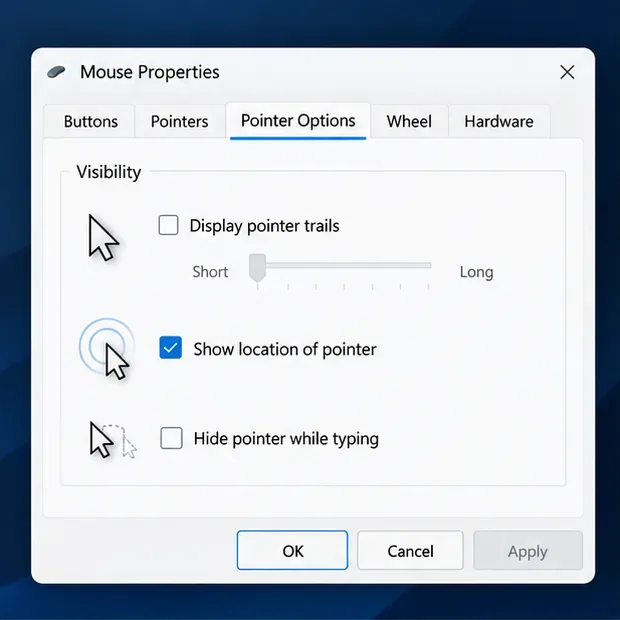
No Windows 11, abra Configurações > Acessibilidade > Ponteiro do mouse e toque . Se o ponteiro estiver difícil de distinguir, tente usar um ponteiro maior ou um estilo de alto contraste. Em Configurações > Bluetooth e dispositivos > Mouse > Configurações adicionais do mouse > Opções do ponteiro , verifique se a opção "Ocultar ponteiro ao digitar " está ativada, caso o problema ocorra ao digitar no chat. A Microsoft documenta essas opções de ponteiro em seu guia de configurações do mouse .
O estilo do ponteiro do Windows pode afetar o ponteiro da área de trabalho sem alterar o cursor renderizado no jogo League of Legends, portanto, use esta verificação principalmente para ver se o problema é do sistema como um todo. Os rastros do ponteiro são um auxílio de visibilidade opcional; eles não corrigem um cursor que para de responder.
5. Teste o mouse fora da partida.
Mova o cursor pela área de trabalho e por outro aplicativo. Se ele congelar ou desaparecer também nesses locais, reconecte o mouse, tente outra porta USB, verifique a bateria em um modelo sem fio ou teste um mouse diferente. O guia de solução de problemas de teclado e mouse da Riot recomenda testar outro periférico para determinar se o problema está no dispositivo original.
Você também pode ativar a opção "Mostrar a localização do ponteiro quando eu pressionar a tecla CTRL" nas Opções do Ponteiro do Windows e, em seguida, pressionar Ctrl na área de trabalho. Isso apenas ajuda a localizar o ponteiro do Windows; não comprova que o cursor do jogo esteja visível.
6. Atualize o driver do mouse ou da placa de vídeo junto ao fabricante.
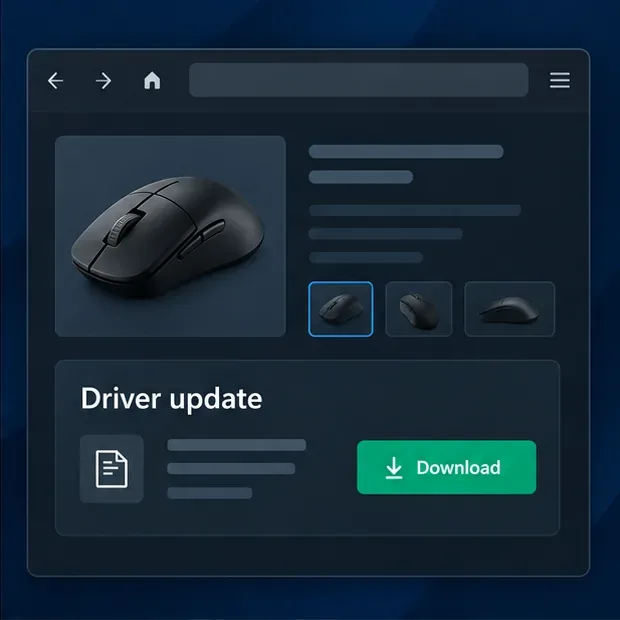
Se o cursor também apresentar travamentos, saltos ou falhas em outros aplicativos, instale o driver mais recente do seu mouse, fornecido pelo fabricante. Se o problema começou após uma alteração gráfica ou parece ser um problema de renderização, verifique também o driver da sua placa de vídeo. A Riot explica como identificar e atualizar os drivers de vídeo da NVIDIA, AMD e Intel em seu guia de drivers de vídeo , e sua página de solução de problemas de entrada também recomenda a atualização dos drivers do dispositivo.
Use a página de suporte oficial para o modelo exato do seu dispositivo, reinicie o Windows após a instalação e teste novamente. Evite instalar vários drivers ao mesmo tempo; isso dificulta identificar qual alteração causou o problema.
7. Redefina a configuração do League e, em seguida, repare o jogo ou entre em contato com o suporte.
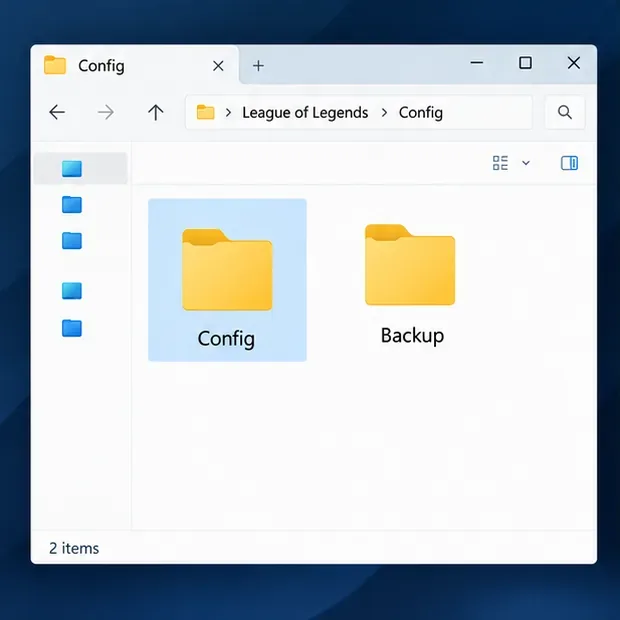
Um arquivo de configurações corrompido pode afetar a entrada de dados. Antes de redefinir, feche o League of Legends e o Cliente Riot e copie suas configurações atuais para um local seguro. A pasta de configuração padrão do League of Legends é `/etc/league/configuration` ; se você instalou o jogo em outro local, use esse local. As instruções de redefinição de arquivos de configuraçãoC:\Riot Games\League of Legends\Config da Riot explicam a sequência de redefinição. Ela pode restaurar as configurações padrão, então espere ter que reconfigurar suas preferências posteriormente.
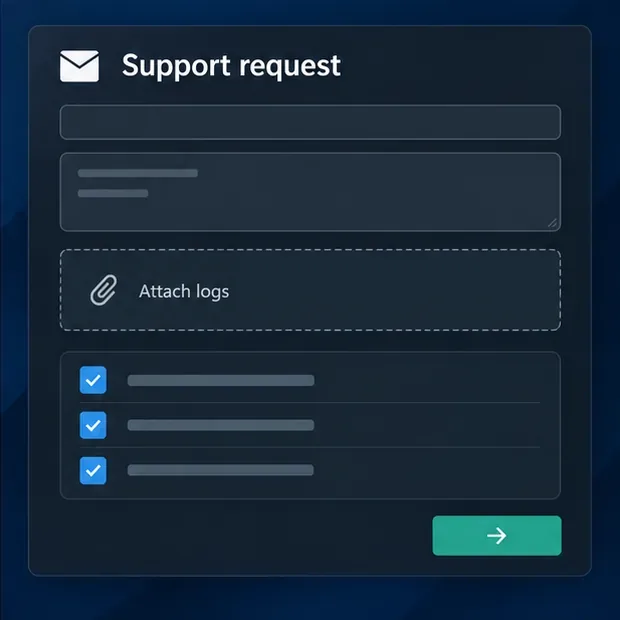
Se o cursor ainda desaparecer após um teste de configuração limpa, siga as instruções padrão da Riot para desinstalar e reinstalar o aplicativo ou abra um chamado de suporte. O guia da Ferramenta de Reparo da Riot explica como anexar logs de diagnóstico para que a equipe de suporte possa investigar o problema.
Quando o cursor voltar
Volte às suas configurações de exibição e cursor preferidas, reative as sobreposições apenas se necessário e jogue uma breve sessão na Ferramenta de Prática antes de entrar na fila. Se o mouse funcionar na área de trabalho, mas o cursor do League of Legends ainda desaparecer , informe ao Suporte da Riot qual modo de exibição você usa, quando o problema ocorre, se as sobreposições estão ativadas e quais etapas você testou. Esses detalhes ajudam a diferenciar um problema de renderização no jogo de um problema de dispositivo ou de entrada do Windows.









