As notas de atualização mais recentes do Overwatch 2 são a maneira mais rápida de ver exatamente o que a Blizzard acabou de mudar no jogo. As atualizações rápidas (hotfixes) ajustam o balanceamento dos heróis, corrigem bugs ou desativam temporariamente um herói com problemas entre atualizações maiores. Este guia mostra onde as notas oficiais estão disponíveis, o que elas geralmente alteram, como garantir que uma atualização rápida foi aplicada ao seu jogo e como ler todos os buffs e nerfs rapidamente.

Como o conteúdo das atualizações está em constante mudança, este artigo se concentra na parte permanente: como o sistema funciona e como obter sempre as informações mais recentes e precisas, em vez de depender de dados de segunda mão que podem já estar desatualizados.
O que você precisa saber primeiro
- Correção rápida (hotfix) versus atualização (patchet): uma correção rápida é menor e mais rápida do que uma atualização completa, e algumas são aplicadas no servidor sem necessidade de download.
- Fonte oficial: sempre leia as notas nos canais oficiais da Blizzard para garantir a precisão dos números.
- Aplique a atualização: no PC, pode ser necessário reiniciar o aplicativo Battle.net; os consoles geralmente atualizam automaticamente.
- Leia as alterações: as notas usam um formato "valor antigo → novo valor" com melhorias e nerfs bem claros.
O que é, de fato, um hotfix?
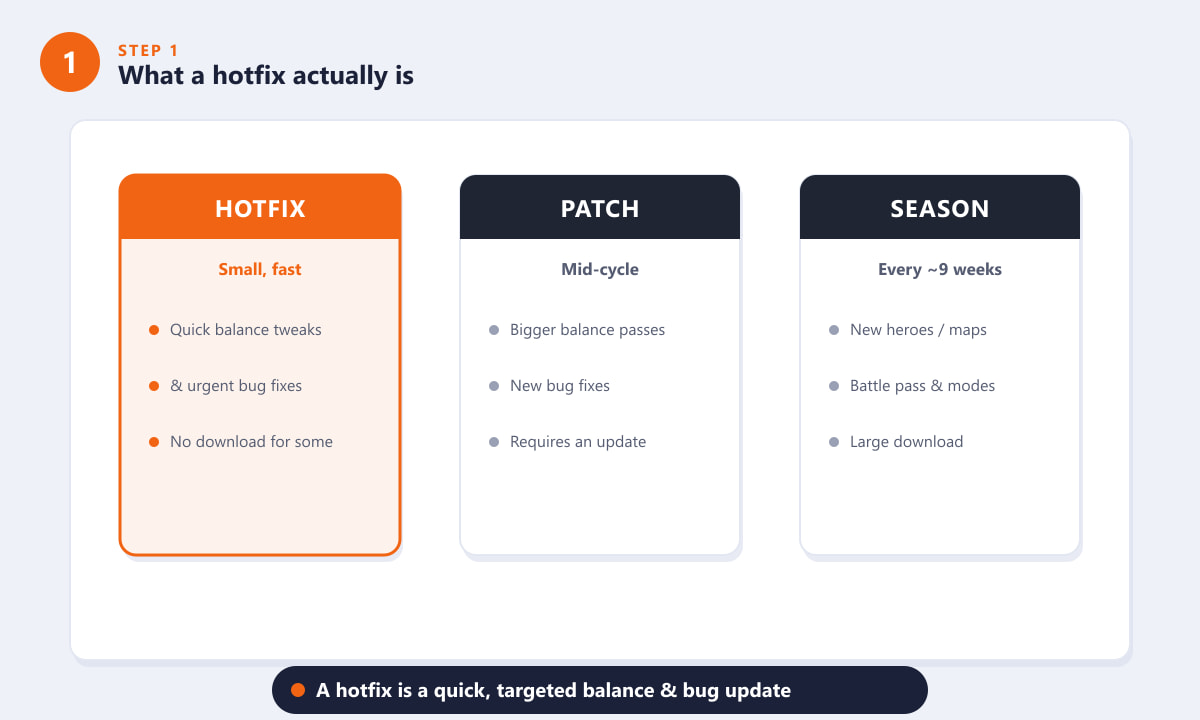
As atualizações de Overwatch 2 têm tamanhos diferentes. Um hotfix é a menor e mais rápida: geralmente traz alguns ajustes rápidos de balanceamento ou correções de bugs urgentes, e às vezes pode ser lançado sem um grande download. Um patch de meio de ciclo reúne melhorias de balanceamento maiores e um conjunto mais amplo de correções de bugs. Uma nova temporada , que chega aproximadamente a cada nove semanas, é a maior atualização de todas, adicionando heróis, mapas, modos e um novo passe de batalha. Saber onde uma mudança se encaixa nessa hierarquia indica a sua provável importância.
Onde encontrar as notas oficiais da correção de erros?
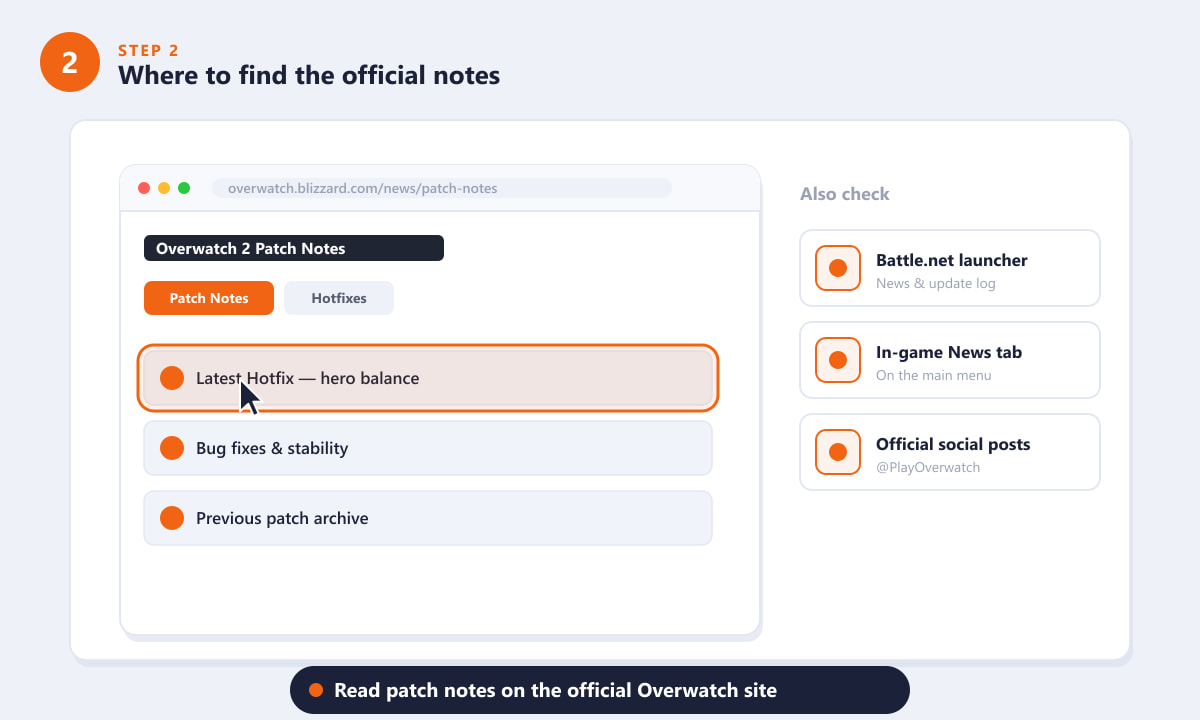
O lugar mais confiável para ler as notas de atualização mais recentes do Overwatch 2 é a página oficial de notas de atualização do Overwatch , onde a Blizzard publica todas as atualizações de balanceamento e correções de bugs com os números exatos. Procure pela entrada mais recente, que geralmente é identificada como uma atualização rápida ou uma atualização com data. Além do site, você também pode verificar o feed de notícias do inicializador Battle.net , a aba Notícias no menu principal do jogo e as contas oficiais do Overwatch nas redes sociais, que costumam resumir uma atualização rápida assim que ela é lançada.
O que as correções geralmente alteram
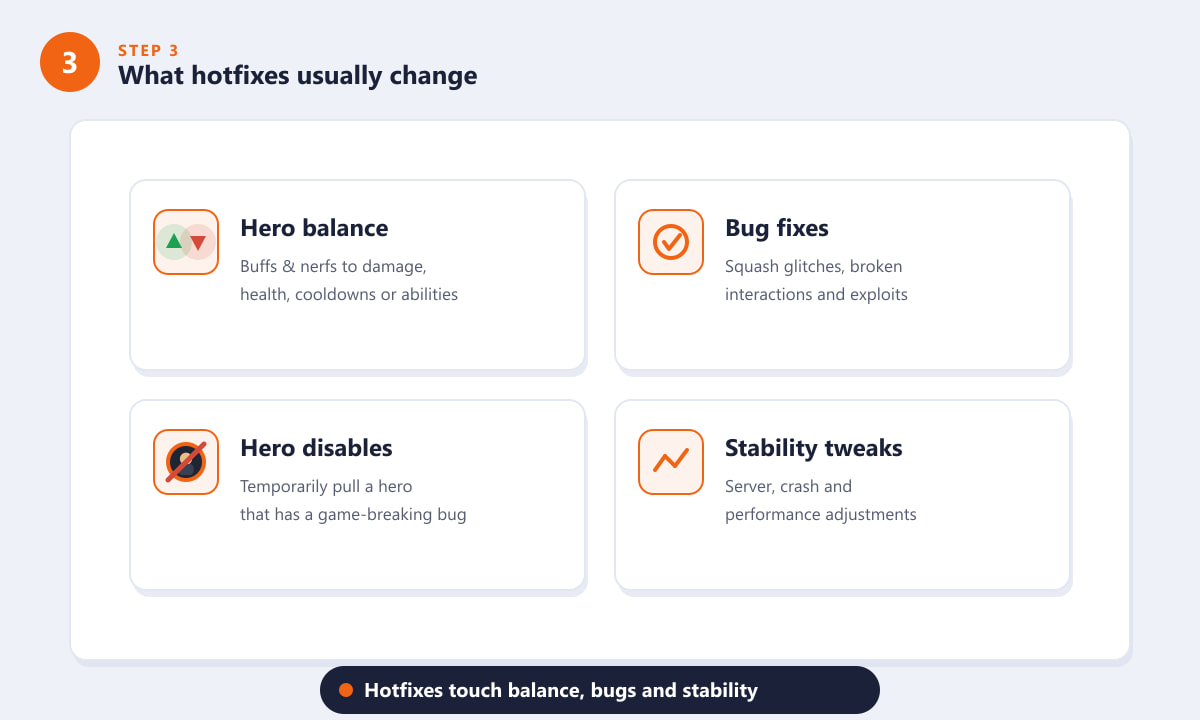
A maioria das notas de hotfix se enquadra em algumas categorias previsíveis. A principal delas é o balanceamento de heróis : buffs e nerfs em dano, vida, cura, tempos de recarga ou comportamento de habilidades para corrigir um herói com desempenho acima ou abaixo do esperado. Em seguida, vêm as correções de bugs que resolvem falhas, interações quebradas e exploits. Ocasionalmente, um hotfix desabilita temporariamente um herói que possui um bug crítico até que uma correção definitiva esteja disponível. Por fim, alguns hotfixes são ajustes de estabilidade focados em servidores, travamentos ou desempenho.
Como garantir que a correção foi aplicada.
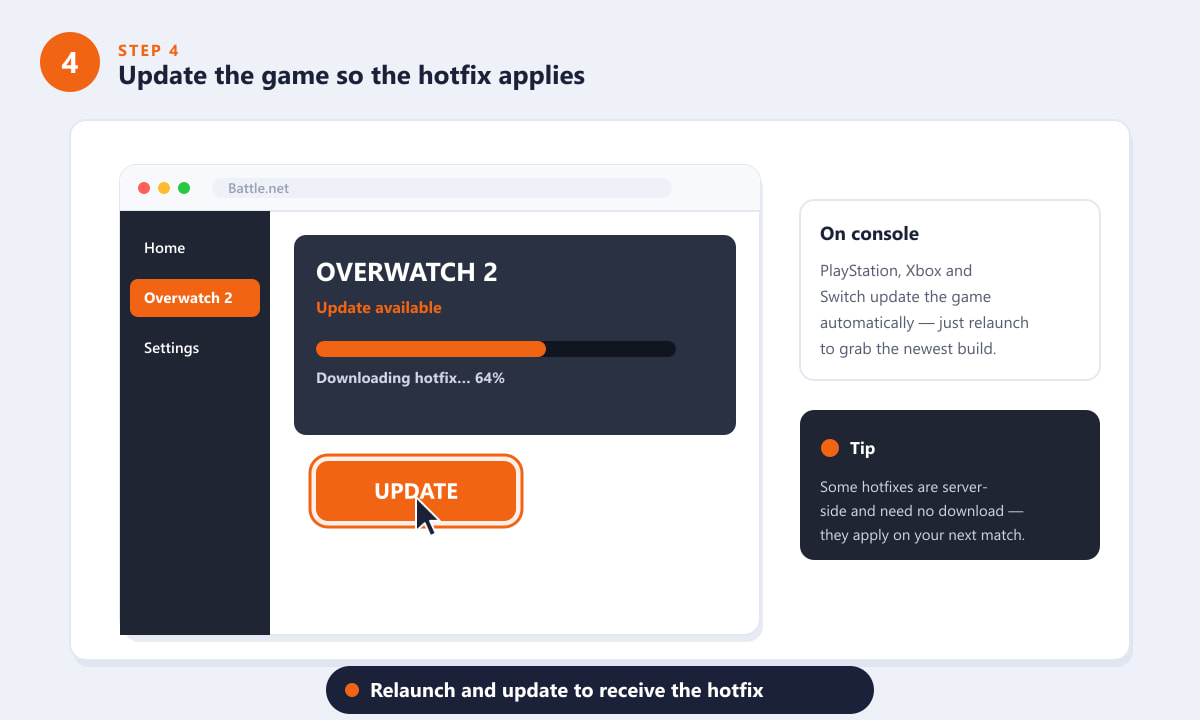
Ler as notas é apenas metade do trabalho; você também precisa que a atualização esteja ativa no seu jogo. No PC, abra o inicializador da Battle.net , selecione Overwatch 2 e deixe-o baixar qualquer atualização pendente antes de clicar em Jogar. Se o jogo já estiver aberto, feche-o e abra-o novamente para que o inicializador possa aplicar a atualização. No PlayStation, Xbox e Nintendo Switch , o jogo geralmente atualiza automaticamente em segundo plano, então basta reiniciá-lo para obter a versão mais recente. Lembre-se de que algumas correções são aplicadas no servidor , o que significa que não há nada para baixar e a alteração entra em vigor na sua próxima partida.
Como interpretar uma alteração no saldo
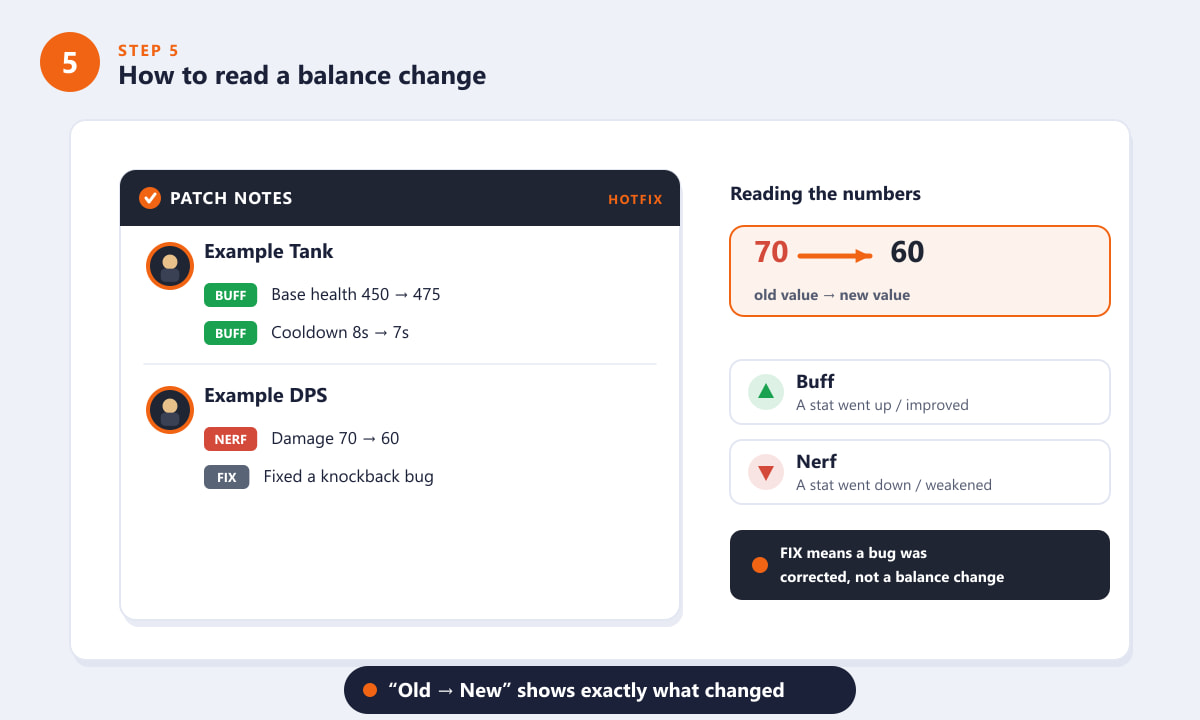
Uma vez na página correta, as notas em si são fáceis de decifrar. Cada entrada é agrupada sob um herói, com as estatísticas alteradas listadas abaixo. Os valores de balanceamento quase sempre usam o formato "valor antigo → valor novo" , então Dano 70 → 60 significa que o dano caiu de 70 para 60. Um número que aumenta representa um buff (o herói ficou mais forte); um número que diminui representa um nerf (o herói ficou mais fraco). Qualquer coisa rotulada como correção de bug é uma correção, e não uma alteração de balanceamento intencional, então não interprete como um ajuste de poder.
Dicas para se manter atualizado
- Adicione a página oficial aos seus favoritos. Consultar diretamente as notas de atualização da Blizzard evita informações desatualizadas de sites de terceiros.
- Verifique a data. Atualizações de segurança são lançadas com frequência, então certifique-se de estar lendo a versão mais recente e não a da semana passada.
- Confira as notas experimentais e de desenvolvimento. A Blizzard costuma explicar o motivo de uma mudança, o que ajuda você a adaptar seu estilo de jogo.
- Reinicie o jogo após notícias importantes. Se você ouvir que uma correção foi lançada durante a sessão, reinicie o jogo para não jogar na versão antiga.
Solução de problemas
Não vejo as alterações da correção no meu jogo.
Certifique-se de que seu cliente esteja totalmente atualizado. No PC, reinicie o inicializador do Battle.net e deixe o Overwatch 2 terminar de atualizar; no console, feche e abra o jogo novamente. Se a notificação se referir a uma alteração no servidor, ela entrará em vigor na sua próxima partida, sem nenhum download visível.
A página de notas de atualização ainda não foi atualizada.
Às vezes, as notas aparecem logo após a implementação de uma correção, em vez de exatamente no mesmo instante. Atualize a página, verifique as publicações oficiais nas redes sociais e consulte a aba Notícias dentro do jogo, que pode exibir o resumo primeiro.
Parece que falta um herói na lista.
Se um herói estiver indisponível, pode ser que ele tenha sido temporariamente desativado por uma correção emergencial devido a um bug grave. Isso é normal e passageiro; o herói retorna assim que a correção for implementada.
Perguntas frequentes
Com que frequência Overwatch 2 recebe atualizações de segurança?
Não existe um cronograma fixo. A Blizzard lança correções rápidas sempre que um problema de balanceamento ou bug exige uma resposta imediata, podendo chegar dentro de uma temporada ou até mesmo com alguns dias de intervalo quando algo precisa de atenção urgente.
Qual a diferença entre um hotfix e um patch?
Um hotfix é menor e mais rápido, geralmente apenas alguns ajustes de balanceamento ou correções de bugs, e alguns são aplicados no servidor. Um patch é uma atualização maior e programada que inclui mudanças de balanceamento mais significativas e um conjunto mais amplo de correções.
Preciso baixar a atualização?
Às vezes. As correções de bugs do lado do cliente exigem uma pequena atualização pelo Battle.net ou pelo console, enquanto as correções de bugs do lado do servidor são aplicadas automaticamente, sem necessidade de download.
Onde são publicadas as notas oficiais da atualização de Overwatch 2?
Na página oficial das notas de atualização do Overwatch, com o inicializador Battle.net, a aba de Notícias do jogo e as contas oficiais nas redes sociais como fontes adicionais.
O que significa "70 → 60" nas anotações?
Mostra o valor antigo seguido do novo valor. Nesse exemplo, um atributo caiu de 70 para 60, o que representa uma redução (nerf).
Considerações finais
Acompanhar as últimas notas de atualização do Overwatch 2 é simples quando você já conhece o procedimento: leia as notas oficiais, confirme se o seu jogo está atualizado e interprete cada mudança usando o formato "antigo → novo" para identificar melhorias e nerfs rapidamente. Como o conteúdo das atualizações muda com frequência, a melhor opção é sempre consultar a fonte oficial. Para a lista definitiva e atualizada, acesse a página oficial de notas de atualização do Overwatch 2 .









