Início
» 🎮 Esportes eletrônicos
»
Melhores cores e opacidade da interface HUD em Rainbow Six Siege: o que experimentar
Melhores cores e opacidade da interface HUD em Rainbow Six Siege: o que experimentar
Para começar a jogar Rainbow Six Siege, experimente uma mira amarela com 100% de opacidade. Mantenha-a se conseguir localizar o ponto de mira imediatamente, tanto em fundos claros quanto escuros. Se o amarelo se misturar com as cenas do jogo, compare com o azul ou o turquesa. Diminua a opacidade apenas se a mira continuar fácil de encontrar, mas parecer muito dominante em alvos pequenos.
Estas são recomendações iniciais, não uma configuração predefinida universal para competições. A melhor cor e opacidade da interface dependem da sua percepção de cores, do monitor, da iluminação e da visão escolhida. Uma configuração que parece nítida no menu de configurações pode ficar difícil de ler contra uma porta ou uma parede clara.
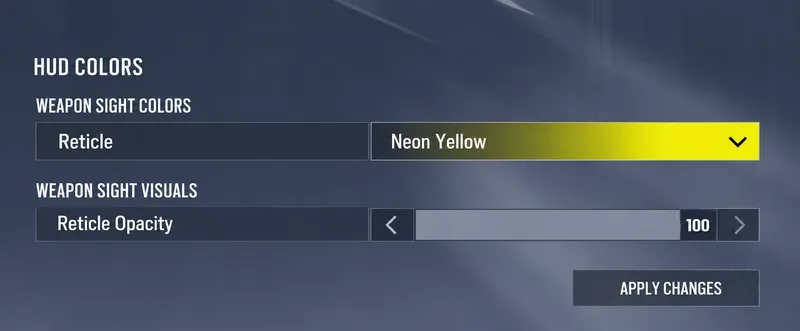
Verificação da fonte: 7 de outubro de 2026. O vídeo de apresentação sobre acessibilidade de Rainbow Six Siege, da Ubisoft, confirma a possibilidade de personalizar a cor da mira ao usar a mira telescópica. A captura de tela de acessibilidade que acompanha o vídeo mostra as opções de cores da interface (HUD), uma linha para a cor da mira e a opacidade da mira. As dicas abaixo utilizam esses controles, em vez de tratar cada opção de cor da interface como uma configuração da mira. Nenhum teste de precisão controlado ou combinação vencedora universal foi verificado.
Saiba quais controles de cor e opacidade você está alterando.
O HUD, ou visor de informações, inclui informações apresentadas durante o jogo. A mira é a marca de mira dentro da sua mira quando você mira com a arma, geralmente abreviado como ADS. A cor da mira altera essa marca; a opacidade determina o quão sólida ou transparente ela aparece. Em 100%, ela é totalmente opaca. Valores menores a tornam mais transparente.
As cores da equipe, as cores dos marcadores de objetivo e a opacidade do fundo do chat têm outras funções. Alterar essas configurações não substitui o ajuste da mira. Você pode preferir uma combinação de cores para a equipe e selecionar uma cor diferente para a retícula, visando a melhor visibilidade.
Na configuração de acessibilidade mostrada pela Ubisoft, procure em Opções de Acessibilidade > Cores da Interface. Cores da Mira da Arma contém a opção Retículo, enquanto Visuais da Mira da Arma contém a opção Opacidade do Retículo. Guias mais antigos podem usar os termos Cor da Mira e Opacidade da Mira. Use os nomes da sua versão instalada, salve com Aplicar Alterações e confirme o resultado enquanto estiver mirando com a arma que você usa normalmente.
A linha de cores da mira e o controle de opacidade da mira são independentes; o amarelo neon em 100 é uma combinação inicial para comparação durante o jogo.
Qual cor óptica você deve usar para começar?
Escolha uma cor que se destaque do fundo, e não apenas pela sua beleza estética. Há duas perguntas importantes a considerar: você consegue encontrar a marca de mira sem procurá-la? E você ainda consegue ver o alvo abaixo ou ao lado dela? Uma cor que responda apenas à primeira pergunta pode ser visualmente perturbadora; uma que responda apenas à segunda pode desaparecer quando você precisar dela.
Candidato
Quando vale a pena tentar
O que verificar antes de ficar com ele
Amarelo, incluindo a opção Amarelo Neon ilustrada.
Uma ótima opção inicial quando se deseja um alvo óbvio.
Faça testes com paredes claras, iluminação quente e objetos amarelos para criar uma mistura harmoniosa com o fundo.
Azul
Uma alternativa para quando o amarelo for desconfortável ou difícil de distinguir.
Verifique as superfícies azuis e as áreas sombreadas; a cor deve permanecer visível para você.
Turquesa
Uma alternativa seria usar uma cor diferente se as cores azul ou amarela não proporcionarem uma separação confiável.
Compare com superfícies de cores frias e áreas bem iluminadas, em vez de julgar apenas um cômodo.
Sua cor padrão familiar
Uma base útil se a sua mira atual já for fácil de acompanhar.
Use apenas se a familiaridade também se traduzir em visibilidade em seus planos de fundo habituais.
Esta tabela é um conjunto de perguntas comparativas, não uma classificação baseada em tempos de reação medidos. Não há necessidade de abandonar uma cor familiar que funciona consistentemente. Da mesma forma, uma escolha popular não vale a pena manter se você perder a vantagem sobre o cenário.
Para necessidades de visão de cores, comece com as configurações de acessibilidade predefinidas.
O blog de desenvolvimento do Y5S3 da Ubisoft documentou a cor azul para a predefinição de Deuteranopia, amarela para Protanopia e turquesa para Tritanopia, todas com 100% de opacidade óptica. Essas denominações se referem a formas de daltonismo. A mesma documentação histórica descreveu a seleção de cores personalizadas e uma faixa de opacidade ajustável de 20% a 100%.
Esse é um registro da implementação do Y5S3, não uma garantia de que o menu atual tenha a mesma paleta de cores ou comportamento predefinido. A captura de tela mais recente da Ubisoft usa um layout diferente. Verifique as opções disponíveis na sua versão atual e use qualquer predefinição relevante como candidata, em vez de presumir que o nome dela garante o melhor resultado para você.
Avalie a configuração pela visibilidade prática. Se duas cores lhe parecerem semelhantes, compare-as contra vários fundos com a mesma opacidade. Não é necessário identificar uma categoria médica para escolher uma retícula que você consiga distinguir confortavelmente.
Quanta opacidade é útil?
Comece com 100%, pois isso lhe dá uma referência clara antes de introduzir a transparência. Após escolher uma cor, compare com valores mais baixos caso a marca de mira pareça cobrir ou distrair de pequenos detalhes do alvo. Essa ordem evita que duas decisões separadas se transformem em um experimento confuso.
Candidato a opacidade
Motivo para testá-lo
Motivo para se afastar disso
100%
Estabeleça a máxima visibilidade da retícula e uma linha de base consistente.
A marca parece dominar demais os detalhes que você precisa ver.
80% a 90%
Explore uma redução moderada na dominância visual, mantendo, ao mesmo tempo, uma marca visível.
Você começa a procurar a mira em cenas claras ou com muitos detalhes.
60% a 70%
Se os valores mais altos continuarem a causar distração, experimente uma marca mais transparente.
Alterações no plano de fundo dificultam o rastreamento confiável do centro.
Os intervalos inferiores acima são sugestões de testes editoriais, não metas de desempenho aprovadas pela Ubisoft. Use valores próximos se os incrementos de ajuste do seu menu forem diferentes. Uma porcentagem exata é menos importante do que conseguir visualizar repetidamente tanto a marca quanto a meta.
Diminuir a opacidade não reduz o tamanho da caixa da mira nem altera sua ampliação. Uma armação de mira grande ou desajeitada é um problema diferente de uma marca de mira muito nítida. Se a caixa da mira bloquear um ângulo, ajustar a opacidade por si só não removerá essa obstrução.
Associe a opção ao problema que você realmente tem.
Você perde a mira ao virar ou verificar cantos.
Mantenha a opacidade em 100% e compare as cores primeiro. Procure por uma marca que você consiga visualizar novamente imediatamente após mudar o seu ponto de vista. Reduzir os problemas de transparência tornando a marca ainda mais fraca provavelmente não resolverá essa queixa específica. Teste com o seu movimento normal de câmera, em vez de ficar parado olhando fixamente para o centro.
A mira é óbvia, mas desvia a atenção de um alvo pequeno.
Mantenha a cor fixa e tente uma redução moderada da opacidade. Preste atenção à borda do alvo e ao ponto de mira simultaneamente. Restaure o valor mais alto se a visão mais nítida resultar na perda do centro durante o movimento. Uma configuração deve facilitar a mira, e não apenas produzir uma imagem estática agradável.
Uma das lentes funciona bem, mas a outra parece confusa.
Teste ambas as miras antes de definir uma preferência geral. Formatos de retículo diferentes podem fazer com que a mesma cor e opacidade pareçam diferentes. Não assuma que o sucesso com uma mira compacta significa que a configuração funciona igualmente bem com todas as miras. Se a mira de uma arma específica não responder como esperado, verifique seu comportamento na sua configuração em vez de manter exceções antigas de notas de atualização anteriores.
Uma comparação justa exige mais de uma perspectiva.
Utilize um ambiente de prática com a mesma arma, mira, sensibilidade, resolução e campo de visão para cada candidato. Inclua uma superfície clara, uma porta escura, uma parede colorida e um fundo com várias bordas ou objetos. Mantenha as configurações do monitor e a iluminação do ambiente consistentes para que você esteja comparando retículos em vez de duas condições de visualização diferentes.
Repita tarefas comuns de mira: fixe o alvo em um ponto específico, alterne entre dois pontos e mova-se mantendo a mira em um local escolhido. Registre observações simples, como "perdi o foco na parede clara" ou "os detalhes do alvo são mais fáceis de ver com um valor mais baixo". Essas anotações são mais úteis do que uma única rodada bem-sucedida ou uma pontuação de preferência inexplicável.
Um exemplo hipotético ilustra a relação de custo-benefício: um jogador acha a cor amarela fácil de localizar em ambientes internos com 100% de opacidade, mas ela se confunde com uma parede bem iluminada. Antes de diminuir a opacidade, esse jogador compara a cor azul com 100% de opacidade. Se o azul permanecer distinto em ambos os locais, pode ser a melhor escolha. Este é um exemplo do processo de decisão, não um relato de um teste real.
Quando manter a configuração e quando alterá-la.
Mantenha-o quando a marca de mira for fácil de localizar durante o movimento e os detalhes do alvo permanecerem legíveis.
A cor da mira muda primeiro quando ela se mistura repetidamente com determinados fundos em alta opacidade.
Ajuste a opacidade primeiro quando a cor estiver visível de forma confiável, mas a marca parecer muito sólida sobre o alvo.
Verifique novamente sua configuração após alterar as miras, as configurações de exibição ou após uma atualização do jogo que altere o ambiente visual.
A configuração da mira serve para ajustar a visibilidade, não para corrigir o recuo, calibrar a sensibilidade ou garantir a precisão. Comece com o amarelo em 100%, compare com o azul ou o turquesa quando o contraste estiver inconsistente e teste a transparência moderada apenas quando ela resolver um problema específico. A configuração ideal é aquela que permanece legível em todas as situações de jogo.