Início
» 🎮 Esportes eletrônicos
»
Melhores configurações gráficas para partidas competitivas de League of Legends: uma configuração com FPS estável
Melhores configurações gráficas para partidas competitivas de League of Legends: uma configuração com FPS estável
Melhores configurações gráficas para partidas competitivas de League of Legends: uma configuração com FPS estável
As melhores configurações gráficas para o jogo competitivo de League of Legends priorizam uma taxa de quadros estável e lutas em equipe claras em detrimento dos efeitos visuais. Comece com a resolução nativa do seu monitor ou da sua área de trabalho, defina a Qualidade do Personagem e a Qualidade do Ambiente para Baixa ou Muito Baixa, reduza a Qualidade dos Efeitos, desative as Sombras e teste o Anti-Aliasing e a Sincronização Vertical desativados. Escolha um limite de taxa de quadros que seu PC consiga suportar durante as lutas e, em seguida, ajuste uma opção por vez em uma Partida Personalizada.
Não existe uma configuração padrão oficial para profissionais ou uma taxa de quadros por segundo (FPS) garantida para todos os PCs. As diretrizes gráficas da Riot, atualizadas em 7 de outubro de 2026, recomendam reduzir gradualmente as opções mais exigentes, testar o resultado e diminuir a resolução apenas se necessário. Também observam que o modo Tela Cheia pode ajudar em alguns sistemas e que desativar o VSync pode reduzir o atraso em alguns casos, mas pode causar tearing na tela. As configurações abaixo são um ponto de partida prático, não uma afirmação sobre o que um jogador de esports específico usa.
Configurações gráficas recomendadas para League of Legends
Use esta tabela como base para jogos competitivos. O equilíbrio exato depende do seu hardware, monitor e de quais efeitos você considera mais fáceis de visualizar.
Configuração
Ponto de partida competitivo
O que considerar
Modo de exibição
Tela cheia, se disponível
Compare com o seu modo atual. A Riot afirma que o modo Tela Cheia pode melhorar o desempenho em alguns sistemas; não é uma solução garantida para a latência.
Resolução
Resolução nativa ou da área de trabalho
Preserva a nitidez do texto e realça os contornos. Diminua a qualidade somente após testar as opções disponíveis, pois a imagem ficará menos nítida.
Qualidade do Caractere
Baixo ou muito baixo
Reduza o trabalho de renderização, mantendo os campeões reconhecíveis para você.
Qualidade Ambiental
Baixo ou muito baixo
Uma boa primeira configuração se você precisar de mais margem de desempenho.
Qualidade dos efeitos
Baixo
Aumente um nível se as dicas de feitiços ou combates ficarem mais difíceis de interpretar.
Sombras
Desativado
Um ponto de partida sensato, que prioriza o desempenho.
Anti-Aliasing
Desativado ao priorizar o desempenho
Ligue-o novamente se as bordas serrilhadas o incomodarem e a sua taxa de quadros permanecer estável.
Aguarde a sincronização vertical.
Desativado como um teste de latência prioritária
Desativá-lo pode causar tearing visível. Compare as duas configurações no seu monitor.
Limite de taxa de quadros
Uma taxa que seu PC consegue manter em combates
Não busque um valor máximo que caia repetidamente durante o combate. Diminua o limite se a taxa de quadros estiver instável.
Configurações gráficas mais baixas não revelam campeões, sentinelas ou outras unidades escondidas pela névoa de guerra ou pelo terreno. Elas alteram a carga de renderização e a aparência; não concedem visão extra no jogo. Os efeitos também carregam informações visuais úteis, então mantenha o nível que permita ler as habilidades importantes com clareza.
Como configurar as opções gráficas
1. Abra o menu de Vídeo no jogo.
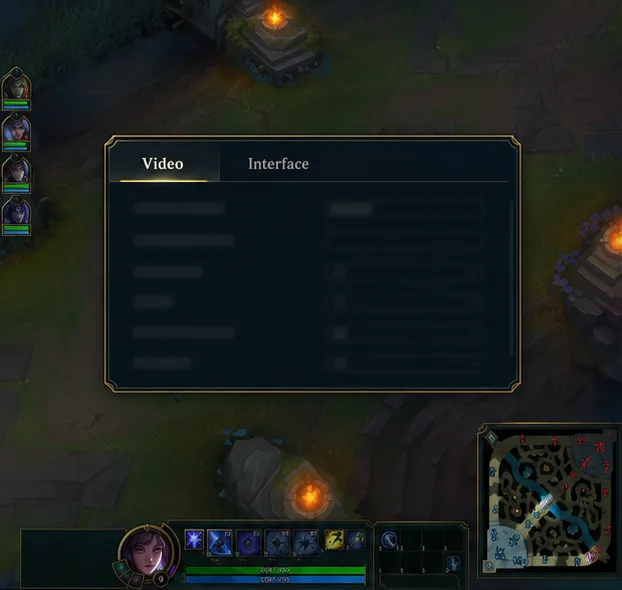
Inicie uma partida personalizada ou uma sessão da Ferramenta de Prática, pressione Esc e selecione Vídeo . Faça as primeiras alterações fora de uma partida ranqueada para que você possa verificá-las com segurança. As instruções de suporte atuais da Riot usam esse caminho de menu no jogo; o menu de equipamentos do cliente não é onde você ajusta as opções de Vídeo da partida ativa.
O menu é mostrado apenas como ilustração; siga o caminho Esc > Vídeo no seu jogo atual.
2. Reduza as opções de qualidade exigentes.
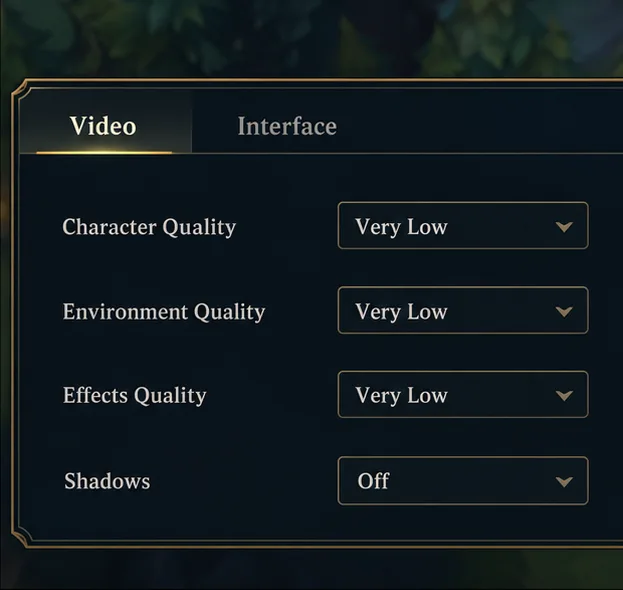
Defina a Qualidade dos Personagens e a Qualidade do Ambiente para Baixa ou Muito Baixa e, em seguida, comece com a Qualidade dos Efeitos em Baixa. Desative as Sombras. A Riot lista esses controles entre as configurações específicas do League of Legends que podem ser ajustadas, e suas orientações de desempenho identificam sombras, efeitos e detalhes do ambiente como opções para reduzir primeiro. Se o jogo parecer muito vazio ou se as dicas de habilidades estiverem menos legíveis, aumente apenas a configuração que causou o problema.
Um ponto de partida com poucos detalhes; aumente a Qualidade dos Efeitos se as pistas de combate importantes estiverem difíceis de identificar.
3. Mantenha a imagem nítida e, em seguida, teste as opções de sincronização.
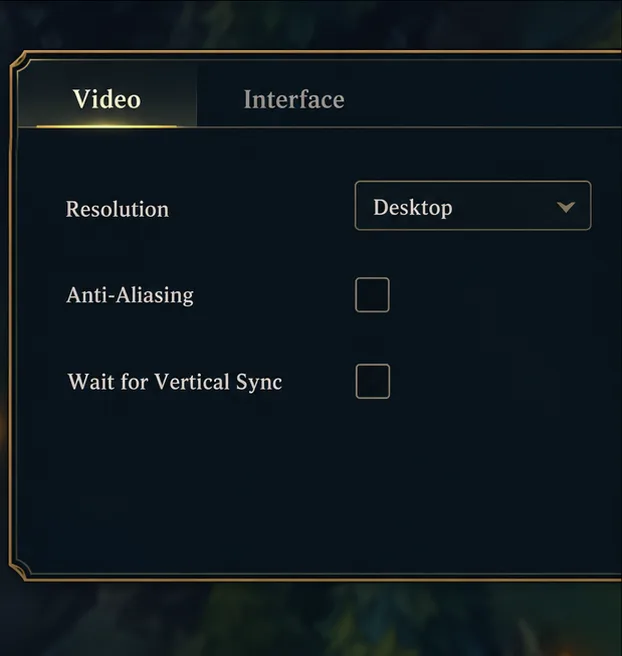
Deixe a resolução na configuração nativa do monitor ou na configuração da área de trabalho inicialmente. Se a taxa de quadros (FPS) ainda estiver abaixo de um nível confortável para jogar, diminua a resolução em um nível e compare a perda de nitidez com a melhora na estabilidade. Para obter mais margem de desempenho, teste com o Anti-Aliasing desativado. Teste com a opção "Aguardar Sincronização Vertical" desativada se a resposta for sua prioridade; se você notar tearing (rasgo na imagem) perceptível, ative-a novamente e compare. Nenhuma das opções de VSync é ideal para todas as configurações.
Essas opções são um ponto de partida, não uma configuração predefinida obrigatória. Mantenha a resolução que permaneça legível no seu monitor.
4. Defina um limite estável e teste durante uma luta intensa.
Use a opção Limite de Taxa de Quadros para escolher uma taxa que seu computador consiga manter durante um combate em equipe, e não apenas quando estiver parado na rota. Um limite próximo à taxa de atualização do seu monitor é uma boa primeira comparação para verificar se o seu PC consegue sustentá-la; se o FPS cair drasticamente em cenas movimentadas, selecione um limite menor disponível e teste novamente. Não há motivo para forçar uma configuração sem limite se isso tornar a entrega de quadros inconsistente ou causar aquecimento desnecessário.
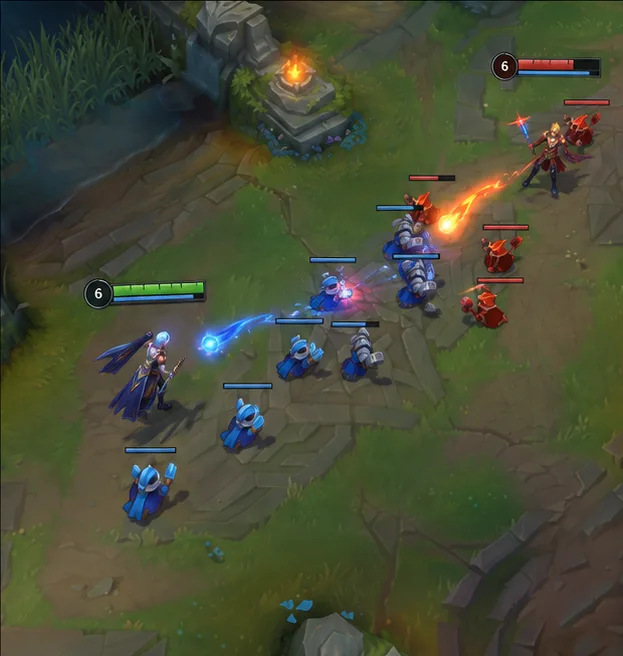
Execute o mesmo cenário de Jogo Personalizado após cada alteração: mova-se pela rota, use habilidades e observe uma escaramuça movimentada com várias unidades na tela. Observe a taxa de quadros por segundo (FPS) exibida no jogo, se estiver ativada, mas avalie o resultado pela fluidez dos movimentos e da resposta das habilidades durante o momento de maior exigência. Altere uma opção por vez para saber qual ajuste fez a diferença.
Use uma partida personalizada movimentada para verificar a nitidez e a estabilidade dos frames antes de levar a configuração para o modo ranqueado.
Se o desempenho ainda for irregular
As configurações gráficas não conseguem superar as limitações de hardware, e uma baixa taxa média de FPS não é o único sinal de problema: quedas repetidas durante as lutas podem ser piores do que uma taxa mais baixa, porém estável. Se diminuir os detalhes não resolver o problema, verifique se o seu PC atende aos requisitos atuais da Riot, atualize o driver da placa de vídeo e feche os aplicativos que estão consumindo recursos do sistema. Em um notebook, faça o teste enquanto estiver conectado à energia. Para um diagnóstico mais completo, siga o guia de solução de problemas de taxa de quadros do League of Legends da Riot .
Para obter a lista mais recente de controles do jogo e as dicas gerais de otimização da Riot, consulte o guia de configurações gráficas da Riot . Comece com as alterações visuais de baixo custo, teste-as em uma Partida Personalizada e mantenha a combinação que ofereça combates claros e taxas de quadros consistentes no seu sistema.