Início
» 🎮 Esportes eletrônicos
»
Melhores configurações gráficas para Mobile Legends para 120 FPS sem travamentos
Melhores configurações gráficas para Mobile Legends para 120 FPS sem travamentos
Para obter 120 FPS estáveis em Mobile Legends: Bang Bang, comece com a predefinição de qualidade gráfica mais baixa, selecione a opção de taxa de atualização de 120 FPS compatível com o jogo e reduza os recursos visuais opcionais antes de adicionar detalhes novamente. Mantenha a tela do telefone em um modo que permita 120 Hz e avalie o desempenho durante uma partida completa, especialmente em lutas de equipe com muitos jogadores. Esta é uma configuração inicial para dispositivos compatíveis — não há garantia de que todos os telefones com 120 Hz possam executar MLBB a 120 FPS.
O resultado mais útil é um movimento consistente e controles responsivos após o telefone aquecer. Uma leitura rápida de 120 FPS em uma área tranquila é menos significativa do que um desempenho estável quando vários heróis usam habilidades simultaneamente. Se o modo de taxa de quadros mais alta apresentar travamentos constantes, um modo com taxa de quadros mais baixa pode ser a melhor opção para jogos competitivos.
A base gráfica recomendada
Priorize a taxa de quadros separadamente da qualidade gráfica. Comece com a opção Suave, se essa predefinição estiver disponível na sua versão, ou com a predefinição de qualidade mais baixa disponível. Escolha a opção de 120 FPS compatível no controle de taxa de atualização em vez de selecionar gráficos Ultra apenas porque os nomes são parecidos. Os rótulos do menu e as combinações disponíveis podem mudar com as atualizações e a compatibilidade com dispositivos.
Configuração ou condição
Recomendação inicial
O que avaliar
Qualidade gráfica
Predefinição mais baixa disponível; Suave onde for oferecido
Indicadores de habilidade claros e menos quedas em lutas intensas.
Taxa de atualização do jogo
Opção de 120 FPS, somente se compatível e selecionável.
Desempenho real do jogo, e não apenas o rótulo selecionado.
Alta definição, sombras ou detalhes visuais adicionais
Desativado ou reduzido onde o seu menu expõe esses controles
Desativá-los pode ajudar o seu dispositivo específico.
Modo de exibição do dispositivo
Um modo que permite 120 Hz
Se o aplicativo realmente usa a taxa mais alta
Modo de economia de energia
Verifique se há alguma restrição de desempenho ou taxa de atualização.
Um limite que permanece apesar dos gráficos baixos do jogo.
Gravação e atividade em segundo plano
Pause gravações, downloads e aplicativos exigentes desnecessários para comparação.
Se as interrupções desaparecerem
Estas são recomendações práticas, não ganhos de FPS comprovados. Não há benefício universal comprovado em desativar um efeito específico em todos os celulares. Mantenha as informações visuais importantes legíveis; a configuração com a menor qualidade de imagem não é automaticamente a melhor se dificultar a identificação de limites de habilidades ou personagens.
Equívoco: uma tela de 120 Hz garante 120 FPS.
Não. Hertz descreve a frequência com que a tela pode atualizar; quadros por segundo descreve quantos novos quadros o jogo produz. Uma tela de 120 Hz ainda pode exibir um jogo renderizando a 60 FPS. Por outro lado, selecionar uma meta de alta taxa de quadros não garante que o telefone suporte essa meta.
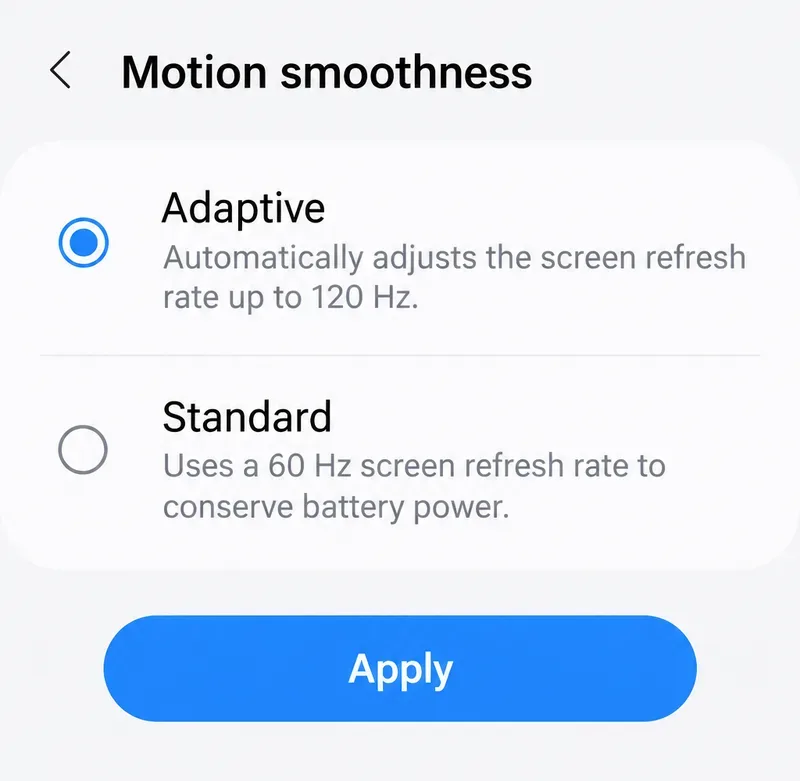
A documentação da Samsung sobre taxas de atualização descreve o modo Adaptativo como ajustando-se a até 120 Hz e o modo Padrão como 60 Hz em modelos compatíveis. Também observa que a disponibilidade varia de acordo com o dispositivo e o aplicativo. Isso verifica o comportamento da tela, não a compatibilidade com MLBB em todos os telefones Galaxy.
Ação útil: Confirme a taxa de atualização suportada pela tela e, em seguida, verifique as opções de taxa de atualização do próprio jogo. Em dispositivos Galaxy compatíveis, o controle de exibição relevante é a Suavidade de movimento. Outros fabricantes usam menus diferentes e alguns impõem limites específicos para cada aplicativo. Consulte a documentação do seu dispositivo em vez de presumir um caminho idêntico.
Exemplo de interface de suavização de movimento mostrando o modo Adaptativo até 120 Hz e o modo Padrão a 60 Hz. A escolha da tela permite uma taxa de atualização mais alta, mas não comprova que o MLBB esteja renderizando a 120 FPS; os menus variam de acordo com o modelo e o software.
Mal-entendido: Gráficos no Ultra são necessários para 120 FPS.
A qualidade gráfica e a taxa de atualização têm propósitos diferentes. Um nível de detalhes mais alto pode aumentar o trabalho de renderização; uma taxa de atualização mais alta exige que o jogo produza quadros com mais frequência. Aumentar a qualidade visual não é uma forma de liberar capacidade de processamento.
Existe um exemplo comprovado da terminologia confusa: o guia de suporte do fabricante do BlueStacks, atualizado em 6 de março de 2026, identifica a opção "Taxa de atualização: Ultra" como a configuração padrão para 120 FPS no jogo. Consulte as configurações do MLBB e a documentação de suporte a 120 FPS . Essa é uma orientação específica do emulador, não uma prova de que a mesma opção esteja habilitada no seu telefone.
Dica útil: Leia a categoria da configuração, não apenas a palavra "Ultra". Use a opção de alta taxa de atualização disponível no seu dispositivo, mantendo a qualidade gráfica baixa para a comparação inicial. Se o desempenho permanecer consistente durante partidas completas, aumente uma configuração de qualidade visual por vez e mantenha apenas as alterações que preservem essa consistência.
Mal-entendido: reduzir os gráficos sempre revela uma opção de 120 FPS ausente.
Gráficos mais simples podem reduzir o trabalho de renderização, mas isso não garante a disponibilidade de um modo de taxa de quadros ausente. As especificações da tela do telefone, o chipset e as opções de MLBB disponíveis são informações distintas. Não se pode presumir que uma opção indisponível esteja presente simplesmente porque as sombras estão desativadas.
Até a data de verificação da fonte deste artigo, 8 de outubro de 2026, não foi encontrada uma lista completa e atualizada de celulares com suporte a 120 FPS publicada por desenvolvedores. Portanto, este artigo não garante suporte para um modelo específico com base apenas em seu preço ou especificações de hardware.
Ação útil: Atualize o jogo através da loja oficial e instale as atualizações de software relevantes para o seu dispositivo. Verifique novamente o menu e qualquer explicação associada a uma opção desativada. Se o problema persistir, entre em contato com o suporte do jogo, informando o modelo exato do seu dispositivo, a versão do sistema operacional, a versão do jogo e uma captura de tela da configuração. Utilize o modo estável mais recente compatível enquanto aguarda o suporte.
Equívoco: uma alta taxa média de FPS significa que a partida está fluida.
As médias podem mascarar interrupções. O ritmo de quadros se refere à regularidade com que os quadros chegam. Exatamente a 120 FPS, o intervalo nominal é de cerca de 8,33 milissegundos por quadro, calculado como 1.000 dividido por 120. Longos intervalos ocasionais ainda podem parecer travamentos, mesmo quando grande parte da partida é executada rapidamente.
A documentação sobre cadência de quadros do Android explica a importância da cadência correta para uma renderização fluida em jogos. Este é um princípio geral de renderização; não especifica qual tecnologia de cadência o MLBB utiliza atualmente.
Ação útil: Avalie o movimento da câmera, a mira e os combates intensos durante uma sessão completa. Se o seu dispositivo fornecer um contador de FPS confiável para jogos, use-o juntamente com suas observações. Uma sobreposição de taxa de atualização da tela não é necessariamente um contador de FPS para jogos renderizados. Sem uma medição adequada, descreva o resultado como mais fluido ou menos consistente, em vez de afirmar que a taxa de quadros é de 120 FPS fixos.
Equívoco: um carro-chefe mantém a mesma velocidade durante toda a partida.
As condições de resfriamento são importantes. Um dispositivo pode ter um bom desempenho inicialmente e, posteriormente, apresentar queda de desempenho à medida que esquenta. As diretrizes de gerenciamento de temperatura da Apple listam explicitamente taxas de quadros mais baixas entre os possíveis efeitos da temperatura interna excessiva. Isso reforça a possibilidade de considerar o calor como uma causa, mas não significa que toda queda de FPS seja devido à limitação térmica.
As configurações de energia também podem impor um limite separado. A Apple confirma que o Modo de Pouca Energia limita a taxa de atualização da tela ProMotion a 60 quadros por segundo em seu guia de Modos de Energia do iPhone . Desativá-lo remove essa restrição; isso não ativa independentemente o modo de 120 FPS do MLBB.
Ação útil: Compare o desempenho em condições de ambiente semelhantes, longe da luz solar direta, com brilho e nível de bateria similares. Se jogar enquanto carrega o telefone fizer com que ele aqueça visivelmente mais, compare com uma sessão sem estar conectado à tomada. Deixe o dispositivo superaquecido esfriar e siga as instruções do fabricante. Se as quedas de desempenho persistirem no final da partida, reduza a carga visual ou escolha um modo com taxa de quadros mais baixa.
Equívoco: as configurações gráficas resolvem todos os tipos de lag.
Problemas de renderização e atrasos na rede podem parecer relacionados, mas exigem alterações diferentes. Movimentos de câmera instáveis, mesmo com eventos do jogo ocorrendo sem interrupções, sugerem um problema de renderização. Ações atrasadas ou personagens mudando de posição repentinamente, enquanto a animação local permanece fluida, indicam a necessidade de investigar a conexão. Esses são indícios diagnósticos, não testes conclusivos.
Ação útil: Compare a indicação de latência do jogo com qualquer medição confiável de FPS. Se o problema for atraso na rede, investigue a estabilidade da conexão e as transferências em segundo plano. Reduzir os gráficos pode melhorar o desempenho de renderização, mas não garante uma menor latência do servidor. Evite julgar uma mudança gráfica com base em uma única partida que também teve uma qualidade de conexão muito diferente.
Quando devo manter 120 FPS ou optar por um modo com taxa de quadros inferior?
Mantenha a configuração de 120 FPS quando o movimento permanecer consistente durante lutas exigentes, o dispositivo continuar confortável de usar e o consumo de bateria for adequado à sua sessão. Se os gráficos em baixa resolução já proporcionarem esse resultado, não há necessidade de adicionar detalhes visuais só porque o telefone consegue exibi-los brevemente.
Escolha um modo de jogo com suporte inferior quando as travadas recorrentes persistirem mesmo após ajustes básicos ou quando o desempenho piorar com o decorrer da sessão. Uma taxa de quadros mais baixa e constante pode ser mais aceitável do que uma taxa mais alta com interrupções frequentes. Após grandes atualizações do jogo ou do sistema, reavalie as configurações usando as mesmas condições. As melhores configurações gráficas para Mobile Legends são aquelas que garantem uma jogabilidade fluida e responsiva no seu dispositivo específico — e não uma configuração idêntica copiada para todos os celulares.