Início
» 🎮 Esportes eletrônicos
»
Melhores configurações gráficas de Paladins para PCs com especificações ultrabaixas
Melhores configurações gráficas de Paladins para PCs com especificações ultrabaixas
Para um PC com especificações muito baixas, a melhor configuração gráfica para Paladins é o perfil mais econômico que mantenha os combates legíveis e a taxa de quadros estável. Comece reduzindo a resolução da tela apenas se necessário, defina as opções visuais mais pesadas para o nível baixo ou desative-as quando o jogo as oferecer e use um limite de quadros que seu PC suporte. Em seguida, avalie o resultado em movimento — não pela tela de espera ou por um único pico de FPS.
Não existe uma configuração universal que garanta uma jogabilidade fluida. Um computador pode atender aos requisitos mínimos do jogo e ainda assim apresentar dificuldades devido ao processador, memória gráfica compartilhada, superaquecimento, aplicativos em segundo plano ou drivers atuais. Considere cada alteração como um teste e mantenha a versão que melhora as partidas reais sem comprometer a precisão ou o reconhecimento de alvos.
O que é considerado um bom resultado em um PC de baixíssimo desempenho?
Uma configuração eficiente faz três coisas: reduz travamentos repetidos, torna a entrada do mouse ou do controle consistente e deixa os inimigos e os efeitos das habilidades nítidos o suficiente para serem acompanhados. Uma taxa de quadros mais baixa e constante costuma ser mais fácil de jogar do que uma taxa muito alta que cai repetidamente durante os combates. Sua meta prática depende do seu monitor, hardware e tolerância a desfoque de movimento ou tearing.
A página do Paladins no Steam lista atualmente um processador Core 2 Duo de 2,4 GHz ou Athlon X2 de 2,7 GHz, 4 GB de memória e uma GeForce 8800 GT como requisitos mínimos para PC. A mesma página lista uma versão mais recente do Windows para o próprio cliente Steam. Essas são especificações básicas publicadas, não uma garantia de desempenho para todas as configurações atuais do Windows e drivers. Verifique a página do Paladins no Steam para obter os detalhes atualizados da loja.
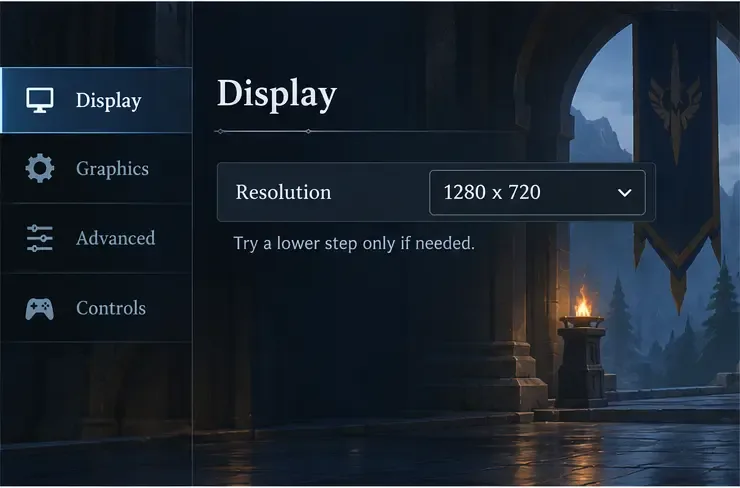
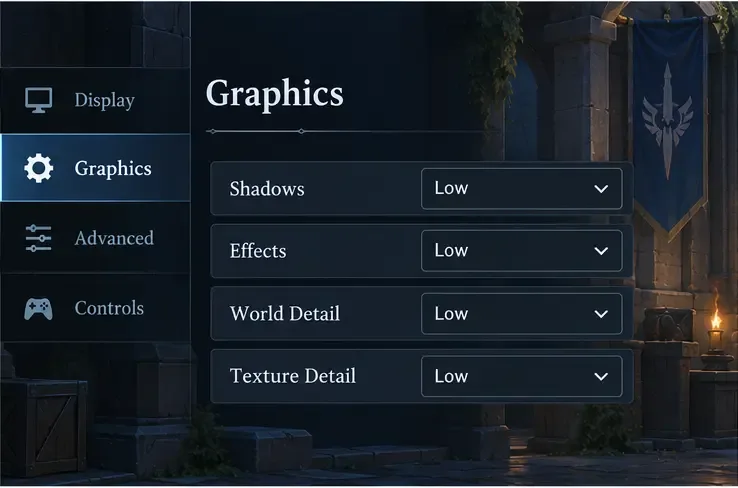
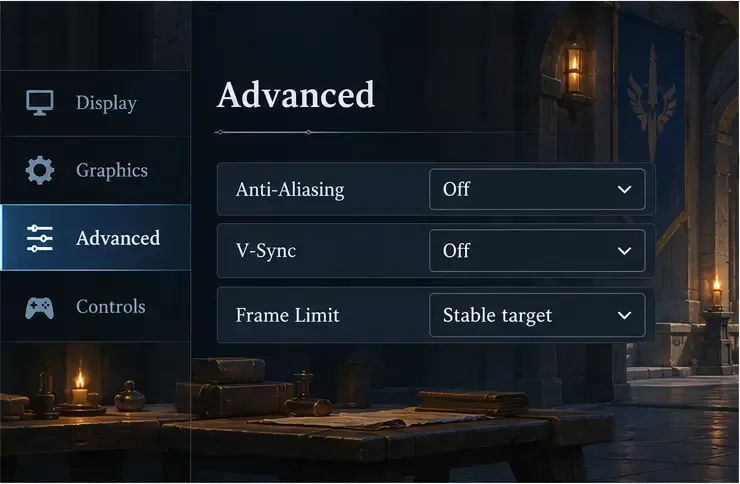
O guia público de taxa de quadros para PC da Hi-Rez foi escrito para SMITE, não para Paladins, portanto não deve ser usado como referência para os menus de Paladins. As nomenclaturas gráficas exatas de Paladins podem variar de acordo com a versão do jogo e a plataforma. As ilustrações abaixo são diagramas genéricos de configurações, não capturas de tela do jogo em si; use as opções que realmente estão presentes no seu cliente.
Perfil inicial recomendado com especificações baixas
Configuração para verificar
Comece aqui
O que assistir
Resolução da tela
Priorize a resolução nativa do monitor. Se a exibição de quadros estiver ruim, teste uma resolução um pouco menor, como 1280 × 720, se disponível.
Uma resolução mais baixa pode melhorar o desempenho, mas torna o texto, as bordas e os objetos distantes menos nítidos.
Qualidade geral
Escolha a predefinição mais baixa como base e, em seguida, revise os controles individuais, se disponíveis.
As configurações predefinidas são pontos de partida convenientes, não uma prova de que todas as opções sejam ideais.
Sombras, efeitos e detalhes do mundo
Defina para Baixo ou Desligado, quando disponível.
Compare lutas em equipe com múltiplas habilidades na tela, não apenas uma área de treino vazia.
Detalhe da textura
Comece com a configuração Baixa se a placa gráfica tiver memória muito limitada ou se as texturas demorarem muito para carregar.
Se o desempenho permanecer estável, mas a imagem parecer excessivamente desfocada, tente aumentar a qualidade das texturas em um nível.
Anti-aliasing
Desative a opção para o primeiro teste de desempenho, caso ela exista.
As bordas podem parecer serrilhadas; se a diferença de FPS for pequena e a nitidez for mais importante, ative-a novamente em um nível mais baixo.
Sincronização vertical
Teste primeiro a opção "Desativar" se precisar de alta responsividade e o jogo permitir.
Desativar essa função pode revelar o efeito de tearing na tela. Se o tearing te incomoda, compare com a opção "Ativado" e mantenha a imagem mais suave.
Limite de quadros
Se possível, limite a taxa de quadros para um valor que o PC consiga manter durante combates intensos.
Um teto sustentável pode parecer mais estável do que uma taxa ilimitada que oscila amplamente.
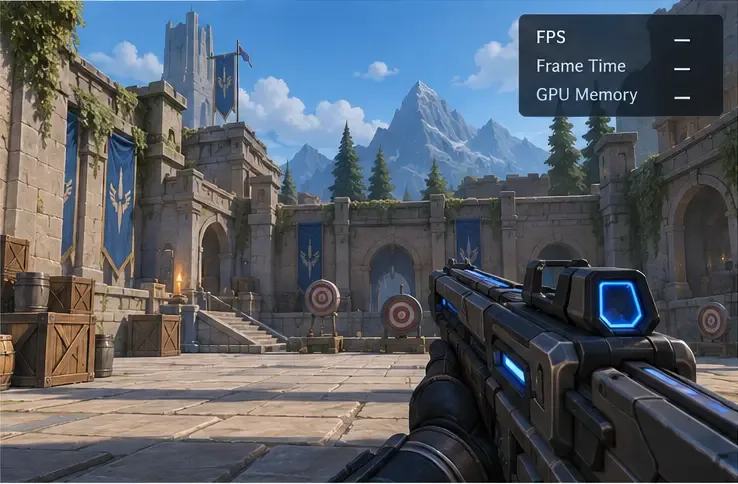
Conceito de configurações de exibição: mantenha a resolução nativa quando o sistema funcionar bem e, em seguida, teste uma resolução inferior se a taxa de quadros estiver baixa.Conceito de configurações gráficas: primeiro, reduza as opções de detalhes que consomem muitos recursos e, em seguida, aumente os detalhes da textura posteriormente, caso a imagem esteja muito desfocada e o desempenho permita.Conceito de configurações avançadas: compare o anti-aliasing e o V-Sync desligados e use um limite de quadros que seu PC suporte.Conceito de verificação de desempenho: observe a taxa de quadros e o tempo de renderização durante o mesmo tipo de luta intensa que você deseja aprimorar.
Aplique os ajustes numa ordem que torne o resultado claro.
1. Estabeleça uma linha de base antes de mudar tudo.
Abra um modo de treino ou de baixa pressão e observe o que acontece em uma luta típica: o jogo fica lento o tempo todo, apresenta quedas de desempenho apenas quando muitos efeitos aparecem ou trava brevemente durante o carregamento? Se você usa o Steam, o Monitor de Desempenho integrado pode mostrar o FPS e informações adicionais do sistema, como uso de memória, dependendo do nível de detalhes selecionado. Habilite-o nas configurações do Steam e use-o para comparar a mesma cena antes e depois de uma alteração. O guia do Monitor de Desempenho do Steam explica as métricas exibidas.
Altere um grupo de configurações por vez e jogue no mesmo modo por tempo suficiente para observar os momentos de maior atividade. Se você alterar a resolução, os efeitos, a sincronização vertical (V-Sync) e o limite de quadros simultaneamente, não saberá qual escolha resolveu o problema ou causou um novo.
2. Reduza a resolução somente quando a carga gráfica parecer ser o limite.
Comece com a resolução nativa do seu monitor. Se a taxa de quadros continuar baixa mesmo com os efeitos reduzidos, tente uma resolução menor oferecida pelo jogo — 1280 × 720 é um ponto de teste comum em um monitor 1080p. Isso reduz a quantidade de detalhes da imagem que o PC precisa renderizar, mas também suaviza a imagem. Se alvos pequenos ficarem mais difíceis de enxergar, volte para a resolução anterior e continue ajustando as configurações de detalhes.
Compare os modos janela, sem bordas ou tela cheia somente se essas opções estiverem disponíveis. Não existe um único modo que seja o mais rápido em todos os PCs. Mantenha aquele que oferece uma jogabilidade estável e permite alternar entre janelas sem problemas.
3. Reduza os efeitos antes de sacrificar toda a clareza visual.
Primeiro, reduza as sombras, os efeitos e os detalhes do mundo ou do ambiente, caso o jogo exponha esses controles. Essas configurações afetam o processamento extra da cena e a poluição visual. Elas podem tornar os combates em equipe mais fáceis de acompanhar e também menos exigentes em termos de processamento gráfico. A qualidade das texturas é um fator à parte: reduzi-la pode ajudar quando a memória de vídeo estiver limitada, mas também pode fazer com que as superfícies e os personagens pareçam borrados. Se o restante do jogo estiver estável, aumente a qualidade das texturas em um nível e compare.
4. Ajuste a sincronização e os limites de quadros pela intuição.
O anti-aliasing suaviza as bordas serrilhadas, mas pode adicionar processamento gráfico, então desativá-lo é um teste inicial razoável em uma GPU com desempenho inferior. O V-Sync pode reduzir o tearing visível, mas pode afetar a responsividade ou a cadência de quadros em alguns sistemas. Teste ambos os modos em vez de considerar qualquer uma das opções como um aumento automático de FPS. Se o PC consegue manter 45 FPS estáveis, mas oscila bastante acima disso, um limite de quadros próximo a um valor estável pode parecer mais consistente; se sua configuração não oferece um limite, não instale uma ferramenta de ajuste desconhecida apenas para forçar um.
Verifique as configurações do Windows e do laptop se as alterações feitas no jogo não forem suficientes.
Use a GPU mais rápida em laptops híbridos. Se o seu laptop tiver placas gráficas integradas e dedicadas, o Windows 11 permite que você defina uma preferência gráfica para um aplicativo em Configurações → Sistema → Tela → Gráficos. Escolha a GPU de maior desempenho para Paladins, se ela estiver disponível, salve e reinicie o jogo. O benefício exato dependerá do laptop. Consulte as orientações da Microsoft sobre configurações gráficas do Windows .
Jogue conectado à tomada. Em um laptop, as configurações de economia de bateria podem limitar o desempenho disponível. Use um modo de energia voltado para o desempenho enquanto estiver conectado à tomada, se o seu dispositivo oferecer essa opção, e esteja ciente de que haverá maior aquecimento e consumo de bateria.
Atualize o driver da placa de vídeo diretamente do fabricante. Utilize a página de suporte da Intel, NVIDIA ou AMD, em vez de pacotes de drivers de terceiros. Reinicie o computador após a instalação e teste novamente antes de alterar outras configurações.
Encerre tarefas pesadas em segundo plano. Pause downloads grandes, gravações, vídeos no navegador ou outros jogos durante os testes. Não encerre processos do Windows ou de segurança apenas porque seus nomes são desconhecidos.
Quando reduzir a qualidade gráfica não resolve o problema.
Se o jogo tiver uma taxa de quadros aceitável, mas ainda apresentar pausas breves, observe o tempo de resposta dos frames e o uso de memória em vez de reduzir todas as opções gráficas novamente. O monitor do Steam pode ajudar a mostrar se o uso de memória está sobrecarregando a memória disponível da GPU. Feche aplicativos que consomem muitos recursos, verifique se a GPU correta está selecionada e deixe o PC esfriar se o desempenho piorar após alguns minutos. Configurações muito baixas não resolvem problemas como ventoinha com defeito, superaquecimento, instalação de driver corrompida ou lentidão no armazenamento.
Se o problema for atraso nas ações, travamentos ou jogadores pulando pelo mapa enquanto sua taxa de quadros permanece estável, a causa pode ser latência de rede e não problemas gráficos. Diminuir a resolução não resolve um sinal Wi-Fi fraco ou um problema na rota do servidor. Se possível, teste uma conexão com fio e compare com outros jogos online antes de alterar as configurações de vídeo.
Evite copiar arquivos de configuração "ultrabaixos" antigos de fóruns como primeira solução. Paladins é um jogo antigo, e as dicas de configuração da comunidade podem ser para uma versão ou configuração de hardware diferente. Prefira opções reversíveis dentro do jogo; se decidir editar um arquivo de configurações local posteriormente, faça um backup e altere um valor documentado por vez.
Use esta ferramenta de verificação rápida de resultados.
Você consegue concluir uma luta intensa com menos interrupções repentinas?
O alvo de enquadramento escolhido mantém-se razoavelmente consistente em vez de oscilar bruscamente?
Ainda é possível identificar oponentes e interpretar efeitos importantes em uma resolução mais baixa?
Você testou um grupo de configurações por vez e manteve uma maneira de desfazer cada alteração?
Se a resposta para as duas primeiras perguntas for sim e para a terceira também, mantenha o perfil. Se a imagem ficar muito desfocada, restaure a resolução nativa ou aumente o detalhe da textura em um nível. Se o desempenho não mudar, retorne à última opção e investigue a pressão na memória, a temperatura, os drivers ou as condições da rede, em vez de diminuir todos os controles deslizantes.