Início
» 🎮 Esportes eletrônicos
»
Melhores configurações gráficas de Marvel Rivals para obter alta taxa de quadros em placas de vídeo de gama média.
Melhores configurações gráficas de Marvel Rivals para obter alta taxa de quadros em placas de vídeo de gama média.
Para obter uma alta taxa de quadros (FPS) em uma placa de vídeo de gama média, inicie o Marvel Rivals com iluminação, sombras, efeitos e pós-processamento no mínimo; mantenha as texturas no Médio, se a memória permitir; use o aprimoramento de qualidade; e desative a geração de quadros enquanto estabelece sua taxa de quadros base. Em uma placa de vídeo NVIDIA compatível, ative o Reflex. Em seguida, escolha um limite de FPS que seu PC consiga manter durante lutas intensas, em vez de tentar obter o maior número possível em uma área de treinamento vazia.
Esta é uma configuração inicial para ajustes, não uma garantia comprovada por benchmarks. Resolução, desempenho da CPU, memória da GPU, refrigeração e a versão atual do jogo influenciam o resultado. Uma configuração estável em 1080p pode ser mais útil do que uma configuração em 1440p com resolução mais alta, mas que apresenta lentidão constante quando habilidades preenchem a tela.
O que significa "GPU de gama média" neste contexto?
Aqui, significa uma placa de vídeo dedicada convencional usada para jogos em 1080p ou 1440p, e não uma afirmação de que todas as placas vendidas a preços semelhantes têm o mesmo desempenho. Diferentes gerações de GPUs, capacidades de memória e limites de energia de laptops tornam uma tabela única de comparação de modelos por FPS enganosa sem testes controlados.
A lista oficial de requisitos de PC da editora inclui RTX 2060 Super, RX 5700 XT e Intel Arc A750 como exemplos de placas gráficas recomendadas, além de 16 GB de RAM. Atender a esses requisitos não garante 144 FPS, uma configuração gráfica específica ou desempenho consistente em todos os mapas. Use seu desempenho real em combate para decidir o quanto você deve aumentar as configurações.
Verificação da fonte: 8 de outubro de 2026. As recomendações abaixo utilizam controles gráficos documentados e recursos verificados do editor e do fornecedor da GPU. Nenhuma medição de desempenho foi coletada para este artigo. Os rótulos e a disponibilidade dos menus podem variar de acordo com o hardware e as atualizações; as imagens são exemplos simplificados da interface e não benchmarks reais.
Quais configurações gráficas você deve reduzir primeiro?
Comece com a iluminação e os reflexos, depois com as sombras e os efeitos. Esses são pontos sensatos para priorizar a qualidade visual em detrimento da capacidade de renderização. Não interprete essa prioridade como uma classificação percentual exata: o custo de cada configuração depende da cena e do seu hardware.
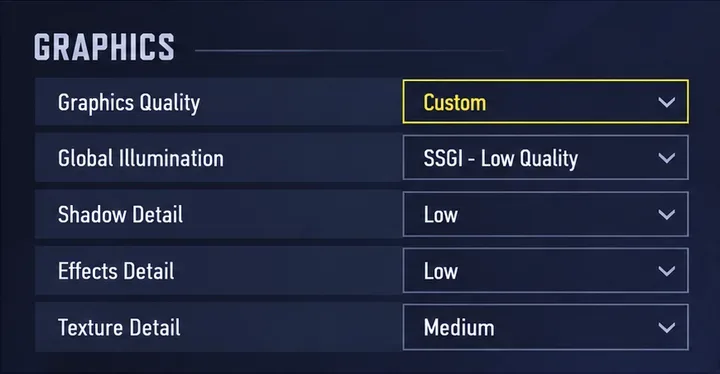
A SCUF, fabricante de hardware para jogos, lista os controles relevantes em seu guia de configurações para PC do Marvel Rivals . As opções documentadas incluem SSGI – Baixa Qualidade, Reflexos de Espaço de Tela e as configurações de detalhes de modelo, textura, sombra, efeitos e folhagem. A tabela abaixo é uma recomendação inicial conservadora, e não uma reprodução da configuração predefinida.
Contexto
Opção inicial
Quando reconsiderar
Qualidade gráfica
Personalizado
Use controles individuais para identificar qual mudança ajuda.
Iluminação Global
SSGI – Baixa Qualidade
Aumente a qualidade da iluminação depois que sua meta de FPS em combate estiver estável.
Qualidade de reflexão
Reflexos no espaço da tela
Compare uma opção inferior ou desativada, caso sua configuração a ofereça.
Detalhes do modelo
Baixo; tente Médio se necessário.
Aumente a intensidade quando os detalhes do personagem ou do objeto forem uma distração.
Pós-processamento
Baixo
Aumente apenas se preferir a aparência e tiver espaço suficiente.
Detalhe da sombra
Baixo
Experimente o nível Médio quando sombras de baixa qualidade parecerem um incômodo.
Detalhe da textura
Médio
Diminua esse valor se a pressão sobre a memória ou o carregamento de texturas se tornarem um problema.
Detalhes dos efeitos
Baixo
Avalie durante a sobreposição de habilidades, não apenas quando estiver ocioso.
Qualidade da folhagem
Baixo
Levante essa questão por último, caso os detalhes ambientais sejam importantes para você.
As texturas merecem uma análise à parte. Reduzir o nível de detalhes das texturas pode aliviar a pressão sobre a memória, mas isso não significa necessariamente a maior melhoria na média de FPS quando as texturas atuais cabem confortavelmente na memória da GPU. O FAQ técnico da editora recomenda especificamente reduzir as configurações gráficas, incluindo a qualidade das texturas, quando o desempenho estiver lento mesmo atendendo aos requisitos.
Comece com uma configuração básica personalizada: iluminação, sombras e efeitos baixos, com texturas médias se a memória permitir.
Você deve usar a resolução nativa, DLSS ou FSR?
Inicialmente, mantenha a saída de vídeo na resolução nativa do seu monitor e, em seguida, use a configuração de super-resolução disponível no jogo para reduzir a carga de renderização interna. O aumento de escala reconstrói a imagem exibida a partir de uma entrada de resolução mais baixa; ele pode preservar a nitidez da interface melhor do que simplesmente reduzir a resolução de toda a tela.
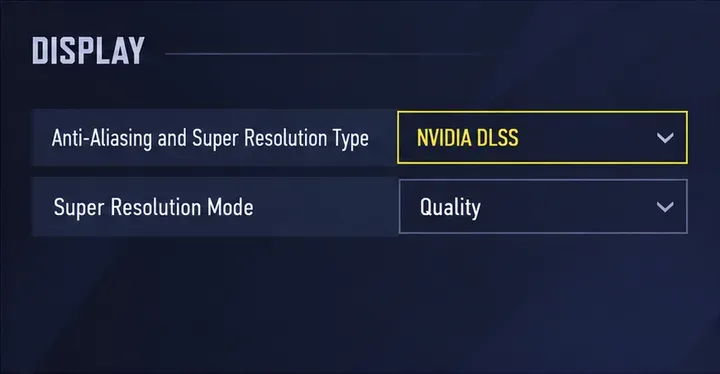
Em uma GPU RTX com DLSS disponível, comece com DLSS Super Resolution: Qualidade . A visão geral técnica do DLSS da NVIDIA explica a diferença entre a reconstrução em baixa resolução e os quadros gerados. A NVIDIA também confirma o suporte ao DLSS Super Resolution em sua cobertura da tecnologia Marvel Rivals .
Para outras GPUs, compare os upscalers compatíveis oferecidos pelo seu jogo, como FSR ou EPIC TSR. Comece com um modo focado em qualidade, em vez de presumir que a configuração de desempenho mais agressiva será aceitável. Este guia não garante a disponibilidade atual de todas as versões de FSR ou XeSS em todas as GPUs.
Em 1080p, examine cuidadosamente os inimigos em movimento antes de reduzir a qualidade: um aumento de escala agressivo pode sacrificar os detalhes necessários para rastrear alvos pequenos. Em 1440p, o modo Qualidade ainda é um bom primeiro teste; experimente o modo Equilibrado se a GPU continuar sendo o fator limitante. O modo Desempenho é uma opção intermediária quando uma margem de segurança adicional é mais importante do que os detalhes da imagem.
A nitidez é uma questão de preferência, não um método comprovado para aumentar a taxa de quadros por segundo (FPS). Aumente-a apenas o suficiente para melhorar a imagem; nitidez excessiva pode deixar contornos e folhagens com aparência artificial. Compare movimentos, não apenas um fundo estático de menu.
A Qualidade DLSS é o exemplo inicial de ampliação para uma GPU RTX compatível; compare a nitidez desejada em movimento.
A geração de frames deve estar ativada para partidas competitivas?
Deixe desativado para sua configuração inicial competitiva. A geração de quadros adiciona quadros exibidos entre os quadros renderizados. Isso pode melhorar a percepção de fluidez, mas um número de FPS exibido mais alto não significa que a simulação do jogo e sua entrada estejam sendo atualizadas na mesma velocidade.
Assim que a renderização normal estiver estável, você pode testar a geração de quadros separadamente, caso seu hardware a suporte. Compare a capacidade de resposta, os artefatos visuais em torno dos personagens em movimento e o ritmo durante as lutas. Não a utilize para mascarar uma taxa de quadros base baixa ou instável.
Em hardware NVIDIA compatível, ative a opção Reflex de baixa latência do jogo. O Reflex foi projetado para reduzir a latência do PC; sua função é diferente da de adicionar quadros intermediários. A disponibilidade de variantes de geração de quadros depende da geração da GPU e da implementação do jogo, portanto, não presuma que um recurso anunciado para uma placa mais recente também funcione em um modelo RTX mais antigo.
Use o VSync desativado como comparação inicial de baixa latência, ciente de que pode haver tearing visível. Se o tearing incomodar, configure a taxa de atualização variável compatível com seu monitor e compare as opções de sincronização. Não existe uma combinação universal de VSync e limite de quadros que funcione para todos os monitores e configurações de driver.
Faça o teste de renderização normal com a geração de quadros desativada e ative o Reflex em hardware NVIDIA compatível.
Qual alvo de FPS você deve escolher?
Escolha uma taxa de quadros que seu sistema consiga manter em combates representativos. Um limite de 120 FPS é um exemplo razoável para testar em um monitor de alta taxa de atualização, mas não garante que sua placa de vídeo conseguirá atingir 120 FPS. Um PC que repetidamente fica abaixo dessa taxa pode apresentar um desempenho mais consistente com um limite inferior.
O tempo de frame é o tempo necessário para exibir um frame. Como referência matemática, 120 FPS correspondem a cerca de 8,3 milissegundos por frame, enquanto 60 FPS correspondem a cerca de 16,7 milissegundos. Quedas repentinas de frames podem causar uma sensação de interrupção, mesmo quando a taxa média de FPS parece alta.
As orientações do fabricante sobre desempenho de laptops recomendam limitar a taxa de quadros para reduzir a redução do desempenho devido ao superaquecimento. Usuários de laptops também devem verificar o modo de desempenho, a ventilação e o roteamento da GPU dedicada, quando disponíveis, configurados pelo fabricante. Uma GPU de laptop com um nome de modelo conhecido ainda pode se comportar de maneira diferente de sua equivalente para desktops.
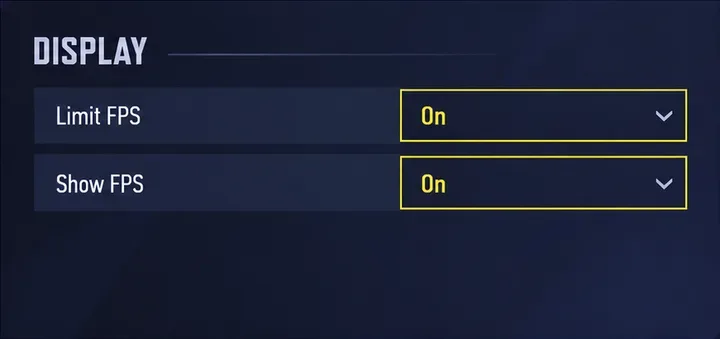
Ative o limite de FPS e a exibição de FPS e, em seguida, escolha um limite com base em combates intensos, em vez de cenas ociosas.
Por que as alterações gráficas podem não corrigir as quedas de desempenho durante as lutas?
Sua GPU pode não ser a única limitação. Para fins de comparação e diagnóstico, reduza consideravelmente a resolução de renderização interna, mantendo a mesma cena e as demais configurações inalteradas. Uma melhora significativa sugere uma limitação na renderização gráfica. Uma melhora pequena pode indicar outra restrição, como sobrecarga da CPU, pressão na memória, limite de quadros existente ou throttling. Isso é apenas um indício, não um diagnóstico definitivo de hardware.
Em 19 de março de 2026, a editora documentou um teste de otimização de desempenho no jogo, focado no desempenho de renderização da CPU durante as batalhas. O anúncio descreve uma entrada em Configurações > Outros, um acordo de privacidade e um download, além da necessidade de reiniciar o jogo para que a alteração entre em vigor. Verifique se o seu cliente atual oferece essa opção, leia o acordo e compare o desempenho antes de mantê-la ativada. O anúncio não garante um ganho de FPS universal.
As travadas relacionadas à memória também diferem de uma taxa de quadros continuamente baixa. O anúncio da compilação de shaders da editora, de 10 de abril de 2025, descreve uma opção experimental de inicialização para lidar com a pressão na memória, principalmente em sistemas com 16 GB de RAM ou menos. Também lista possíveis travadas iniciais nos materiais e uma interação com a geração de quadros do FSR3 em CPUs com seis ou menos threads. Considere essa orientação desatualizada como um recurso a ser verificado, não como uma prova de que todas as versões atuais precisam dele.
Você deve desativar o pacote de recursos de alta resolução?
Considere o pacote de baixa resolução se você priorizar recursos mais leves em vez da fidelidade máxima das texturas. O anúncio do pacote de recursos da editora , com data de lançamento prevista para 15 de maio de 2026, confirma a existência de recursos separados para alta e baixa resolução. O anúncio informa que o pacote de baixa resolução reduz o tamanho da instalação e pode diminuir a fidelidade visual; não promete um aumento específico na taxa de quadros (FPS).
Na Steam, o anúncio identifica uma opção para ativar/desativar o pacote de recursos de alta resolução (DLC). Use os controles oficiais da plataforma quando disponíveis, em vez de pacotes gráficos não oficiais. O anúncio ainda indica que a implementação da Epic estará disponível em breve, portanto, sua disponibilidade atual não foi confirmada aqui. A seleção do pacote de recursos e a configuração de detalhes da textura no jogo são opções separadas.
Como validar as configurações sem se basear em números enganosos?
Realize a comparação em quatro etapas: estabeleça a linha de base gráfica personalizada/baixa, compare a qualidade do upscaling, avalie a latência e a geração de quadros separadamente e, em seguida, selecione um limite sustentável. Altere um grupo por vez e anote a resolução de saída, o modo de upscaling e se os quadros gerados estavam ativados.
Use o treinamento para verificar a nitidez da imagem e os controles, depois avalie várias partidas normais com combates intensos. Mantenha o mesmo herói e condições semelhantes sempre que possível, reconhecendo que mapas e oponentes diferentes impedem uma comparação perfeitamente controlada. Observe as quedas de desempenho, a sensação de mira e os artefatos visíveis, bem como o contador de FPS.
Após uma atualização, verifique novamente as configurações e aguarde a conclusão de qualquer compilação de shaders necessária antes de tirar conclusões. Mantenha a configuração que preserve a visibilidade dos alvos e um desempenho consistente em combate. Aumente as configurações visuais gradualmente assim que essa configuração básica se estabilizar, em vez de considerar uma única predefinição como a melhor para todos os PCs de gama média.