Início
» 🎮 Esportes eletrônicos
»
Melhores configurações gráficas baixas para visibilidade clara do exército em StarCraft II
Melhores configurações gráficas baixas para visibilidade clara do exército em StarCraft II
As melhores configurações gráficas para visibilidade de exércitos em StarCraft II começam com a predefinição Baixa, que oferece uma resolução nítida e barras de vida das unidades bem visíveis. Mantenha os shaders e efeitos decorativos em níveis baixos e restaure os detalhes de textura ou modelo apenas se isso ajudar no reconhecimento das unidades. O objetivo é identificar os exércitos rapidamente durante o movimento e o combate, e não simplesmente reduzir todos os valores gráficos ao mínimo.
Este guia descreve uma configuração em quatro etapas para um novo jogador. As fontes foram verificadas em 7 de outubro de 2026. Os valores recomendados são pontos de partida práticos, não uma configuração competitiva oficial da Blizzard nem resultados de testes de hardware. Alguns termos de menu e opções disponíveis podem variar de acordo com a plataforma; use as descrições do jogo instalado quando houver alguma diferença.
O que significa, na prática, “visibilidade máxima do exército”?
A visibilidade do exército refere-se à facilidade com que você consegue distinguir as silhuetas das unidades, as cores que as identificam, as informações de saúde e os indicadores de habilidades no campo de batalha. Uma silhueta é o contorno reconhecível de uma unidade. Se várias miniaturas se misturarem ao terreno, uma imagem mais chamativa pode ser menos útil do que uma mais simples.
As diretrizes da Blizzard para criação de mapas, focadas em arte e desempenho , priorizam a legibilidade das unidades e explicam como cores que distraem, decorações que obstruem a visão, sombras e partículas em excesso podem afetar a cena. Essas diretrizes são voltadas para criadores de mapas. A recomendação para jogadores é usar uma apresentação mais simples e verificar se suas unidades se destacam com mais clareza.
As configurações gráficas não aumentam o alcance de visão das suas unidades. A névoa de guerra oculta áreas fora da visão dos aliados, enquanto a detecção revela inimigos camuflados ou enterrados. A Blizzard explica essas mecânicas no glossário de StarCraft II . Um contraste melhor não substitui o reconhecimento ou um detector.
Prepare-se antes de alterar as configurações.
Anote ou salve suas configurações gráficas atuais para que possa restaurá-las. Tenha uma gravação recente disponível, de preferência uma com uma batalha movimentada envolvendo tipos de unidades que você deseja reconhecer. Uma gravação é uma partida que você pode assistir novamente; ela oferece uma comparação mais consistente do que iniciar uma nova partida ao vivo após cada alteração.
Mantenha o mesmo monitor, distância de visualização e iluminação do ambiente durante a comparação. Feche gravações desnecessárias ou outros aplicativos que exigem muito do processador. Evite alterar as configurações do driver, a escala da área de trabalho, o brilho e a qualidade do jogo simultaneamente; você terá dificuldade em identificar qual alteração fez a diferença.
Escolha três coisas para inspecionar: infantaria contra o solo, unidades maiores dentro de um exército compacto e efeitos visuais importantes de habilidades durante o combate. Para um iniciante, reconhecer essas três categorias é um objetivo melhor do que tentar reproduzir toda a configuração de outro jogador.
Passo 1: Mantenha uma visão nítida do campo de batalha.
Abra o menu Opções do jogo e selecione Gráficos . Comece com uma resolução compatível que corresponda à resolução nativa do seu monitor, quando disponível. A resolução nativa é a disposição física dos pixels do monitor; usar uma resolução mais baixa pode suavizar detalhes pequenos e o texto da interface quando a imagem for ampliada.
Resolução e qualidade gráfica resolvem problemas diferentes. Diminuir a qualidade reduz a complexidade visual. Diminuir a resolução reduz o número de pixels renderizados, mas pode dificultar a distinção entre unidades muito próximas. Para melhor visibilidade, tente uma qualidade mais baixa antes de sacrificar a nitidez.
Mantenha a câmera na posição normal de jogo, com zoom máximo, ao avaliar a cobertura do exército. O guia de controles especiais da Blizzard documenta os controles de câmera com a roda do mouse e as teclas Page Up/Page Down. O zoom é útil para inspecionar uma miniatura, mas uma visão aproximada mostra menos da batalha ao redor.
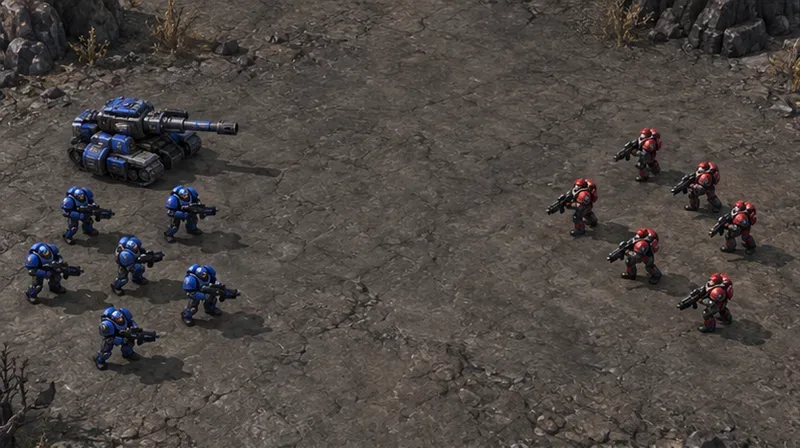
Ilustração de campo de batalha: uma clareira facilita a comparação entre os contornos da infantaria e do tanque maior ao avaliar a nitidez.
Etapa 2: Estabeleça uma base gráfica com poucos detalhes.
Selecione a predefinição gráfica Baixa , aplique a alteração e siga as instruções de reinicialização. Em seguida, compare a reprodução antes de fazer ajustes individuais. Uma predefinição é um conjunto de configurações de qualidade aplicadas em conjunto; ela estabelece uma base de referência rapidamente.
Se houver controles avançados disponíveis, use a seguinte referência. Valores como Baixo, Desligado ou a configuração mínima disponível descrevem a direção pretendida; escolha a opção oferecida pelo seu jogo.
Configuração
Ponto de partida com foco na visibilidade
Quando mudar
Shaders
Baixo
Compare a qualidade superior apenas se um elemento visual importante se tornar mais fácil de ler.
Sombras e iluminação
Qualidade mais baixa disponível
Restaure seletivamente se a cena se tornar mais difícil de interpretar.
Efeitos e pós-processamento
Disponível em quantidade baixa ou mínima
Aumentar os efeitos se as pistas essenciais de habilidade não estiverem claras.
Física
Baixo
Aumente a propensão apenas para fins de aparência, depois que o desempenho estiver confortável.
Reflexos e detalhes decorativos do terreno
Mínimo disponível
Restaure se preferir a aparência, e os exércitos permanecerão legíveis.
Texturas
Inicialmente baixo; compare com Médio
Mantenha o nível Médio se isso melhorar a identificação sem introduzir gagueira.
Modelos
Inicialmente baixo; compare com Médio
Mantenha o nível que facilite o reconhecimento de tipos de unidades aglomeradas.
Os shaders determinam aspectos do sombreamento da superfície e da renderização visual. O pós-processamento refere-se aos efeitos de imagem aplicados à cena renderizada. Configurações mais baixas podem simplificar a imagem, mas a aparência exata depende do campo de batalha e das unidades.
Não presuma que todas as magias se tornam mais claras na qualidade mínima. Examine as habilidades que você encontra regularmente. Se uma configuração dificultar o reconhecimento de uma pista importante, aumente essa categoria e compare novamente. Não há ganho de FPS mensurável associado a esta tabela, e não há garantia de que um valor seja ideal para todos os mapas.
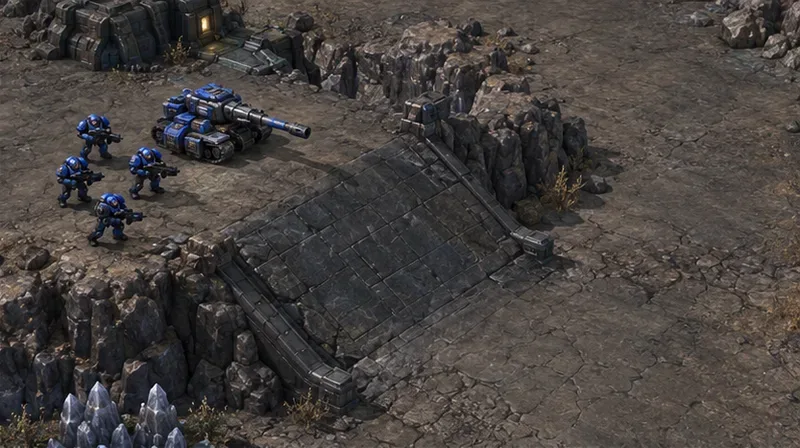
Ilustração de campo de batalha: unidades azuis ao lado de uma rampa servem de referência para verificar o contraste das unidades com o terreno.
Etapa 3: Adicione informações sobre propriedade e saúde.
A qualidade gráfica por si só não permite identificar a qual jogador pertence cada unidade sobreposta. Encontre a opção de exibição da barra de vida da unidade e tente " Sempre" como ponto de partida. As barras de vida mostram a saúde restante de uma unidade e informações de status relacionadas. O guia de controles da Blizzard também explica como exibir as barras de vida segurando a tecla Alt ; verifique suas configurações de teclas se você usa um perfil de teclas de atalho personalizado.
As barras sempre visíveis podem ajudar a localizar unidades feridas sem precisar pressionar uma tecla extra. No entanto, elas também aumentam a densidade visual. Se um exército grande se tornar uma parede de barras, compare um modo de exibição mais seletivo em vez de presumir que "Sempre visível" seja automaticamente a melhor opção.
Ative a opção Exibir Barra de Vida Colorida da Equipe se isso ajudar a diferenciar as forças adversárias. A Blizzard documentou essa opção, juntamente com os modos de barra de vida Danificado e Alvo, nas notas da atualização 2.0.4 . Danificado limita a exibição a unidades sem vida, energia ou escudos; Alvo é contextual. Consulte as categorias de Opções atuais para obter os controles correspondentes.
Compare também o Modo para Daltônicos se as cores das equipes ou os pontos do minimapa forem difíceis de distinguir. As notas da atualização 2.0.10 da Blizzard documentam cores alternativas para equipes e posicionamentos, além de um terreno mais escuro no minimapa para maior contraste. Avalie tanto no minimapa quanto no campo de batalha principal; um esquema de cores pode funcionar melhor em uma perspectiva do que em outra.
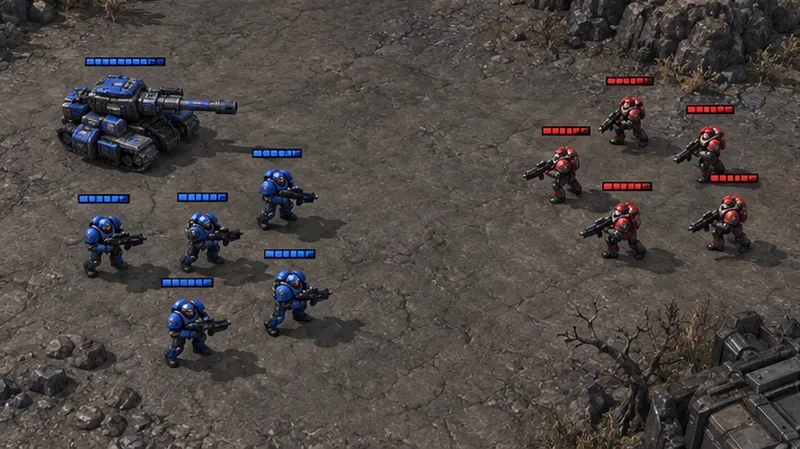
Ilustração de Battlefield: as barras de vida azuis e vermelhas enfatizam a posse ao comparar as opções de exibição da barra de vida.
Passo 4: Verifique a configuração durante uma luta com muitos jogadores.
Reproduza a mesma cena na mesma velocidade e posição da câmera. Primeiro, examine um frame pausado para comparar silhuetas e a posse da imagem. Depois, assista à luta em movimento. Uma imagem pausada não permite perceber se o movimento da câmera ou os efeitos sobrepostos se tornam uma distração.
Pergunte se você consegue identificar a linha de frente, detectar uma unidade danificada, distinguir uma unidade de apoio maior e acompanhar os principais efeitos das habilidades. Se um ajuste melhora apenas o espaço vazio entre os exércitos, ele ainda não demonstrou uma melhor visibilidade do exército.
Restaure uma categoria de cada vez, se necessário. Texturas médias com shaders de baixa qualidade podem valer a pena comparar, mas considere isso como um experimento pessoal e não como uma combinação universalmente superior. Mantenha uma alteração quando ela melhorar repetidamente o reconhecimento, mantendo o conforto de movimento.
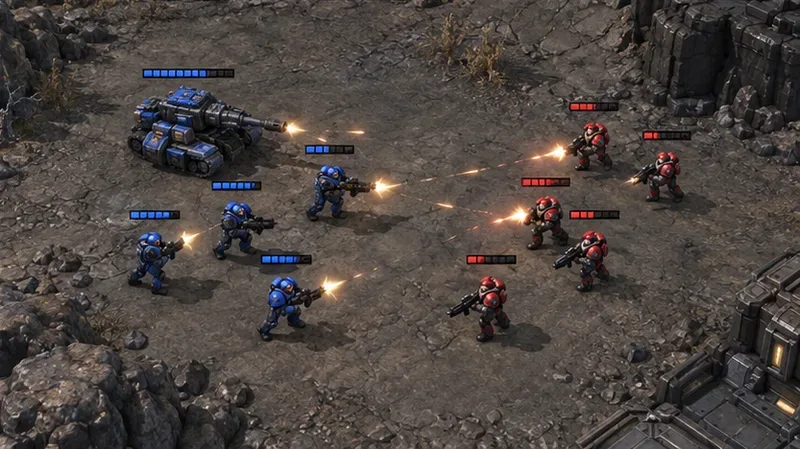
Ilustração de campo de batalha: os clarões dos disparos e as barras de vida esgotadas indicam os sinais a serem observados ao acompanhar um combate em andamento.
Erros que tornam uma configuração baixa menos útil
Diminuir a resolução primeiro: você pode perder os pequenos detalhes necessários para distinguir as unidades antes de reduzir os efeitos visuais desnecessários.
Maximizando o brilho: uma imagem desbotada pode reduzir o contraste. Ajuste apenas o suficiente para separar as unidades do terreno em suas condições normais de visualização.
Alterar muitas opções após a definição da linha de base faz com que você perca a capacidade de identificar qual mudança individual ajudou.
Analisando apenas uma cena pausada: movimentos, efeitos sobrepostos e combates intensos no final do jogo exigem uma análise separada.
Confundir o zoom do observador com o zoom do jogador: as notas da atualização 2.0.10 da Blizzard identificam níveis de zoom extras especificamente para observadores. Não presuma que a cobertura da câmera de transmissão esteja disponível durante o jogo normal.
Esperar que gráficos de baixa qualidade resolvam todos os problemas de lentidão: se uma resolução e qualidade mais baixas praticamente não alteram uma situação com muitos jogadores, pode haver outra limitação do sistema.
Para problemas persistentes de desempenho, comece consultando o recurso de suporte de desempenho do StarCraft II da Blizzard . Diferencie problemas de legibilidade gráfica de travamentos, atrasos de conexão ou instabilidade. Grave as configurações do seu sistema e o momento exato em que o problema ocorre.
Sua lista de verificação final de visibilidade
O campo de batalha é suficientemente nítido para reconhecer pequenas unidades e ler o texto da interface.
Os contornos das unidades permanecem nítidos tanto em terrenos claros quanto escuros.
As barras de vida ajudam você a encontrar alvos sem sobrecarregar a visão do exército.
As cores das equipes são fáceis de distinguir no campo de batalha e no minimapa.
Sinais importantes de habilidade permanecem compreensíveis durante o movimento.
A câmera está com o zoom normal do jogo quando você avalia a cobertura do exército.
Uma configuração gráfica simples e eficaz remove detalhes que distraem, preservando as informações necessárias para controlar seu exército. Comece com algo básico, teste em um combate real e restaure apenas os detalhes que melhoram o reconhecimento. A melhor configuração é aquela que permite acompanhar o combate de forma consistente em sua tela.