Melhores configurações de Viewmodel do CS2 para máxima visibilidade na tela
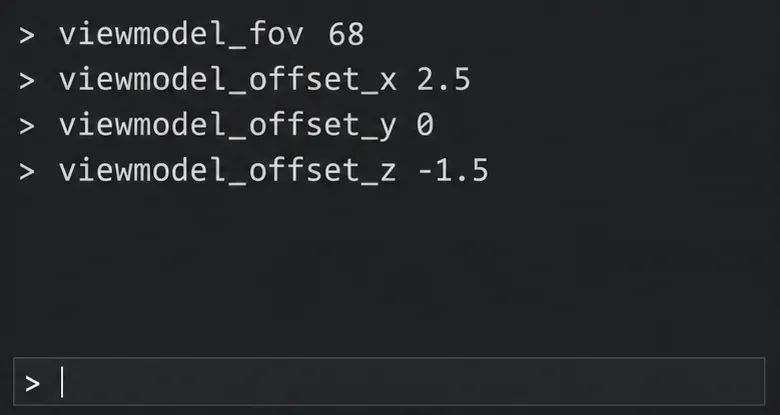
Para uma visão inicial clara no CS2, experimente FOV 68, deslocamento X 2,5, deslocamento Y 0 e deslocamento Z -1,5. Essa recomendação visa manter a arma próxima à borda e abaixo da linha de visão central. Se você quiser explorar uma posição mais agressiva, compare Y 2 e Z -2, mantendo os outros valores inalterados.
Nenhuma das combinações é uma vencedora universal e definitiva. O formato da arma, as animações, a destreza manual e a configuração do seu monitor afetam qual parte da tela parece obstruída. As melhores configurações de viewmodel do CS2 para máxima visibilidade da tela são aquelas que desobstruem os ângulos que você realmente observa, sem criar animações que distraiam ou quebrar referências visuais familiares.
Por quais configurações você deve começar?
Use primeiro a configuração equilibrada. Ela fornece uma base de comparação consistente antes de começar a testar posições extremas. A alternativa mais agressiva vale a pena ser comparada quando sua prioridade é limpar a área central inferior, mas mantenha-a apenas se o resultado for benéfico com suas armas habituais.
Comando
Ponto de partida equilibrado
Comparação mais agressiva
O que avaliar
viewmodel_fov
68
68
Projeção e tamanho aparente da arma
viewmodel_offset_x
2.5
2.5
Posicionamento horizontal
viewmodel_offset_y
0
2
Posicionamento para frente/para trás
viewmodel_offset_z
-1,5
-2
Posicionamento vertical
Estas são configurações de teste sugeridas, não predefinições competitivas endossadas pela Valve. A pesquisa foi verificada em 8 de outubro de 2026. Os quatro nomes de comando aparecem no projeto original de dump de variáveis de console do ArminC CS2 , cujo arquivo README recuperado identifica seu snapshot de comando como versão 1.40.7.9. Trata-se de uma extração mantida independentemente, não um artigo de suporte oficial da Valve ou prova da versão mais recente instalada.
O dump recuperado não listou valores mínimos ou máximos numéricos para essas quatro variáveis. Por esse motivo, este guia não rotula 68 ou qualquer offset como um limite atual do cliente recém-verificado. Leia os valores novamente em seu próprio console após aplicá-los, especialmente após uma atualização.
O campo de visão do modelo de visualização permite que você veja mais do mapa?
Não. Um modelo de visão é a representação em primeira pessoa da arma e das mãos. Ajustar seu campo de visão altera essa representação; não diminui o tamanho dos oponentes nem amplia o campo de visão da câmera. "Mais visibilidade", nesse caso, significa reduzir a obstrução da arma, não revelar geometria adicional do mapa fora das bordas normais da tela.
Essa distinção é importante ao avaliar um cenário. Se uma porta estiver escondida atrás da arma, reposicionar o modelo de visualização pode revelá-la. Se uma porta estiver fora do seu campo de visão, um ajuste do modelo de visualização não poderá trazê-la para a tela.
Mantenha a resolução e a proporção da tela inalteradas ao comparar as configurações. Caso contrário, você estará alterando dois sistemas visuais diferentes ao mesmo tempo e não conseguirá determinar qual alteração produziu o resultado desejado. Encare viewmodel_fovcom cautela as alegações de visão periférica extra proporcionadas apenas pela imagem.
Como aplicar as configurações sem perder a configuração original?
1. Ative o console do desenvolvedor.
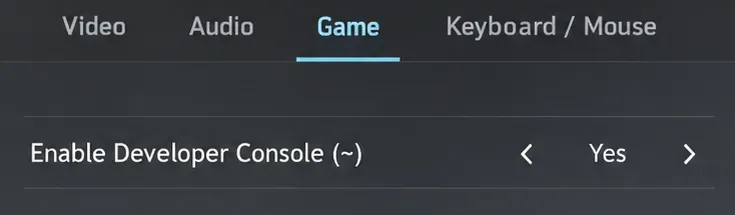
Abra as Configurações do CS2 e selecione a aba Jogo. Na seção Jogo, defina Ativar Console do Desenvolvedor (~) como Sim. Abra o console com a tecla atribuída, geralmente a tecla til (~) em um teclado americano. As instruções de suporte do console do desenvolvedor da Valve documentam essa configuração. Os layouts de teclado e as configurações de teclas existentes podem variar.
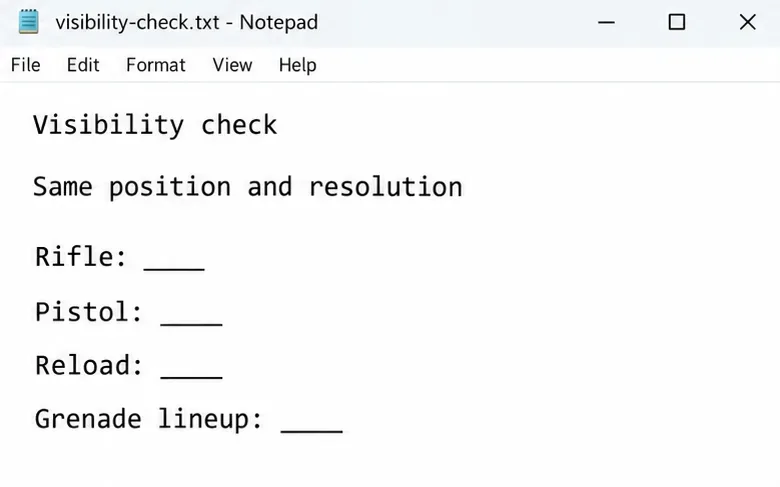
As ilustrações da interface neste artigo mostram configurações, exemplos de comandos e notas de comparação em branco. Elas não documentam um teste de jogo ao vivo nem demonstram uma melhoria mensurável na visibilidade.
Defina "Ativar console do desenvolvedor (~)" como "Sim" nas configurações do jogo.
2. Registre seus valores existentes.
Insira cada nome de comando sem um novo número: viewmodel_fov, viewmodel_offset_x, viewmodel_offset_y, e viewmodel_offset_z. Anote os valores que o cliente reporta em uma nota de texto ou faça uma captura de tela. Isso lhe dará uma configuração específica para restaurar, em vez de depender da definição de "padrão" de outra pessoa.
Se o console não reconhecer um comando, pare e verifique a ortografia e o seu cliente atual. Não continue colando pacotes de configuração irrelevantes para forçar a configuração. A questão relevante é o que o seu jogo instalado aceita.
Salve os valores informados pelo seu cliente antes de aplicar uma nova configuração.
3. Aplique a linha de base e leia-a novamente.
Digite as seguintes linhas individualmente no console:
Consulte novamente os quatro nomes de comando para confirmar os valores armazenados. Em seguida, feche o console e inspecione a arma em uma sessão de prática. Para a comparação agressiva, altere apenas `x` viewmodel_offset_y 2e viewmodel_offset_z -2`y`, de preferência um de cada vez, para que você possa identificar qual ajuste ajuda.
Não selecione outra posição de arma predefinida no meio da comparação: ela pode substituir a posição que você estava avaliando. Não é necessário colar um comando com número de predefinição nesta linha de base. A Valve descontinuou a posição "Couch" na atualização de 25 de abril de 2024, portanto, não se deve presumir que as predefinições antigas correspondam exatamente às opções atuais.
Aplique os quatro comandos básicos e, em seguida, consulte cada valor para confirmá-lo.
Você deve usar a mão esquerda ou a mão direita?
Escolha o lado que interfira menos com os ângulos de visão e que seja mais confortável durante a movimentação. Uma arma do lado direito pode obstruir parte da tela inferior direita; movê-la para a esquerda altera o lado que sofre essa obstrução. Isso não elimina a arma completamente.
O anúncio e as notas de lançamento da Valve, de 25 de abril de 2024, introduziram a preferência por modelo de visão para canhotos/destros e uma opção para alternar entre as mãos, com a tecla H definida como padrão em teclados americanos. O anúncio descreve a troca de mãos como o ato de reposicionar a arma.
Use as preferências e configurações de teclas nomeadas em vez de presumir que um comando antigo do CS:GO ainda se aplica. Teste a troca de mãos durante o treino antes de configurá-la em uma tecla que você pressiona com frequência. Uma troca deliberada para um ângulo específico é mais fácil de avaliar do que trocar de mão constantemente durante cada confronto.
Não existe uma regra universal que determine qual lado do olho dominante define a melhor posição para visualizar o modelo. Use uma comparação prática: mantenha a mesma posição, olhe para a mesma porta e verifique qual mão facilita o monitoramento da porta.
Como saber se a visibilidade realmente melhorou?
Compare a imagem obtida na mesma posição de treino, com a mesma resolução, proporção de tela, arma e direção de visualização. Escolha um ângulo em que a arma anteriormente cobria uma parte útil da cena, como a borda inferior de uma porta ou uma saliência próxima.
Verifique mais do que apenas a pose de tiro com o rifle. Recarregue, mova-se, agache-se, troque para uma pistola e equipe uma granada. Uma configuração que parece organizada quando o jogador está parado pode ser uma distração durante a animação. Para um rifle de precisão, avalie a visão sem mira separadamente; esta recomendação não se refere a um ajuste de visibilidade com mira.
Você consegue monitorar a entrada pretendida sem mover a mira para fora do ângulo?
As animações das armas desviam sua atenção dos movimentos próximos?
A visão com a pistola continua tão confortável quanto a visão com o rifle?
As referências familiares a granadas ainda correspondem às suas expectativas?
A configuração permanece aceitável após uma breve sessão de teste?
Faça suas próprias capturas de tela do antes e depois se quiser uma comparação confiável. Avalie a região específica obstruída, em vez da quantidade total de tela vazia. Limpar um canto irrelevante é menos útil do que limpar o local onde um jogador provavelmente aparecerá.
Compare o comportamento da arma a partir da mesma posição e resolução.
Alterar o modelo de visualização afetará o posicionamento das granadas ou a mira?
Isso pode afetar referências visuais que dependem da posição da arma. Por exemplo, um alinhamento que usa um ponto na arma visível como guia pode precisar ser verificado novamente após uma mudança de offset. Um alinhamento baseado na mira e na geometria fixa do mapa é um caso diferente, mas ainda vale a pena confirmar seus lançamentos importantes na prática.
Não interprete uma animação de arma com aparência diferente como evidência de que o recuo, a precisão dos projéteis ou o registro de acertos melhoraram. Este artigo não faz nenhuma afirmação de desempenho para nenhuma das configurações propostas. O benefício pretendido é uma visão menos obstruída e mais confortável.
Se a arma parecer estranha, tente uma pequena mudança de posição antes de desistir da ideia. Você pode manter o campo de visão (FOV) em 68 e o eixo X em 2,5, restaurando seus valores anteriores de Y ou Z. Conforto e consistência são importantes quando a diferença visual é mínima.
O que você deve fazer se as configurações forem redefinidas?
Feche e abra o CS2 novamente e, em seguida, verifique os quatro valores mais uma vez. Se eles mudaram, verifique se você selecionou uma predefinição integrada ou se existe um arquivo de configuração que reaplica outros valores. Inspecione sua própria configuração antes de adicionar mais comandos de inicialização.
Guarde uma pequena cópia em texto das configurações aceitas e dos seus valores originais. Restaure a configuração original inserindo esses números salvos ou escolha uma posição predefinida no menu do jogo, caso prefira.
A recomendação prática é começar com 68 / 2,5 / 0 / -1,5, comparar as opções mais agressivas Y 2 e Z -2 e manter a versão que melhora suas linhas de visão reais durante movimentos e trocas de armas. Isso lhe dá uma escolha pessoal defensável, sem a pretensão de que uma única combinação de quatro números maximize a visibilidade para todos os jogadores e em todas as situações.