Início
» 🎮 Esportes eletrônicos
»
Melhores configurações de vibração do controle e efeitos de gatilho no EA Sports FC 27
Melhores configurações de vibração do controle e efeitos de gatilho no EA Sports FC 27
Se o seu controle começar a atrapalhar mais do que ajudar durante uma partida acirrada de EA Sports FC, a vibração e a resistência dos gatilhos geralmente são as primeiras configurações a serem ajustadas. Uma vibração excessiva pode fazer com que pequenos comandos pareçam menos precisos, enquanto a resistência adaptativa dos gatilhos pode tornar mais cansativo correr repetidamente. A melhor configuração depende de se você prioriza consistência competitiva, conforto físico ou imersão.
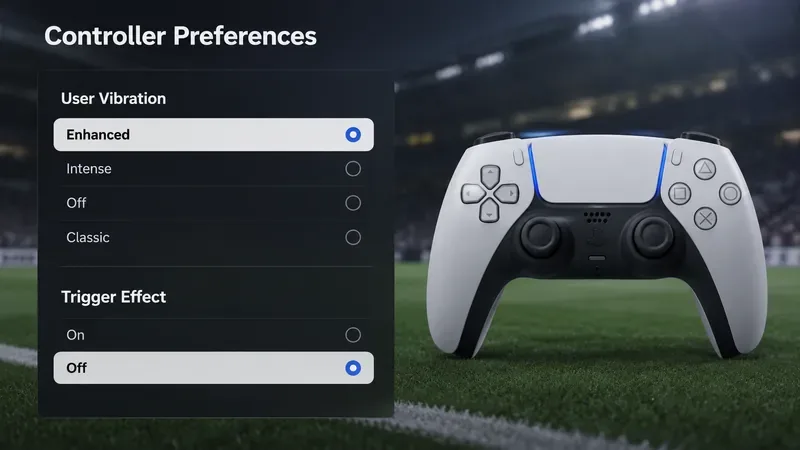
Para o EA SPORTS FC 27 , a documentação oficial de acessibilidade da EA lista a vibração do usuário como Aprimorada, Intensa, Desativada ou Clássica, sendo Aprimorada a opção padrão. Também lista o Efeito de Gatilho no PC e PlayStation 5 como Ativado ou Desativado, sendo Desativado a opção padrão. A EA afirma que o Efeito de Gatilho adiciona resistência aos comandos de gatilho quando ativado. Você pode verificar essas opções atuais nos recursos oficiais de acessibilidade do EA SPORTS FC 27 .
Um ponto de partida competitivo e prático: a vibração aprimorada preserva o feedback localizado, enquanto o Efeito de Disparo permanece desativado para evitar resistência adicional ao disparo.
Melhores configurações de vibração e efeitos de gatilho do controle em um relance.
Meta
Vibração do usuário
Efeito de gatilho
Por que
Jogo online competitivo
Aprimorado ou Desativado
Desligado
Reduz o feedback físico desnecessário e mantém os acionamentos do gatilho consistentes.
Brincadeiras equilibradas no dia a dia
Aprimorado
Desligado
Mantém a vibração localizada útil sem adicionar resistência ao gatilho.
Imersão máxima
Aprimorado ou Intenso
Sobre
Enfatiza o feedback físico, desde que você considere a resistência adicional confortável.
Fadiga ou sensibilidade nas mãos
Desligado
Desligado
Minimiza a vibração e a resistência repetidas durante sessões mais longas.
Para a maioria dos jogadores que desejam uma configuração competitiva ideal, comece com Vibração do Usuário: Aprimorada e Efeito de Gatilho: Desativado . Se a vibração ainda atrapalhar sua concentração, desative a Vibração do Usuário. Se você joga principalmente o Modo Carreira ou partidas offline e gosta de feedback físico, experimente o Efeito de Gatilho Ativado depois de encontrar uma configuração confortável.
Por que a vibração pode parecer útil no início, mas depois se tornar uma distração
A vibração do controle fornece feedback físico imediato quando algo acontece no jogo. No FC 27, a EA distingue os modos de vibração em vez de tratar a vibração como um simples controle deslizante de intensidade: o modo Aprimorado direciona a vibração para áreas específicas do controle, enquanto os modos Clássico e Intenso vibram o controle inteiro. A opção Desligado desativa a vibração completamente.
Essa distinção é importante na prática. O modo Aprimorado é o ponto de partida mais seguro, pois preserva o feedback tátil sem optar pelo comportamento amplo de vibração de todo o controle, descrito para os modos Clássico e Intenso. Para jogadores que dependem de ritmo e movimentos repetitivos do polegar e do gatilho, a vibração de todo o controle pode parecer excessiva durante tackles, colisões, chutes ou outras sequências de ação intensa.
A EA não afirma oficialmente que desativar a vibração melhora o tempo de reação, a precisão dos chutes ou a capacidade de resposta online. Considere esses benefícios como escolhas pessoais de conforto e consistência, e não como ganhos de desempenho garantidos. A questão importante é se o feedback ajuda você a reconhecer os eventos do jogo ou se faz com que suas mãos trabalhem mais do que o necessário.
Por que o Trigger Effect geralmente é melhor desativado para jogos competitivos?
A EA descreve o Efeito de Gatilho como uma resistência adicional em configurações compatíveis de PC e PlayStation 5. Essa resistência física é útil para a imersão, mas jogadores competitivos geralmente desejam o mesmo curso e esforço no gatilho do primeiro ao último minuto.
Isso se torna especialmente relevante se você usa o gatilho direito com frequência para correr. O FC 27 também inclui uma opção de Corrida Analógica que, quando ativada, usa a quantidade de força aplicada ao gatilho direito para variar a velocidade da corrida. Corrida Analógica e Efeito do Gatilho são configurações separadas, mas ambas afetam a sensação ou o comportamento do gatilho. Se você estiver solucionando problemas de entrada inconsistente na corrida, desative o Efeito do Gatilho primeiro e, em seguida, avalie a Corrida Analógica separadamente, em vez de alterar ambas ao mesmo tempo.
A EA lista o Sprint Analógico como desativado por padrão no FC 27, então uma configuração básica simples é Sprint Analógico desativado e Efeito de Gatilho desativado. Assim que o controle parecer previsível, você pode reativar um recurso por vez se desejar mais controle analógico ou resistência tátil.
Comece pela solução mais simples: altere as preferências do controle no jogo.
Abra as configurações do FC 27 e localize a área de personalização ou preferências do controle. A documentação atual da EA confirma que as configurações relevantes estão disponíveis na personalização do controle, mas a localização do menu pode variar de acordo com a plataforma, o modo e as futuras atualizações do jogo. Use os rótulos " Vibração do Usuário" e "Efeito de Gatilho" em vez de recorrer a um caminho de menu antigo de uma versão anterior do FC.
Defina a vibração do usuário para "Aprimorada" e o efeito de gatilho para "Desativado". Jogue uma partida completa antes de avaliar o resultado. Alguns segundos em um menu ou na sequência de início de jogo não são suficientes para determinar se a configuração reduz a fadiga ou a distração.
Se o controlador ainda parecer muito ocupado
Altere a vibração do usuário de Aprimorada para Desativada e mantenha o Efeito de Gatilho Desativado. Esta é a configuração com menor feedback entre as opções documentadas pela EA. É uma escolha sensata para jogadores que jogam por longos períodos, seguram o controle com firmeza sob pressão ou simplesmente preferem dicas visuais e sonoras em vez de feedback tátil.
Se o controlador parecer muito plano
Mantenha a Vibração do Usuário em Aprimorada e ative o Efeito de Gatilho para uma partida offline. O objetivo é decidir se a resistência adicional melhora a imersão sem tornar os pressionamentos repetidos do gatilho mais lentos ou causar tensão nos dedos. Se você notar um esforço extra durante jogadas com muitas corridas, desative o Efeito de Gatilho.
Verifique as configurações do sistema PS5 se as alterações de FC não forem aplicadas.
No PlayStation 5, o console também possui configurações globais para o controle, como Intensidade da Vibração e Intensidade do Efeito de Acionamento . A documentação de suporte da Sony indica que essas configurações estão em Configurações > Acessórios > Controle (Geral) . A intensidade do efeito de acionamento se aplica a jogos que suportam o recurso. Consulte o guia oficial de configurações do controle do PS5 da Sony .
Isso cria duas camadas para verificar: a configuração do FC e a configuração do controle do PS5. Se o Efeito de Gatilho estiver ativado no FC, mas a intensidade do gatilho do PS5 estiver desativada ou reduzida, o efeito no jogo pode não ser o esperado. Por outro lado, se você quiser a menor resistência possível, mantenha o Efeito de Gatilho do FC desativado e certifique-se de que a configuração do PS5 não esteja introduzindo um efeito mais forte no sistema em outros jogos compatíveis.
Se você usa um DualSense Edge, a Sony permite que a intensidade da vibração e a intensidade do efeito de gatilho sejam armazenadas em perfis personalizados. A Sony também observa que usar os controles deslizantes de parada do gatilho do Edge com um curso médio ou curto desativa a função de efeito de gatilho. Esse detalhe é fácil de passar despercebido durante a solução de problemas. O guia oficial de personalização do DualSense Edge explica esse comportamento.
E quanto aos controles do Xbox e PC?
A página de acessibilidade do FC 27 da EA identifica especificamente o Efeito de Gatilho e o Feedback de Vibração do Usuário como recursos para PC e PlayStation 5. Isso significa que você não deve presumir que as mesmas opções no jogo ou o mesmo comportamento tátil existam em todos os controles e plataformas. As configurações padrão de vibração do Xbox, softwares de terceiros para controles, Steam Input, comportamento do driver ou opções de acessibilidade em nível de plataforma podem afetar a sensação de um controle de PC, mas esses são recursos distintos das opções do FC 27 que a EA documenta explicitamente.
Se você joga no PC com um controle compatível, primeiro faça a alteração dentro do FC. Só depois disso você deve solucionar problemas com o firmware do controle, o comportamento do USB versus sem fio, o Steam Input ou o software do fabricante. Alterar várias configurações ao mesmo tempo dificulta a identificação da configuração que resolveu o problema.
Uma ordem de afinação simples que evita palpites.
Use a vibração aprimorada e desative o efeito de gatilho. Essa é a melhor configuração inicial para a maioria dos jogadores.
Jogue uma partida completa. Preste atenção à tensão da mão, aos comandos perdidos e se a vibração ajuda ou distrai.
Se a vibração for incômoda, desligue-a. Não altere o Efeito de Acionamento ao mesmo tempo.
Se você deseja uma experiência mais imersiva, teste o Efeito de Gatilho Ativado offline. Compare usando o mesmo controle e as mesmas configurações de câmera.
No PS5, verifique a vibração e a intensidade dos gatilhos no nível do console. Certifique-se de que a configuração do sistema não esteja em conflito com a configuração desejada.
Com o DualSense Edge, verifique seu perfil ativo e as paradas de acionamento. Um perfil ou uma parada de acionamento curta podem explicar por que o comportamento difere do esperado.
Como testar se suas configurações são realmente melhores
Não julgue a configuração de um controle apenas pela sensação que proporciona. Avalie-a pela sua capacidade de manter o conforto e a previsibilidade durante ações repetidas. Use duas ou três partidas com a mesma formação, câmera e configurações gerais de jogo para não comparar muitas variáveis ao mesmo tempo.
Preste atenção a três sinais. Primeiro, o gatilho de corrida deve ter uma resposta consistente desde o início da partida até os minutos finais. Segundo, a vibração deve te avisar sem te obrigar a apertar o controle com mais força ou perder a concentração em momentos de muita ação. Terceiro, você deve conseguir executar comandos repetidos sem se preocupar com o hardware do controle.
Se a vibração aprimorada fornecer dicas úteis e o efeito de gatilho desativado tornar a corrida mais precisa, mantenha essa combinação. Se você mal percebe a vibração ou prefere um controle mais silencioso, a configuração Desligado/Desligado é perfeitamente válida. Se você joga principalmente pela apresentação e imersão, a combinação Vibração Aprimorada com Efeito de Gatilho Ativado pode ser mais agradável. A melhor configuração é aquela que proporciona controle consistente sem causar fadiga desnecessária.
Configuração final recomendada
Para partidas competitivas e casuais com o FC 27, use Vibração do Usuário: Aprimorada e Efeito de Gatilho: Desativado como configuração padrão. Desative a vibração se o feedback físico lhe causar distração. Ative o Efeito de Gatilho somente quando desejar resistência e tiver certeza de que ela permanece confortável durante toda a partida.
Estas recomendações baseiam-se nas opções do FC 27 que a EA documenta atualmente e no comportamento atual do controle do PS5 da Sony. A EA pode revisar menus ou o comportamento do controle em futuras atualizações do jogo, portanto, se os rótulos ou as configurações padrão mudarem, verifique novamente a página oficial de acessibilidade da EA antes de presumir que um guia antigo ainda se aplica à sua versão.