Início
» 🎮 Esportes eletrônicos
»
Melhores configurações de resolução para Hearthstone para animações mais fluidas no PC
Melhores configurações de resolução para Hearthstone para animações mais fluidas no PC
Quando os movimentos das cartas ou os efeitos do tabuleiro em Hearthstone começam a apresentar travamentos, diminuir a resolução pode parecer a solução óbvia. Isso pode ajudar quando o PC está com dificuldades para renderizar o jogo, mas também deixa o texto e os detalhes das cartas mais suaves em uma tela de alta resolução. E se o atraso for causado por um problema de rede, uma fila de animações do jogo ou um problema recente do cliente, alterar a resolução pode não fazer diferença alguma.
Um bom ponto de partida é a resolução nativa do seu monitor, geralmente a opção que o Windows marca como "Recomendada". Se o Hearthstone estiver visivelmente instável nessa configuração e o PC estiver sob carga gráfica, teste uma resolução menor com a mesma proporção. Para um monitor 1440p ou 4K, 1920 × 1080 é uma comparação inicial prática. Mantenha 1080p como base em um monitor 1080p; diminuir essa resolução geralmente resulta em menos nitidez do que ganho em um jogo de cartas. A configuração ideal depende do tipo de lag que você observa e de qual componente está limitando o desempenho.
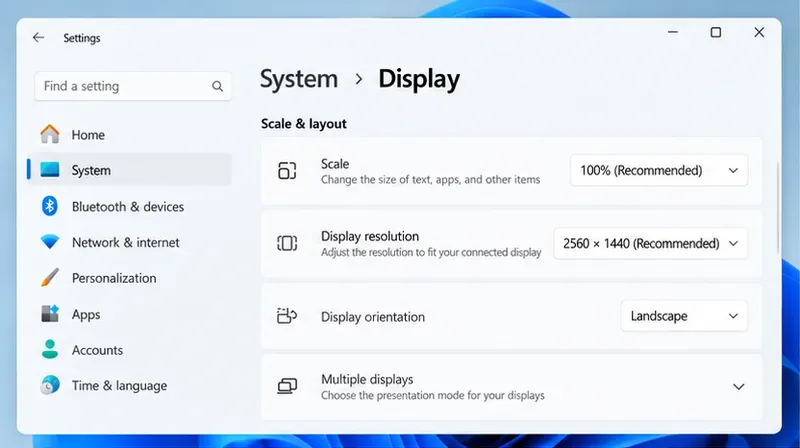
Neste exemplo, o Windows identifica 2560 × 1440 como a resolução de tela recomendada. Use a configuração nativa recomendada do monitor como base.
Primeiro, identifique o tipo de atraso.
Alterar a resolução afeta a quantidade de pixels que o sistema gráfico precisa renderizar. Uma resolução de saída menor pode reduzir o trabalho da GPU em algumas situações, mas não torna uma rede lenta mais rápida nem ignora as animações em fila do Hearthstone.
O que você percebe
Explicação mais provável
Faz sentido diminuir a resolução?
O tabuleiro, as cartas ou os menus apresentam travamentos visíveis enquanto o computador está em uso.
Carga de renderização, driver gráfico, problemas térmicos ou outro aplicativo que esteja utilizando recursos do sistema.
Sim, teste com uma resolução mais baixa e compare a mesma cena.
As ações chegam com atraso, mas a imagem permanece fluida.
Atraso na conexão, na resposta do servidor ou no jogo
Geralmente não. Verifique o status da sua conexão e se o atraso está afetando outros recursos online.
Um modo ou uma animação específica está lenta, enquanto outras telas parecem normais.
Uma carga de trabalho específica do modo, um problema do cliente ou um comportamento de animação.
Faça uma comparação, mas não assuma que a resolução seja a causa.
O texto e os cartões ficam desfocados após alterar as configurações de exibição.
Dimensionamento não nativo ou proporção de aspecto incompatível
Retorne à resolução recomendada ou escolha uma opção com a mesma proporção.
Mantenha o teste simples: use o mesmo monitor, modo de jogo e cenário aproximado antes e depois da alteração. Se a imagem do jogo parecer fluida, mas as ações estiverem atrasadas, concentre-se na conexão e no status do jogo em vez de reduzir a qualidade da imagem.
Como se comparam as principais opções de resolução
Resolução nativa: melhor nitidez e a base mais segura.
A resolução nativa é a grade de pixels para a qual seu monitor foi projetado. Ela mantém o texto, as imagens das cartas e pequenos detalhes da interface nítidos, sem exigir que a tela estique uma imagem de resolução inferior. Para a maioria dos jogadores, essa é a melhor opção para o dia a dia, quando Hearthstone já roda sem problemas.
Pode não ser a opção mais leve para uma GPU integrada mais antiga que utilize um monitor 1440p ou 4K. Se você observar travamentos recorrentes na resolução nativa enquanto o computador estiver sob carga, compare com uma configuração inferior antes de alterar várias opções não relacionadas. As orientações de suporte da Blizzard indicam que seus jogos funcionam melhor nas configurações padrão e podem não ser compatíveis com todas as proporções de tela. A Microsoft também recomenda a opção marcada como "Recomendada" e observa que resoluções inferiores à nativa podem apresentar menor nitidez, descentralização, bordas ou distorção. Consulte as orientações da Blizzard sobre resolução de tela e proporção de tela e as instruções de resolução do Windows da Microsoft .
1920 × 1080: um primeiro teste sensato em uma tela 1440p ou 4K.
Para um monitor 16:9 com resolução de 2560 × 1440 ou 3840 × 2160, a resolução 1920 × 1080 preserva a mesma proporção, reduzindo o número de pixels que o sistema gráfico precisa renderizar. Isso a torna uma comparação inicial mais útil do que partir diretamente para uma resolução muito baixa. A imagem pode parecer um pouco mais suave do que a resolução nativa, pois o monitor precisa redimensioná-la, mas o texto e os detalhes da placa de vídeo devem permanecer mais legíveis do que em configurações muito mais baixas.
Se o seu monitor já for 1920 × 1080, selecionar 1920 × 1080 é a resolução nativa, e não uma concessão de desempenho. Nesse caso, mantenha-a como padrão. Reduzir para 1600 × 900 ou 1280 × 720 pode diminuir o trabalho de renderização em alguns PCs, mas o benefício depende do sistema e pode ser difícil de perceber no Hearthstone. Experimente essas resoluções apenas se o problema persistir de forma clara e consistente e se o jogo ou o monitor oferecerem essa opção.
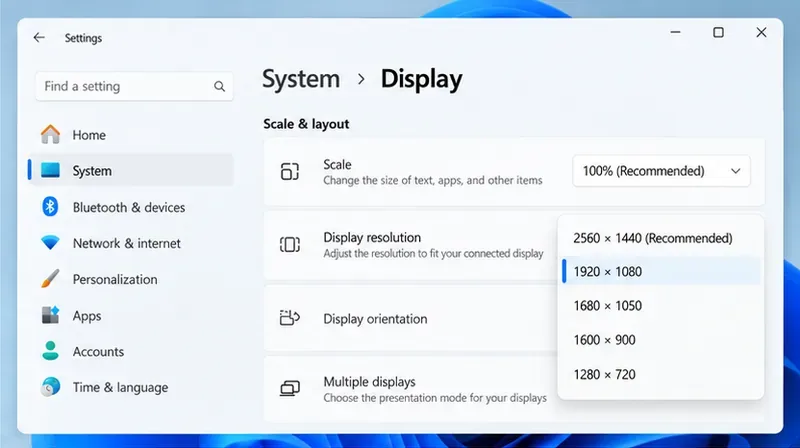
A resolução 1920 × 1080 mantém a proporção 16:9 em um monitor 1440p, tornando-se um teste prático com uma resolução um pouco inferior, embora com alguma perda de nitidez.
1280 × 720: uma comparação de último recurso, não uma solução universal.
A resolução 720p pode valer a pena para um teste rápido em um laptop com configurações mais modestas ou placas de vídeo integradas mais antigas, caso o jogo esteja claramente limitado pela GPU. No entanto, é uma resolução ruim para a maioria dos monitores de desktop: o texto da interface pode ficar visivelmente desfocado e artefatos de escala ficam mais evidentes. Em um monitor 1080p, a resolução 720p utiliza menos pixels, mas não garante animações mais fluidas. Se o jogo estiver aguardando processamento da CPU, da conexão ou de sua própria sequência de animação, a resolução mais baixa pode apenas dificultar a leitura do tabuleiro.
Evite também escolher uma resolução apenas porque ela aparece em um menu suspenso. Uma opção 16:10, como 1680 × 1050, não corresponde a uma tela 16:9. Dependendo do jogo, do driver e do monitor, o resultado pode apresentar barras pretas, ser distorcido ou ter a escala alterada de forma incorreta. Prefira uma resolução com a mesma proporção da sua tela, a menos que tenha um motivo específico para usar outro formato.
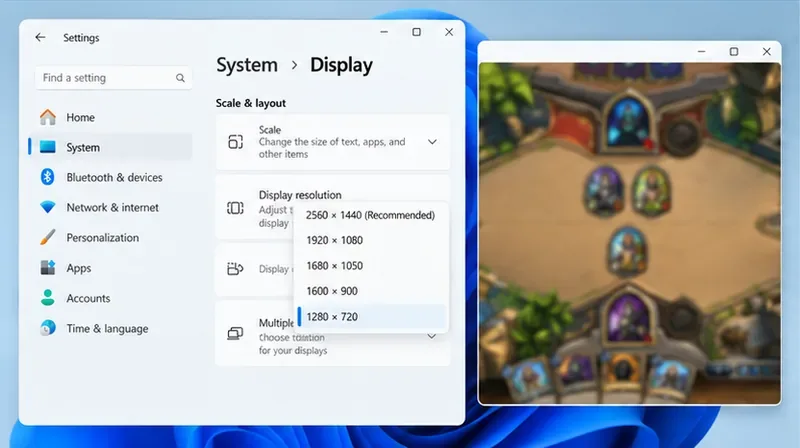
Uma imagem em 720p pode parecer mais suave quando redimensionada para um monitor de resolução mais alta. A pequena prévia do jogo de cartas é ilustrativa e não representa um teste real do Hearthstone.
Configurações recomendadas por PC e monitor
Configuração ou prioridade
Escolha inicial
Tradeoff
Monitor 1080p; a nitidez é fundamental.
1920 × 1080 (nativo)
Interface mais nítida; diminuir sua nitidez provavelmente não será a primeira mudança útil.
Monitor 1440p; o jogo apresenta travamentos visíveis sob carga.
Comece com 2560 × 1440 e depois compare com 1920 × 1080.
A resolução 1080p pode aliviar a carga de renderização, mas a imagem pode parecer mais suave.
Monitor 4K; placa gráfica antiga ou integrada.
Compare a resolução nativa 4K com a resolução 1920 × 1080 na mesma proporção de aspecto.
Maior potencial de redução da carga de pixels, com uma perda de nitidez maior.
Laptop pequeno; cartões legíveis são a prioridade.
Mantenha a resolução recomendada; ajuste a escala de exibição do Windows para o tamanho do texto, se necessário.
O redimensionamento da tela altera o tamanho da interface, não a carga de renderização do jogo.
PC de baixo desempenho; travamentos persistem após um teste em 1080p.
Experimente brevemente com 1600 × 900 ou 1280 × 720, se disponíveis.
Use somente se a melhoria for óbvia; espere textos e ilustrações de cartas mais suaves.
Em um laptop com placas de vídeo integradas e dedicadas, confirme se o Hearthstone está usando a GPU correta antes de concluir que a resolução é o único fator. Além disso, feche aplicativos desnecessários que consomem muita GPU e verifique se há superaquecimento ou limites de economia de energia. Essas verificações podem ser mais importantes do que reduzir a resolução de um jogo de cartas para um valor baixo.
Uma forma controlada de testar uma mudança.
1. Registre a linha de base atual.
Anote a resolução recomendada do monitor, o modo de exibição atual do jogo e se a instabilidade ocorre nos menus, em uma partida normal ou no Modo Batalha. Não altere as configurações de escala do Windows, a taxa de atualização e as configurações do driver de vídeo ao mesmo tempo; caso contrário, você não saberá qual alteração foi a responsável.
2. Experimente a mesma proporção de aspecto, mas com uma redução de um nível.
Se as opções de exibição do Hearthstone incluírem um controle de resolução, use-o primeiro para alterar a saída do jogo em vez da área de trabalho inteira. Em uma tela 1440p ou 4K 16:9, compare 1920 × 1080 com a resolução nativa. Se o jogo usar uma janela sem bordas e o controle de resolução nativo não alterar a saída, as configurações de exibição do Windows podem ser relevantes para um teste temporário. Restaure a resolução recomendada da área de trabalho ao terminar. As instruções da Microsoft explicam onde encontrar a lista de resoluções de tela no Windows.
3. Compare a mesma cena e verifique o uso de recursos.
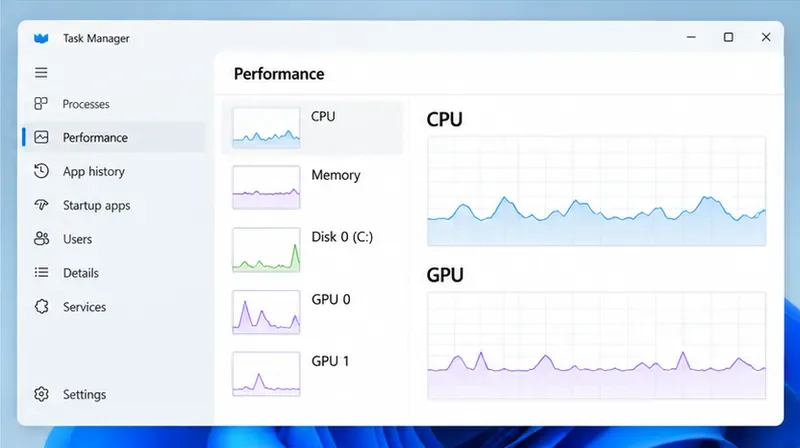
Reproduza uma situação semelhante, como abrir a coleção ou assistir ao mesmo tipo de animação do tabuleiro, em ambas as configurações. Observe se a oscilação visível muda e se as cartas continuam fáceis de ler. A visualização de Desempenho do Gerenciador de Tarefas pode mostrar a atividade da CPU e da GPU enquanto o jogo está em execução, mas um gráfico sozinho não prova qual componente é o gargalo. Evite interpretar um pico breve como um diagnóstico.
O Gerenciador de Tarefas pode ajudar você a comparar a atividade da CPU e da GPU durante o mesmo teste repetível; esta visualização não representa os resultados medidos do Hearthstone.
4. Guarde o troco apenas se o resultado for claro.
Se a resolução 1080p tornar as animações visivelmente mais estáveis e a imagem mais suave for aceitável, mantenha-a para jogar. Se não houver melhora visível, restaure a resolução nativa. Em seguida, siga os passos atuais de solução de problemas para desktop da Blizzard, verifique os drivers de vídeo e as atualizações do sistema operacional e revise os requisitos de sistema atuais. As notas da atualização 36.2 de Hearthstone, de 3 de agosto de 2026, indicam que o jogo foi atualizado para uma versão mais recente da Unity e que os requisitos mínimos de sistema foram alterados. Verifique os requisitos atuais do seu sistema operacional em vez de confiar em listas de hardware antigas: Requisitos de Sistema do Hearthstone . As orientações mais abrangentes da Blizzard sobre solução de problemas para desktop e laptop , bem como sobre atualizações de drivers e sistema operacional, são verificações úteis a seguir.
Que resolução pode — e que resolução não pode — resolver
Uma resolução mais baixa é mais útil como opção de diagnóstico quando há suspeita de sobrecarga de renderização. Ela não resolve problemas no servidor, instalações corrompidas do jogo, falhas de driver, limitação térmica ou todos os bugs de animação no lado do cliente. Se apenas o Campos de Batalha ou um efeito específico apresentar atrasos enquanto outras partes do cliente permanecem fluidas, anote o momento em que isso acontece e verifique as atualizações de serviço ou o canal de suporte da Blizzard antes de sacrificar a qualidade da imagem.
Use a resolução nativa quando o jogo estiver fluido ou quando a nitidez do texto for sua prioridade. Em uma tela de alta resolução com travamentos visuais recorrentes, teste primeiro com 1920 × 1080. Use 720p apenas como último recurso para comparação em hardware mais fraco e mantenha-o somente se a melhoria for facilmente perceptível. Essa abordagem oferece uma clara compensação: mantenha a nitidez quando o desempenho já estiver bom e aceite alguma perda de nitidez apenas quando um teste controlado mostrar uma melhoria real.