Início
» 🎮 Esportes eletrônicos
»
Melhores configurações de resolução para monitores ultrawide em League of Legends
Melhores configurações de resolução para monitores ultrawide em League of Legends
Um monitor ultrawide pode fazer com que League of Legends pareça nítido e espaçoso, mas não existe uma resolução ideal para todos os monitores e PCs. O ponto de partida mais sólido é a resolução nativa do seu monitor, desde que o League a ofereça e seu sistema mantenha uma taxa de quadros estável. Se o desempenho cair, teste uma resolução menor com uma proporção ultrawide semelhante antes de mudar para 16:9 ou esticar a imagem.
A página de requisitos de sistema da Riot Games, atualizada em 22 de setembro de 2026, lista 1920×1080 como a resolução recomendada para Windows e 1680×1050 para macOS. A Riot não publica um modo recomendado específico para ultrawide. Esses valores publicados são recomendações gerais de sistema; eles não estabelecem que um monitor ultrawide deva rodar em 1080p ou que todos os modos 21:9 sejam oficialmente endossados. Use o modo nativo do seu monitor como base prática e compare a nitidez e o desempenho em um jogo personalizado.
Comparação rápida: qual resolução você deve experimentar?
Escolha
O que você ganha
O que você negocia
Melhor ajuste
Resolução ultrawide nativa
Texto e bordas nítidos, com a imagem perfeitamente alinhada à grade de pixels do painel.
Mais pixels para a GPU renderizar; o desempenho depende do seu hardware e das configurações gráficas.
Comece por aqui se o modo estiver listado no League e sua taxa de quadros permanecer estável.
Resolução ultrawide inferior
É possível reduzir a carga de renderização, mantendo um formato amplo, se a proporção da tela for próxima de zero.
Pode parecer mais suave porque o monitor redimensiona a imagem para seus pixels nativos.
Útil quando a resolução nativa causa quedas na taxa de quadros.
Resolução 16:9 em um painel ultrawide
Um formato de imagem familiar e uma verificação de compatibilidade útil.
É possível exibir barras laterais ou esticar a imagem, dependendo das configurações de escala.
Selecione apenas se preferir a imagem centralizada em 16:9 ou se precisar solucionar problemas.
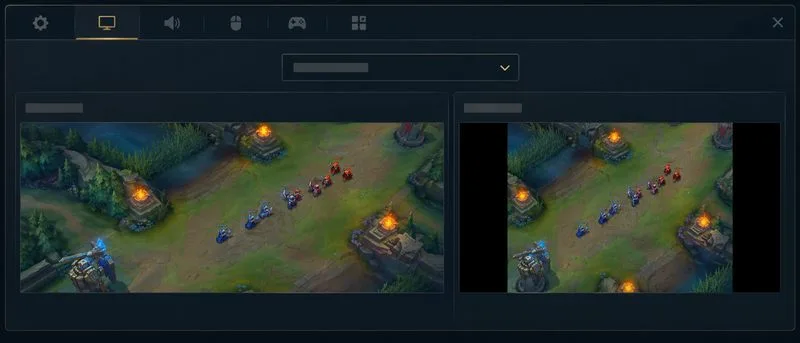
Comparação esquemática de uma imagem ampla e uma imagem centralizada em formato 16:9 com barras laterais; o resultado real do League depende da resolução selecionada e do comportamento de escala.
Melhor ponto de partida geral: resolução ultrawide nativa
Resolução nativa significa as dimensões em pixels que o monitor foi projetado para exibir, como 2560×1080 em alguns painéis 21:9 ou 3440×1440 em modelos ultrawide de alta resolução. Confirme o valor exato nas configurações de exibição do Windows ou macOS ou no manual do monitor. Se a resolução aparecer no menu Vídeo do League of Legends, selecione-a e verifique se o jogo está usando o modo de exibição correto.
A principal vantagem é a nitidez: um pixel renderizado corresponde perfeitamente ao pixel do painel, reduzindo a probabilidade de textos pequenos, barras de vida e detalhes do mapa parecerem reamostrados. Essa geralmente é a opção ideal se você prioriza uma imagem nítida e seu PC mantém a taxa de quadros desejada durante um combate intenso em equipe, e não apenas quando você está parado.
A desvantagem é a carga de renderização. Por exemplo, 3440×1440 contém cerca de 4,95 milhões de pixels, enquanto 2560×1080 contém cerca de 2,76 milhões. Isso representa aproximadamente 79% mais pixels por quadro no modo de resolução mais alta. A contagem de pixels por si só não prevê a taxa de quadros do League of Legends — os limites da CPU, efeitos, drivers e outras configurações também importam —, mas explica por que um modo nativo mais alto pode ser mais difícil de executar. O guia da Riot para baixa taxa de quadros recomenda reduzir as configurações gráficas quando o desempenho estiver ruim e testar as alterações em uma partida personalizada. O guia atual também sugere usar a resolução da área de trabalho como base.
Quando um modo ultrawide com resolução inferior é a melhor opção
Se a resolução nativa parecer excelente, mas a taxa de quadros ficar inconsistente durante os combates, tente o modo imediatamente inferior que mantenha uma proporção de tela semelhante e esteja disponível no jogo ou no sistema operacional. Por exemplo, alguém com um monitor de 3440×1440 pode testar 2560×1080, se essa opção estiver disponível. Este é um teste prático, não uma configuração ultrawide certificada pela Riot.
Observe dois sinais simultaneamente: se a taxa de quadros permanece estável durante a ação e se os nomes, as barras de vida dos minions e o texto da interface ainda são fáceis de ler. Uma resolução mais baixa pode aliviar a carga de renderização, mas geralmente resulta em uma imagem mais suave após o redimensionamento, pois a grade de pixels menor não se mapeia perfeitamente no painel. Se a imagem estiver visivelmente desfocada, volte para a resolução nativa e reduza as opções gráficas mais exigentes primeiro. As instruções de suporte da Riot colocam a resolução e outras opções de vídeo no menu Vídeo do jogo e recomendam testar os ajustes em uma partida personalizada.
Resolução e taxa de atualização são configurações separadas. Diminuir a resolução não aumenta automaticamente a taxa de atualização do monitor; escolha uma taxa de atualização compatível tanto com o monitor quanto com o sistema e, em seguida, avalie a consistência da taxa de quadros separadamente. Não confunda um número na lista de resolução com uma configuração de FPS.
O que muda quando você seleciona uma resolução 16:9?
O modo 16:9 tem um formato diferente de um painel ultrawide típico. Se a imagem for mantida em suas proporções originais, ela usará menos do que a largura total do painel e poderá apresentar barras pretas nas laterais. Se for esticada para preencher toda a tela, círculos e caracteres podem parecer mais largos. A NVIDIA chama esses comportamentos distintos de escalonamento de proporção e escalonamento de tela cheia; a AMD, da mesma forma, distingue entre preservar a proporção e preencher todo o painel. Os nomes e as opções disponíveis dependem do seu hardware gráfico e driver.
Para uma comparação justa, preserve a proporção da imagem em vez de esticá-la. Se seu objetivo é simplesmente usar toda a tela sem desfoque, retorne à resolução ultrawide nativa. A resolução geralmente recomendada pela Riot para Windows é 1920×1080, mas essa especificação não deve ser confundida com uma recomendação para ultrawide: aplicar 16:9 a um monitor widescreen pode criar barras ou distorções, dependendo da escala.
Escolha de acordo com sua prioridade real.
Para obter a imagem mais nítida: use a resolução nativa do painel no League of Legends, se estiver disponível, e mantenha-a apenas se o jogo permanecer fluido em confrontos intensos.
Para um desempenho mais estável em um PC com desempenho limitado pela GPU: teste uma resolução mais baixa e ampla e compare-a com a resolução nativa após reduzir os detalhes gráficos.
Para uma imagem de contingência centralizada e sem distorções: teste o formato 16:9 com dimensionamento que preserve a proporção e aceite possíveis barras laterais.
Para uma imagem esticada em tela cheia: use o dimensionamento de painel inteiro somente se preferir esse visual; inspecione objetos arredondados e silhuetas de personagens em busca de distorções visíveis.
Para melhor legibilidade: mantenha a resolução mais nítida e ajuste o tamanho da interface ou do HUD separadamente, caso o jogo ofereça um controle adequado.
Existe um limite para o que a resolução pode resolver. Um painel mais amplo oferece mais pixels horizontais ao jogo, mas o material de suporte público da Riot não especifica uma vantagem de visibilidade da câmera ultrawide nem recomenda uma resolução para obter vantagem competitiva. Não escolha um modo esticado ou incomum com base na promessa de ver mais do mapa. Compare o que é realmente visível no seu cliente com o zoom da câmera constante.
Como fazer testes sem adivinhar
Anote a resolução nativa do seu monitor e a taxa de atualização atual.
No League of Legends, pressione Esc e abra o menu Vídeo. O guia de suporte da Riot identifica esse menu e recomenda usar a mesma resolução da área de trabalho como padrão.
Primeiro, teste a resolução nativa em um jogo personalizado. Verifique a nitidez das bordas, a legibilidade do texto e o comportamento da taxa de quadros durante o combate.
Se o desempenho não estiver estável, teste um modo widescreen com resolução menor ou configurações gráficas mais baixas. Altere uma configuração de cada vez para que você possa identificar qual alteração fez a diferença.
Se você tentar o formato 16:9, verifique o modo de dimensionamento da GPU. A opção "Preservar proporção" mantém o formato da imagem; o dimensionamento em tela cheia preenche o painel e pode distorcê-la.
Para a maioria dos jogadores que usam monitores ultrawide, a recomendação prática é usar a resolução nativa quando o jogo roda sem problemas, com um modo widescreen de resolução inferior como alternativa para melhorar o desempenho. Mantenha a proporção 16:9 como uma preferência intencional ou opção de diagnóstico, não como uma atualização automática. As páginas de suporte da Riot não listam uma configuração ideal específica para ultrawide, então avalie o resultado com base no modo nativo do monitor, na estabilidade da jogabilidade, nas proporções corretas e na legibilidade da interface.