Início
» 🎮 Esportes eletrônicos
»
Melhores configurações de jogabilidade para atalhos de teclado de disparo rápido em StarCraft II
Melhores configurações de jogabilidade para atalhos de teclado de disparo rápido em StarCraft II
Em StarCraft II, os atalhos de teclado para disparo rápido são mais úteis quando você precisa executar o mesmo comando repetidamente, como espalhar uma magia por vários locais ou posicionar várias estruturas rapidamente. Uma configuração prática é escolher uma tecla confortável para Selecionar Habilidade ou Alvo de IA , atribuir a ela apenas algumas teclas de fácil acesso e manter essa tecla separada das suas teclas de comando e controle principais. Não existe uma tecla oficial específica para ativar/desativar o disparo rápido; a técnica mais comum utiliza a combinação de teclas para seleção de alvo e comandos repetidos.
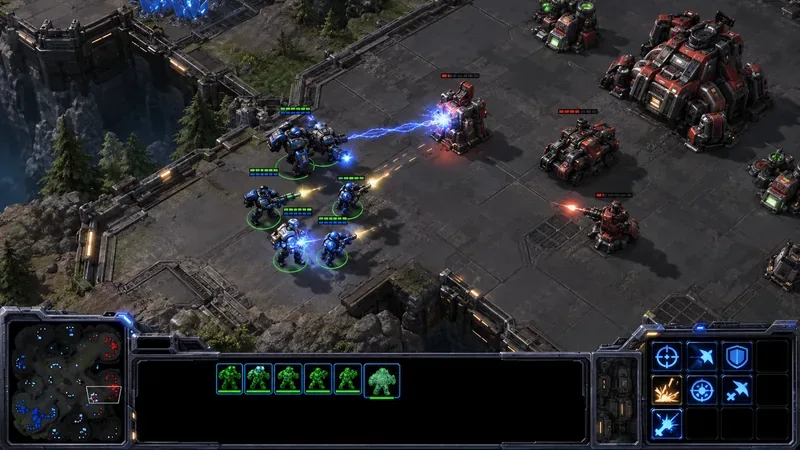
Unidades selecionadas realizam ataques direcionados a diversas posições inimigas, demonstrando por que uma tecla de alvo de disparo rápido pode ser útil em comandos repetidos.
Configuração recomendada para disparo rápido em resumo
Contexto
Ponto de partida prático
Por que isso ajuda
tecla de alvo de disparo rápido
Escolha uma tecla não utilizada e de fácil acesso, como V, Q, ou um botão lateral do mouse.
Deve ser confortável de segurar enquanto move o ponteiro.
Teclas extras de disparo rápido
Comece com uma; adicione apenas as teclas que você realmente usa.
Mais teclas aumentam a probabilidade de comandos acidentais ou conflitos.
Atalhos de habilidades
Mantenha suas teclas de atalho de comando usuais; mova um comando conflitante antes de adicionar a tecla de destino.
Uma tecla de destino que também ativa uma magia ou um grupo de controle pode produzir a ação errada.
Comportamento da fila
Use a tecla Shift quando quiser adicionar pedidos intencionalmente.
Comandos de deslocamento de fila; sem eles, um novo pedido pode substituir o pedido atual.
Perfil
Salve um perfil de teclas de atalho personalizado separado antes de experimentar.
Você pode retornar ao seu layout habitual se as edições parecerem piores.
O que significa "fogo rápido" em StarCraft II
Na prática da comunidade, "disparo rápido" significa enviar repetidamente um comando de confirmação de alvo enquanto uma habilidade ou comando direcionado está ativo. O jogador seleciona a habilidade e, em seguida, usa a tecla de disparo rápido enquanto move o mouse sobre alvos ou locais válidos. Isso pode reduzir a necessidade de cliques repetidos para comandos como feitiços direcionados, teletransportes ou posicionamento repetido. O resultado exato depende da unidade, da habilidade, da seleção e se o comando aceita um alvo de local ou unidade.
Não confunda isso com conjuração automática ou comando inteligente. A conjuração automática é um comportamento específico da habilidade; o guia de controles da Blizzard lista exemplos como a cura da Medivac e a produção de interceptores da Carrier. Disparo rápido é uma técnica de atalho para comandos repetidos. Também não é uma conjuração rápida universal com um único botão: habilidades direcionadas ainda precisam de um alvo ou local válido. O guia da Blizzard explica que manter a tecla Shift pressionada enfileira comandos em sequência, útil quando ordens repetidas devem seguir as existentes. Guia de controles simplificado da Blizzard .
Quais teclas você deve usar?
Comece com uma chave confortável.
Escolha uma tecla que você consiga manter pressionada sem tirar a mão dos comandos de movimento, câmera ou grupo de controle. Uma letra próxima costuma ser mais fácil de alcançar do que uma tecla de função distante, mas a melhor tecla depende do layout do seu teclado e das suas configurações de teclas já definidas. Se o seu mouse tiver um botão lateral e o jogo o reconhecer no editor de teclas de atalho, pode ser conveniente; teste-o antes de usá-lo durante uma partida.
Mantenha a tecla de atalho da habilidade distinta da tecla de confirmação do alvo, sempre que possível. Por exemplo, se a habilidade usa F, evite que Fexecute um comando não relacionado ou uma ação de grupo de controle ao mesmo tempo. Uma separação clara facilita a identificação se a habilidade foi selecionada, confirmada ou substituída acidentalmente.
Adicione chaves apenas para conflitos reais.
Alguns jogadores usam várias teclas de confirmação de alvo para que diferentes habilidades possam ter atalhos próximos. Isso pode ajudar quando uma única tecla entra em conflito com comandos existentes, mas não significa necessariamente que seja mais rápido. Mais teclas dificultam a memorização do perfil e podem transformar comandos rotineiros de movimento ou de unidade em entradas repetidas de alvo. Comece com uma tecla, pratique e adicione uma segunda somente se você conseguir identificar o conflito que ela resolve.
Discussões de jogadores nos fóruns de StarCraft II da Blizzard descrevem a atribuição de uma tecla de destino nas Teclas de Atalho e, para várias teclas, a edição da TargetChooselinha do perfil salvo. Essas são instruções da comunidade, não um guia oficial de suporte rápido da Blizzard. Leia a discussão no fórum de StarCraft II .
Configure-o com segurança.
Abra as opções de teclas de atalho do jogo e salve ou duplique sua configuração atual como um perfil personalizado com um nome claro.
Nas categorias de teclas de atalho globais, encontre Gerenciamento de Unidades e localize Escolher Habilidade ou Alvo de IA . Atribua uma tecla não utilizada a essa opção. A nomenclatura ou o agrupamento dos menus podem variar ligeiramente de acordo com a versão e o idioma do cliente.
Retorne a um modo de jogo controlado ou partida de prática. Selecione uma unidade com uma habilidade específica, pressione a tecla de atalho da habilidade e, em seguida, mantenha pressionada ou repita a tecla de alvo enquanto move o cursor sobre os alvos válidos. Teste com um alvo primeiro para confirmar se o comando está sendo executado corretamente.
Teste o comando Shift separadamente. Use-o quando quiser adicionar ordens à fila de comandos existente de uma unidade; desative-o quando quiser emitir uma ordem direta. Verifique a resposta da unidade antes de usar a técnica em uma partida real.
Se você precisar de várias teclas de atalho para disparo rápido, feche o jogo antes de editar o arquivo de perfil. Faça um backup primeiro. Exemplos da comunidade mostram uma linha como esta TargetChoose=LeftMouseButton,Q: `<profile>`; teclas adicionais são separadas por vírgulas. O arquivo de perfil geralmente é armazenado na Hotkeyspasta da conta do StarCraft II no Windows, mas as pastas e os perfis ativos podem variar. Edite apenas um perfil que você criou, preserve o restante do arquivo e abra o jogo novamente para testá-lo. Se a linha estiver faltando ou se o jogo sobrescrever a edição, pare e restaure seu backup em vez de tentar adivinhar outras configurações.
O editor integrado ao jogo é o ponto de partida mais seguro. A edição de arquivos com várias teclas é opcional e pode ser mais frágil: alterar o perfil errado pode não ter efeito algum, e um erro de digitação pode quebrar a configuração pretendida. Postagens em fóruns documentam os fluxos de trabalho dos jogadores, mas o material de suporte público atual da Blizzard não fornece um procedimento de edição de arquivos rápido, passo a passo e com manutenção constante. Considere que a localização e a sintaxe do arquivo dependem da versão e da configuração do jogo.
Configurações e hábitos que reduzem erros
Proteja os comandos principais. Mantenha a tecla de disparo rápido longe de Parar, Mover, Atacar, atribuição de grupos de controle e habilidades usadas com frequência, a menos que você entenda a sobreposição entre elas.
Limite o número de unidades selecionadas. Os comandos direcionados podem ser emitidos por qualquer unidade selecionada que possa executá-los. Separe conjuradores ou unidades especializadas em seu próprio grupo de controle quando seleções mistas fizerem com que a unidade ou habilidade errada tenha prioridade.
Use o modo de fila correto. Enfileirar com a tecla Shift ajuda a criar uma sequência deliberada, mas pode deixar unidades com ordens desatualizadas. Evite pressionar Shift automaticamente para cada ação rápida.
Não otimize para um número alto de APM (ações por minuto). A entrada repetida mais rápida só é útil quando os comandos são precisos. Um movimento curto e deliberado sobre pontos-alvo válidos é mais fácil de verificar do que manter uma tecla pressionada enquanto o cursor atravessa toda a tela.
Evite ferramentas de macro externas. Mantenha a configuração no editor de teclas de atalho do jogo e na configuração manual do perfil. Este guia não recomenda softwares que geram ou automatizam comandos de jogo.
Mantenha um backup. Antes de alterar o arquivo de perfil, copie-o para um local separado. Isso facilita a reversão caso ocorra algum conflito de teclas ou problema de sintaxe.
Lista de verificação rápida para solução de problemas
Nada acontece: Confirme se a tecla de destino está associada a Escolher Habilidade ou Alvo de IA , se a habilidade foi selecionada primeiro e se a unidade pode usá-la.
A habilidade incorreta foi ativada: verifique se há teclas sobrepostas e seleção de unidades mistas. Mova o comando conflitante ou use um grupo de controle mais específico.
Apenas uma ação é registrada: testar a tecla alvo como uma entrada pressionada com um alvo válido na prática. O comportamento de repetição pode depender do dispositivo de entrada e do sistema operacional; não assuma que todos os teclados enviam repetições de teclas pressionadas da mesma forma.
Os comandos substituem as ordens anteriores: Use Shift somente quando quiser enfileirar comandos e, em seguida, confirme a sequência de ordens da unidade.
A alteração do seu perfil desapareceu: Certifique-se de ter editado o perfil personalizado ativo e abra o jogo novamente após salvar. Restaure o backup se o arquivo ficar ilegível ou se a vinculação se comportar de forma imprevisível.
Melhor recomendação geral
Para a maioria dos jogadores, a configuração de jogo mais confiável consiste em uma tecla de alvo de fácil acesso para disparos rápidos, um perfil personalizado separado e teclas de atalho de habilidades inalteradas sempre que possível. Adicione teclas de alvo extras apenas para resolver um conflito específico. Teste feitiços de alvo e comandos de posicionamento em um ambiente de prática, verifique o comportamento tanto em fila quanto fora dela e mantenha o perfil simples o suficiente para que você ainda possa emitir comandos comuns de movimento e de grupo de controle sem hesitação. O conforto exato é pessoal; não existe uma tecla universal comprovadamente ideal para todas as raças, teclados ou estilos de jogo.