Início
» 🎮 Esportes eletrônicos
»
Melhores configurações de filtro de áudio para passos em Call of Duty: Warzone
Melhores configurações de filtro de áudio para passos em Call of Duty: Warzone
Não existe um único "filtro de passos" que torne todos os inimigos fáceis de ouvir em Call of Duty: Warzone. O melhor ponto de partida é um sinal limpo no headset, um método de áudio espacial por vez e um ajuste moderado do equalizador (EQ) apenas se o seu headset precisar. Este guia explica como configurar o headset pela primeira vez e detalha quais partes são documentadas pela Activision e quais são sugestões práticas para testar.
Até 7 de outubro de 2026, as notas da Temporada 06 de Warzone, da Activision, de 30 de setembro, não descrevem um novo filtro de áudio ou uma predefinição universal de equalização de passos. A Activision introduziu o Modo Fone de Ouvido Aprimorado com um Perfil Universal HRTF na Temporada 01 de Warzone, e notas de áudio posteriores descrevem ajustes específicos de passos e sons ambientais do jogo. Os menus e a disponibilidade de recursos do jogo podem mudar, portanto, considere as instruções abaixo como um método, não como uma garantia de que todas as plataformas exibirão rótulos idênticos.
Primeiro, saiba o que você está ajustando.
Os jogadores costumam usar "filtro de áudio" para se referir a várias coisas diferentes. Elas estão relacionadas, mas desempenham funções distintas:
Mixagem de áudio: o equilíbrio geral ou a predefinição de como os sons são apresentados em um jogo. Se a sua versão atual oferece uma mixagem otimizada para fones de ouvido, use-a como uma base razoável. Os nomes e efeitos exatos das predefinições podem variar.
Equalizador (EQ): Um controle que aumenta ou diminui as faixas de frequência. Graves referem-se às frequências baixas; médios abrangem grande parte do corpo do som; agudos referem-se às frequências mais altas. O EQ pode alterar o timbre de passos, tiros e explosões simultaneamente. Ele não consegue isolar os passos perfeitamente.
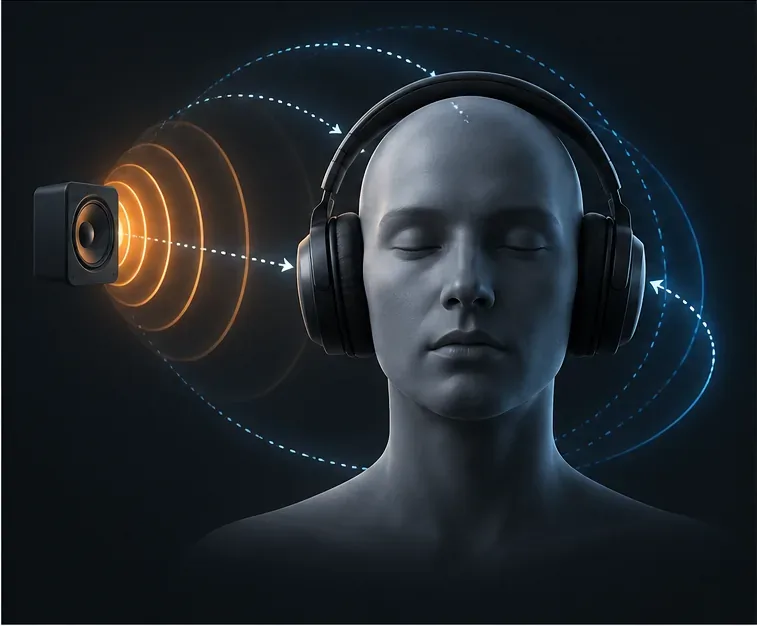
HRTF: Função de Transferência Relacionada à Cabeça, um método que molda o som para ajudar os fones de ouvido a representar direção e espaço. A Activision afirma que o Modo Fone de Ouvido Aprimorado do Warzone introduziu um perfil HRTF Universal. Trata-se de uma opção de processamento espacial, não um controle deslizante de graves ou agudos.
Faixa dinâmica: a diferença entre os sons mais baixos e os mais altos. Uma mixagem comprimida ou no estilo "noturno" pode facilitar a audição de detalhes sutis em um volume mais baixo, mas também pode fazer com que os sons altos pareçam menos nítidos. Selecione essa opção somente se o menu do jogo atual a oferecer.
A Activision também descreve o som do Warzone como afetado pela posição, superfícies, oclusão (som bloqueado ou abafado por um objeto) e reverberação (reflexos sonoros no ambiente). Uma configuração de fone de ouvido não pode desfazer esses efeitos do mundo do jogo nem garantir que cada passo seja audível. Comece verificando as notas de atualização oficiais da Temporada 6 do Warzone se estiver comparando dicas escritas para uma versão anterior.
Prepare-se antes de alterar as configurações.
Use fones de ouvido com fio ou sem fio que você já sabe que funcionam e confirme se o som do jogo está sendo direcionado para eles. No PC, verifique o dispositivo de saída selecionado pelo sistema operacional e qualquer aplicativo complementar para fones de ouvido. No console, verifique o dispositivo de saída do console ou a configuração do fone de ouvido. Mantenha o modo surround ou "3D" do fone de ouvido fácil de desativar durante a comparação. Você não precisa de fones de ouvido premium; um fone de ouvido estéreo estável é suficiente para começar.
Anote ou fotografe suas configurações de áudio atuais antes de alterá-las. Isso facilita desfazer um ajuste caso as vozes fiquem difíceis de ouvir ou o som fique estridente. Não aumente o volume principal a um nível desconfortável para compensar uma mixagem ruim.
Configuração para iniciantes, uma alteração de cada vez.
1. Confirme o caminho de saída.
Abra as Configurações do Warzone e encontre a seção de Áudio atual. Confirme se o áudio do jogo está sendo direcionado para o headset e não para um monitor, televisão, alto-falante do controle ou outro dispositivo de saída. No PC, feche outros aplicativos que possam estar alterando o equalizador ou o modo espacial do headset enquanto você estabelece uma linha de base. Se o dispositivo de saída estiver incorreto, um ajuste de equalização não resolverá o problema de roteamento.
2. Compare o Modo Fone de Ouvido Aprimorado
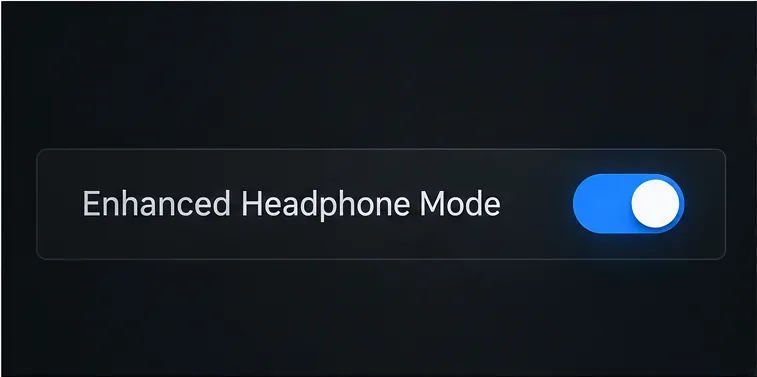
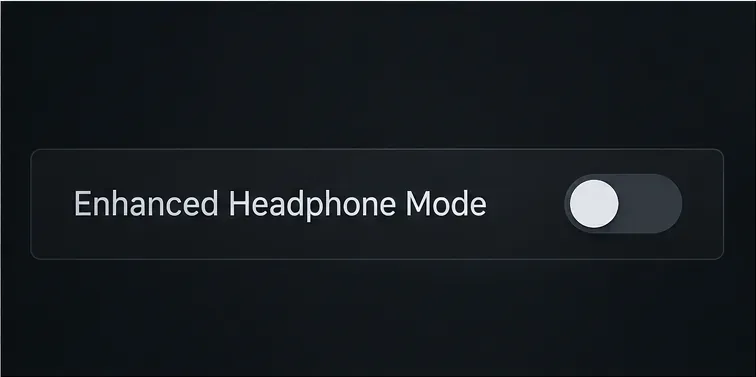
Se o Modo Fone de Ouvido Aprimorado aparecer no seu menu de áudio do Warzone, teste-o com fones de ouvido. As notas da Temporada 01 da Activision informam que o modo adicionou um perfil HRTF Universal gratuito ao Warzone. O HRTF pode ajudar a transmitir a direção através dos fones de ouvido, mas o conforto e a preferência variam. Reproduza uma amostra de áudio curta e repetível com a opção ativada e, em seguida, desativada, no mesmo volume confortável. Mantenha a configuração que facilita a identificação da direção esquerda/direita sem tornar o som artificial.
A opção Modo de Fone de Ouvido Aprimorado documentada é mostrada em; o layout do menu atual pode variar de acordo com a versão do jogo e a plataforma.A mesma opção documentada é apresentada para uma comparação controlada. Altere apenas esta configuração antes de ouvir novamente.
Se a opção estiver ausente, não presuma que sua instalação esteja corrompida. A interface pode variar de acordo com a versão do jogo ou a plataforma, e o material oficial citado aqui documenta sua introdução, em vez de garantir que todos os menus posteriores a apresentem no mesmo local. Use a saída de fone de ouvido ou estéreo disponível em suas configurações atuais e continue com as outras etapas.
3. Evite o empilhamento do processamento espacial.
Áudio espacial significa processamento destinado a posicionar os sons ao redor do ouvinte. Um aplicativo de fone de ouvido, console, sistema operacional e jogo podem oferecer sua própria versão. Para um teste justo, use primeiro o Modo Fone de Ouvido Aprimorado do jogo, com o processamento de som surround virtual opcional do fone de ouvido ou do sistema desativado. Em seguida, compare o modo externo isoladamente, se preferir. Esta é uma recomendação de solução de problemas baseada no isolamento das camadas de processamento; a Activision não publica uma regra universal que determine a melhor combinação para todos os fones de ouvido.
Se ativar dois modos fizer com que o som fique oco, com problemas de fase ou difícil de localizar, desative um deles e compare novamente. Esses efeitos são indícios de que o processamento combinado pode não ser adequado à sua configuração, e não prova de que algum dos recursos esteja com defeito.
4. Defina um EQ conservador, se tiver um.
Comece com o equalizador do seu fone de ouvido em posição neutra ou no padrão. Se explosões e o ronco do motor estiverem muito altos, tente reduzir um pouco os graves. Deixe os médios próximos do neutro. Se os passos ainda soarem abafados, adicione apenas um leve reforço nos médios-agudos ou agudos, caso seu equalizador tenha esses controles. Pare assim que os passos estiverem mais nítidos; agudos em excesso podem tornar tiros, conversas por voz e outros sons agudos cansativos ou desagradáveis.
Este é um ponto de partida geral para audição, não uma predefinição da Activision. Os fones de ouvido variam e os passos não ocupam uma única faixa de frequência específica. Evite copiar os valores exatos dos controles deslizantes de alguém que usa um fone de ouvido diferente. Altere uma faixa de cada vez e retorne à posição neutra se a alteração piorar a direção ou a clareza da voz.
O processamento HRTF visa tornar as indicações direcionais mais evidentes através de fones de ouvido; esta imagem conceitual não é uma captura de tela do Warzone.Uma sugestão de equalização simples: atenuar o excesso de graves e fazer pequenos ajustes tonais. A curva é meramente ilustrativa, não se trata de uma configuração precisa para o Warzone.
5. Equilibre os efeitos, a música e o bate-papo.
Mantenha o nível de dificuldade confortável e certifique-se de que o bate-papo por voz não mascare os efeitos sonoros do jogo. Se o seu menu atual exibe controles separados para música, diálogos, bate-papo por voz ou efeitos, reduza apenas os sons que competem com os passos. Comece com alterações modestas e mantenha um volume de voz suficiente para se comunicar com os companheiros de equipe. Os nomes dos menus e os controles deslizantes disponíveis no Warzone podem mudar, portanto, use os controles que aparecem na sua versão em vez de procurar uma lista fixa de nomes.
Como testar se a configuração ajuda
Antes de escolher um perfil, faça uma breve comparação. Use uma fonte de áudio consistente ou uma situação de partida tranquila: fique parado, ouça os movimentos da esquerda e da direita e verifique se consegue identificar a direção e se o som é agradável. Evite julgar uma configuração com base em uma única luta caótica, pois tiros, explosões, bate-papo por voz, distância, paredes, elevação e tipo de superfície influenciam o que você ouve.
Ajuste o volume para um nível confortável e deixe o equalizador em posição neutra.
Compare o Modo Fone de Ouvido Aprimorado ativado e desativado, se disponível.
Escolha um estado e teste cada modo espacial do fone de ouvido ou do sistema separadamente.
Só então tente um pequeno ajuste nos graves ou agudos.
Mantenha o perfil que melhora as indicações de direção úteis sem tornar a fala ou os efeitos sonoros desagradáveis.
Altere um item por comparação e anote brevemente o que mudou. Se não conseguir perceber a diferença de forma consistente, use a configuração mais confortável. Não há necessidade de continuar adicionando processamento só porque uma predefinição é comercializada para jogos competitivos.
Erros comuns a evitar
Esperar que o equalizador revele todos os inimigos: o equalizador altera o tom; ele não remove paredes, distância, oclusão ou limitações de som do jogo.
Ativar todos os recursos de "reforço" (ou "boost"), como surround empilhado, equalização e aprimoramento, pode tornar a direção do som menos natural. Isole as opções e compare.
Aumentar o volume ao máximo: mais alto não significa necessariamente mais claro. Mantenha um nível confortável e ajuste primeiro o equilíbrio entre os parâmetros.
Copiar a curva exata de outro jogador: a resposta de frequência dos fones de ouvido, o ajuste, a audição e o processamento da plataforma variam.
Alterar vários controles ao mesmo tempo: se o resultado melhorar ou piorar, você não saberá qual alteração causou a diferença. Reinicie e teste um controle por vez.
Usar dicas antigas como se todos os menus fossem atuais: Warzone recebe atualizações. As notas mais recentes consultadas para este guia são de 30 de setembro de 2026; use os rótulos atuais do jogo e as notas oficiais caso sejam diferentes de capturas de tela ou vídeos mais antigos.
O que as fontes oficiais confirmam
As notas de áudio da Temporada 1 de Warzone da Activision documentam a introdução do Modo Fone de Ouvido Aprimorado com um perfil HRTF Universal gratuito. A visão geral oficial de áudio explica os conceitos de HRTF e som espacial. Nas notas de áudio da Temporada 3 , a Activision descreveu ajustes específicos para passos em Warzone e alterações na oclusão e reverberação. Essas fontes apoiam a experimentação da opção espacial documentada e o reconhecimento de que os passos reagem ao ambiente do jogo. Elas não indicam uma curva de equalização universalmente ideal nem garantem que um filtro específico tornará todos os passos audíveis.
Para a maioria dos iniciantes, o ponto de partida prático é simples: direcione o som para o seu fone de ouvido, compare o Modo Fone de Ouvido Aprimorado do jogo, se disponível, evite sobrepor efeitos espaciais inicialmente, mantenha o equalizador próximo da posição neutra e faça apenas pequenos ajustes de tonalidade após ouvir o som. Isso proporciona uma configuração que você consegue entender e ajustar sem confundir uma preferência pessoal com uma configuração universal para o Warzone.