Melhores configurações de efeitos visuais e sonoros para Fortnite competitivo
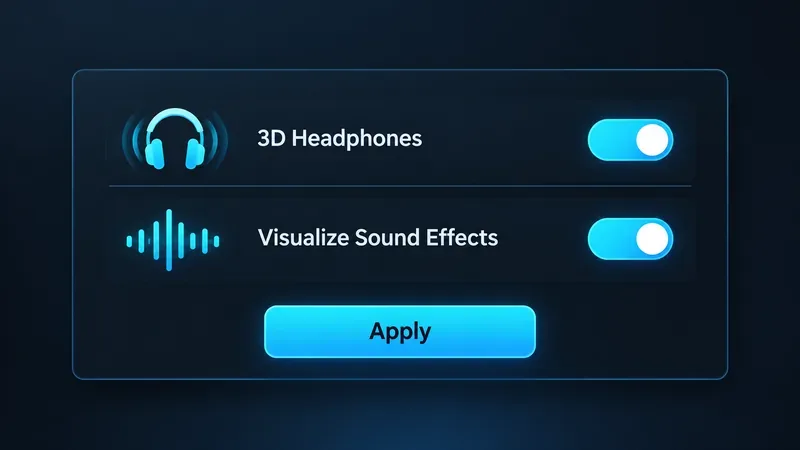
Para jogar Fortnite competitivo, comece com a opção "Visualizar Efeitos Sonoros" ativada. Se você joga com fones de ouvido, ative também a opção "Fones de Ouvido 3D" e selecione "Aplicar". Isso fornece uma indicação visual direcional para alguns sons do jogo, mantendo o áudio espacial dos fones de ouvido do Fortnite. Considere o anel visual como um alerta rápido, não como um substituto para ouvir ou para um mapa preciso do oponente.
O guia atual da Epic para configurações competitivas no PC recomenda ambas as opções. A melhor configuração ainda depende do seu estilo de jogo: o indicador visual pode ser útil se você não perceber sinais sutis, jogar em um ambiente barulhento ou precisar de um auxílio de acessibilidade; jogadores que já leem instruções de áudio com facilidade podem preferir se basear mais no som. O teste prático é se você consegue identificar uma ameaça próxima mais rapidamente sem se distrair com o indicador.
As duas opções de áudio que a Epic recomenda para jogos competitivos no PC são: Fones de Ouvido 3D e Visualizar Efeitos Sonoros, seguidos de Aplicar.
Configurações de som recomendadas para Fortnite em resumo
Contexto
Ponto de partida
Quando ajustar
Visualize os efeitos sonoros
Sobre
Desative-o somente se você já o testou e constatou que os indicadores radiais são mais uma distração do que uma ajuda.
Fones de ouvido 3D
Ligado ao usar fones de ouvido
Compare com sua cadeia de áudio usual; evite sobrepor vários efeitos de som surround virtuais.
Volume de efeitos sonoros
Ajuste o volume para que você consiga ouvir o jogo com clareza.
Ajuste a porcentagem de acordo com o seu fone de ouvido e o seu conforto auditivo. Não existe uma porcentagem universal que sirva para todas as configurações.
Música e outros áudios não essenciais
Preferência pessoal
Diminua ou silencie o volume se estiver mascarando sinais importantes, mantendo a comunicação da equipe inteligível.
Apenas as duas primeiras recomendações acima são configurações específicas recomendadas no guia de configurações competitivas para PC da Epic para 2026. Os níveis de volume variam de acordo com o dispositivo, o fone de ouvido, o ambiente e a audição. Não copie os valores dos controles deslizantes de um streamer como se fossem um padrão competitivo universal.
Por que ativar a visualização de efeitos sonoros?
Essa configuração adiciona um indicador visual radial para alguns sons. Ela pode ajudar você a perceber que há atividade acontecendo em uma determinada direção enquanto você mantém os olhos em um oponente, em uma construção ou na próxima rotação. A Epic descreve o recurso como dicas visuais e o apresenta como parte das opções de acessibilidade do jogo. Trata-se de uma configuração do jogo, não de uma ferramenta externa.
Por exemplo, imagine que você está se curando atrás de uma parede e ouve um movimento à direita, mas não consegue identificar imediatamente se é um companheiro de equipe ou um inimigo. O indicador pode sugerir que você gire a câmera para aquele lado mais cedo. Mesmo assim, você precisa ouvir, verificar a situação e usar as informações disponíveis na tela durante a partida para decidir o que fazer.
Não assuma que o anel fornece uma distância, altura, identidade do jogador ou linha de visão exatas. A descrição do suporte da Epic o chama de indicador radial para alguns sons; não promete esses detalhes adicionais. Uma pista sonora é um indício para investigar, não uma prova de que um oponente está em um determinado quadrado ou nível de construção.
Por que combiná-lo com fones de ouvido 3D?
O guia da Epic para 2026 também recomenda fones de ouvido 3D. Ele descreve a opção como áudio binaural que ajuda a localizar os sons ao seu redor. Os indicadores visuais e o áudio dos fones de ouvido têm funções diferentes: o indicador fornece uma dica visual rápida, enquanto o áudio espacial pode ajudar você a acompanhar o som enquanto gira, se move ou se protege.
Se você usa fones de ouvido, teste a opção integrada antes de adicionar um aplicativo de som surround separado ou o modo espacial do headset. A Epic recomenda especificamente o uso da tecnologia integrada do Fortnite em vez de softwares de terceiros rodando em segundo plano. Vários efeitos espaciais podem dificultar a percepção da direção do som. Se o áudio parecer distorcido ou invertido, volte a usar um dos caminhos de processamento espacial e compare novamente em uma sessão silenciosa do Modo Criativo.
Como ativar e verificar as configurações
Abra o Fortnite e vá para o Lobby.
Abra o menu do seu perfil ou nome de exibição, escolha Configurações e selecione a aba Áudio.
Ative a opção "Visualizar efeitos sonoros". Se estiver usando fones de ouvido, ative também a opção "Fones de ouvido 3D".
Selecione Aplicar, conforme as instruções de suporte da Epic.
Entre em uma partida de baixa pressão ou em uma ilha Criativa e verifique se você consegue ver indicações direcionais quando sons compatíveis forem ouvidos.
O artigo de suporte da Epic Games descreve esse caminho de menu e a etapa "Aplicar". Os rótulos ou o layout podem variar conforme o jogo é atualizado e entre plataformas, portanto, siga a tela de Áudio atual se o seu menu for diferente. Se você estiver usando alto-falantes, a opção "Fones de ouvido 3D" pode não ser adequada para sua configuração; teste-a com o hardware que você usa para jogar partidas ranqueadas.
Quando essas configurações podem não ajudar
A tela parece sobrecarregada: se você ficar olhando para o indicador radial em vez de acompanhar a luta, teste algumas partidas com ele desligado e compare sua percepção.
Se você usa alto-falantes ou um ambiente ruidoso: as pistas visuais ainda podem ajudar a perceber alguns sons, mas não espere que elas tornem todos os eventos claros.
Você joga no Nintendo Switch 2: A Epic Games publicou um aviso de suporte informando que alguns jogadores podem não ver indicadores visuais, como pegadas ou baús, mesmo com a configuração ativada. Se os indicadores estiverem faltando, verifique o aviso de suporte atual do Switch 2 para obter informações sobre o status.
Você está participando de um torneio: confira as regras específicas do evento. As Regras Gerais da Epic regem as competições oficiais e são atualizadas periodicamente; elas proíbem programas ou ferramentas externas que acessem o estado do jogo em tempo real para obter vantagem. A opção integrada do Fortnite é abordada no guia de configurações competitivas da Epic, mas as regras específicas de cada evento permanecem válidas.
As Regras Gerais não listam todas as configurações do jogo individualmente, portanto, não considere este artigo como um substituto para as regras de uma copa específica. Consulte as Regras Gerais Competitivas do Fortnite e as regras específicas do evento antes de competir.
Um teste competitivo rápido
Use o mesmo fone de ouvido, volume e plataforma que você usa no modo ranqueado. Em uma sessão de treino silenciosa, ative as configurações e observe se você consegue se orientar por um som sem ficar olhando para o indicador. Depois, jogue algumas partidas normais e faça três perguntas: Percebi alguma atividade próxima mais cedo? Usei corretamente a visão e o som em conjunto? O indicador radial desviou minha atenção da mira ou da construção?
Se as dicas visuais ajudarem você a reagir enquanto mantém o foco na luta, deixe a opção "Visualizar Efeitos Sonoros" ativada. Se elas criarem poluição visual, compare uma sessão curta com o recurso desativado; evite alterar várias configurações de áudio ao mesmo tempo. Mantenha os Fones de Ouvido 3D ativados somente se a direção da visão permanecer natural com seus fones. Verifique novamente após grandes atualizações do jogo, pois as configurações e o comportamento da plataforma podem mudar.
Para a maioria dos jogadores competitivos, a configuração inicial ideal é, portanto, simples: Visualizar Efeitos Sonoros ativado, Fones de Ouvido 3D ligados para jogar com fones e uma mixagem de som confortável que permita que os efeitos e os avisos dos companheiros de equipe permaneçam claros. Não existe um valor mágico para os controles deslizantes. A configuração vencedora é aquela que ajuda você a perceber e interpretar os sinais de forma consistente, sem mascarar outras informações.