Início
» 🎮 Esportes eletrônicos
»
Melhores configurações de campo de visão (FOV) e cor da mira para Paladins no PC.
Melhores configurações de campo de visão (FOV) e cor da mira para Paladins no PC.
Uma recomendação rápida: comece com um campo de visão (FOV) entre 100 e 110, se o seu Paladins para PC suportar essa faixa, e experimente uma mira ciano ou magenta brilhante, caso essas cores estejam disponíveis no seu cliente. Considere esses valores como pontos de partida, não como configurações oficiais para competições. A Hi-Rez não divulga um FOV ou cor de mira "ideal" universal, e uma configuração útil depende do seu monitor, visão, Campeão e conforto.
FOV significa campo de visão : a extensão do mundo do jogo que a câmera exibe de uma só vez. A mira é a pequena marca de mira no centro da tela. Ampliar o FOV permite visualizar mais da área ao seu redor, enquanto faz com que alvos distantes pareçam menores na tela. A cor é uma escolha de visibilidade: uma mira que desaparece em uma parede brilhante ou em meio a efeitos de habilidades é mais difícil de usar. O objetivo é uma visão clara e confortável — não um número mágico que garanta uma mira melhor.
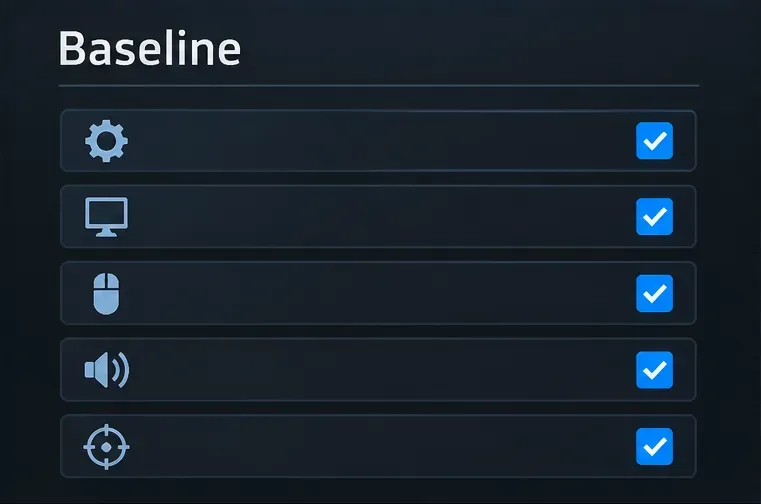
Uma lista de verificação conceitual para registrar suas configurações atuais de tela, mouse, áudio e retículo antes de alterar o campo de visão (FOV).
O que você deve saber antes de alterar as configurações?
Paladins possui um longo histórico de configurações, mas sua documentação pública não é uma referência completa e atualizada dos menus. Uma nota de atualização oficial de 2017 registra uma opção "Alterar a mira sobre o alvo" nas Opções de Jogabilidade, o que demonstra que o comportamento da mira era ajustável; porém, ela não estabelece o layout exato do menu atual nem lista a paleta de cores vigente. O guia do jogador da Hi-Rez recomenda o Campo de Tiro dentro do jogo para familiarizar-se com a jogabilidade. Use o cliente oficial como referência final caso haja alguma discrepância entre o nome de um menu, o intervalo de um controle deslizante ou uma opção em relação a uma nota de atualização antiga.
Antes de ajustar qualquer coisa, anote seus valores atuais ou faça uma captura de tela de referência. Mantenha a resolução da tela, a proporção, a sensibilidade e o formato da mira inalterados enquanto compara o campo de visão (FOV). Se você alterar várias configurações ao mesmo tempo, não saberá qual delas melhorou ou prejudicou sua visão. Faça a primeira comparação em um modo de baixa pressão ou no Campo de Tiro, não no meio de uma partida ranqueada.
Qual campo de visão (FOV) você deve experimentar primeiro?
Para uma configuração de PC em primeira pessoa, um ponto de partida prático é aproximadamente entre 100 e 110, quando a escala do controle deslizante permitir. Se o seu cliente usa uma escala diferente ou limita o controle deslizante a um valor menor, use a parte intermediária ou superior do intervalo disponível como teste, em vez de tentar forçar um valor de outro jogo. Paladins não fornece um valor recomendado oficialmente na documentação do jogador citada, e os valores nem sempre são comparáveis entre jogos, pois os jogos podem medir ou apresentar o campo de visão de maneiras diferentes.
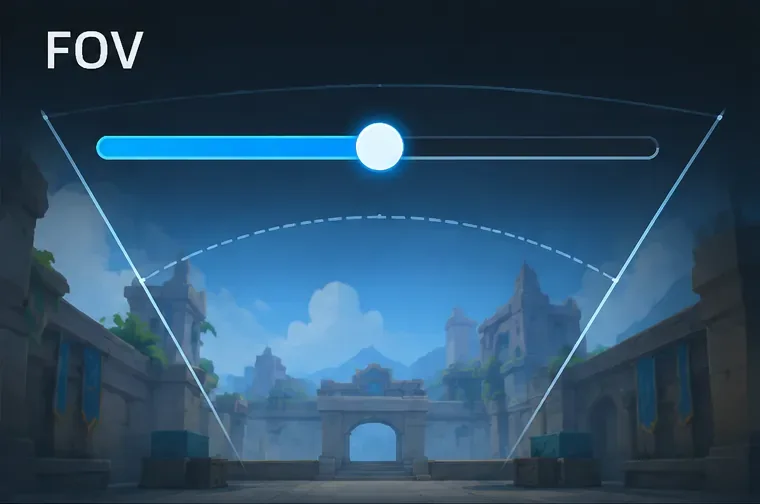
Um controle deslizante conceitual de campo de visão (FOV): altere um passo de cada vez e compare a cena na mesma posição.
Comece perto de 100 se você for iniciante em campos de visão amplos, jogar em uma tela menor ou achar que movimentos rápidos da câmera são desconfortáveis. Experimente 105 como um teste neutro quando o controle permitir. Aumente para 110 somente se você ainda conseguir ler os alvos com clareza e acompanhá-los durante os turnos. Um campo de visão muito amplo pode ajudar a perceber movimentos perto das bordas, mas oponentes mais distantes podem ocupar menos pixels e parecer mais difíceis de seguir. Um campo de visão mais estreito pode fazer com que a cena central pareça maior, enquanto mostra menos espaço periférico. Essas são compensações de visualização, não uma classificação de desempenho comprovada.
Como comparar configurações de forma justa
Abra as configurações do Paladins e localize o controle de FOV (campo de visão), caso esteja presente no seu cliente para PC. Anote o valor inicial.
Utilize a mesma resolução, modo de exibição e local de prática para cada comparação.
Altere ligeiramente o campo de visão (FOV), depois vire-se para os mesmos pontos de referência e acompanhe um alvo a curta e longa distância.
Mantenha a configuração que permita perceber ações próximas sem que o alvo fique muito pequeno ou a visão desconfortável.
Não julgue com base em uma única olhada rápida. Experimente cada valor candidato por alguns minutos e verifique se consegue manter a percepção durante o movimento, não apenas quando parado. Se o controle deslizante não tiver uma leitura numérica, compare as posições de forma consistente e anote uma breve descrição, como "no meio" ou "um nível acima".
Qual cor de retículo é mais fácil de visualizar?
Não existe uma cor de retículo universalmente ideal, pois mapas, iluminação, efeitos e percepção de cores variam. Comece com ciano ou magenta, se disponíveis: ambas costumam contrastar bem com tons quentes de pedra, fogo e terra, enquanto amarelo ou branco podem se destacar melhor em cenas mais escuras. Esta é uma sugestão prática baseada no contraste, não um resultado comprovado em Paladins. Teste a cor em diferentes cenários. Se ela desaparecer durante o combate, tente outra cor; se o jogo oferecer um contorno ou ponto central para o retículo, ajuste apenas uma dessas características por vez.
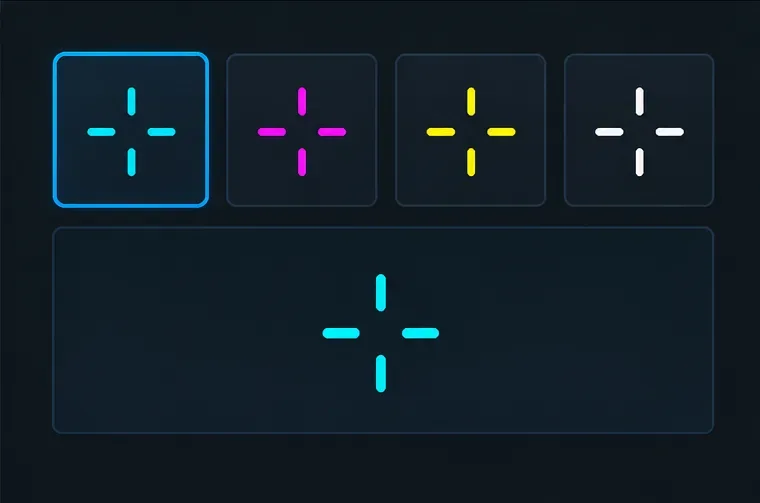
Uma paleta de cores conceitual; escolha uma cor que permaneça visível tanto no mapa quanto nos efeitos das habilidades.
Verifique a mira enquanto aponta para uma parede clara, uma porta escura, folhagem verde e um efeito de habilidade complexo. Uma cor que parece vibrante no menu de configurações pode se misturar à cena em tempo real. A mira deve ser visível sem desviar sua atenção do alvo. Se você tiver dificuldade em distinguir vermelho e verde, evite usar essa dupla como sua única referência de contraste. Escolha a tonalidade disponível que seja mais nítida para você e considere outras opções de acessibilidade ou visão de cores, caso o cliente atual as ofereça.
Como você deve testar a combinação?
Utilize uma verificação simples em quatro partes no estande de tiro ou em outro modo de prática:
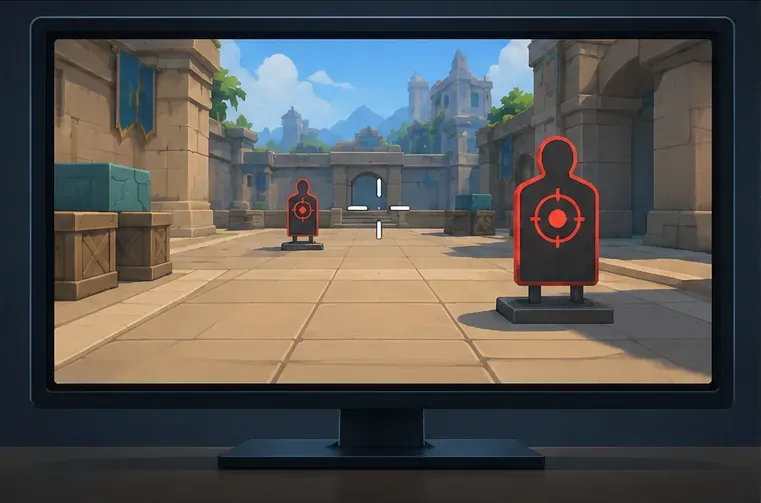
Um teste com alvos a diferentes distâncias ajuda a verificar se a mira continua fácil de acompanhar.
Alvo próximo: acompanhe um alvo próximo enquanto se move lateralmente. Confirme se a mira é fácil de reposicionar após girar.
Alvo distante: mire em um alvo distante. Certifique-se de que o campo de visão (FOV) escolhido não esteja tão reduzido a ponto de você perder o alvo de vista.
Visão complexa: observe uma área de grande impacto ou uma superfície de mapa detalhada. Verifique se a retícula permanece nítida.
Teste de conforto: movimente-se e gire a cabeça por alguns minutos. Se a imagem parecer distorcida ou cansativa, diminua o campo de visão em um ponto e reavalie.
Anote o campo de visão (FOV) e a cor que funcionaram bem e jogue uma partida casual antes de decidir mantê-los. Se você troca de Campeões com frequência, teste uma arma de acerto instantâneo e uma arma de projétil: uma pequena marca central pode ser mais adequada para rastreamento preciso, enquanto uma forma um pouco mais visível pode ser mais fácil de reencontrar durante disparos de projéteis. Essa é uma escolha de usabilidade pessoal; uma mira não altera a precisão da arma nem a velocidade do projétil.
Que erros você deve evitar?
Copiar a configuração de um profissional sem contexto. O tamanho do monitor, a resolução, a visão e as preferências pessoais influenciam a percepção do valor do produto.
Partindo do pressuposto de que o campo de visão máximo é automaticamente o melhor, uma visão mais periférica resulta em alvos distantes que parecem menores e podem causar desconforto.
Alterar o campo de visão (FOV), a sensibilidade e a retícula simultaneamente. Isole as alterações para que sua comparação faça sentido.
Escolher uma cor apenas por ela parecer vibrante em um menu não é uma boa ideia. Avalie-a em mapas e efeitos reais, com o brilho da tela no seu nível normal de iluminação.
Confiar em um guia de configurações antigo como um mapa de interface atual. Use notas históricas oficiais para informações sobre o contexto histórico e seu cliente de jogo atual para obter rótulos exatos e cores disponíveis.
Resumindo: teste um campo de visão (FOV) de aproximadamente 100 a 110, se essa faixa estiver disponível no seu cliente de PC atual, e então escolha o campo de visão mais amplo que ainda mantenha os alvos nítidos e seja confortável. Experimente primeiro com ciano ou magenta, mas mantenha a cor da mira que permanecer visível tanto em cenas tranquilas quanto em cenas visualmente movimentadas. Esses são pontos de partida sensatos; a melhor configuração final é aquela que você consegue ler e acompanhar consistentemente.