Melhores ângulos de movimento diagonal personalizados para teclado Fortnite
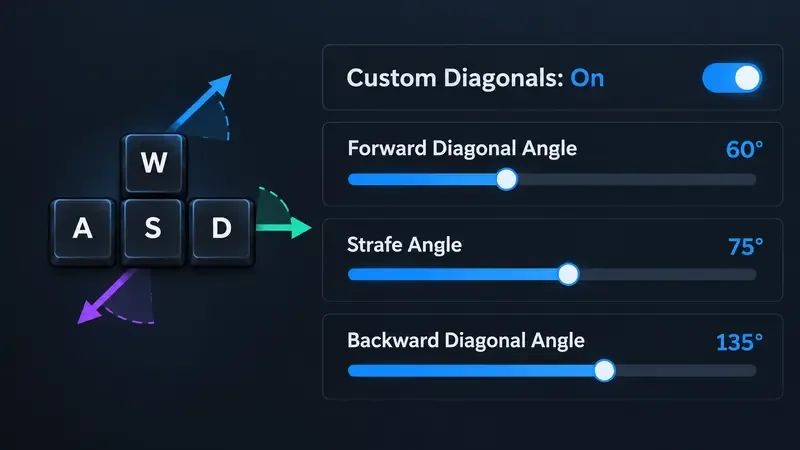
Dica rápida: experimente 60° para frente, 75° para os lados e 135° para trás como um ponto de partida equilibrado para movimentação no teclado em Fortnite. É uma base prática, não uma recomendação da Epic Games ou de jogadores profissionais. Se você quiser uma sensação mais natural e menos lateral para construir, teste 55°–60° para frente e 65°–75° para os lados. Se você joga com a estratégia Zero Build e depende de esquivas laterais, teste 65°–70° para frente e 80°–90° para os lados. Mantenha o ângulo para trás próximo de 125°–135° até que você tenha um motivo para alterá-lo.
Esses números ajustam a direção do seu movimento ao combinar as teclas WASD. Eles não desbloqueiam uma corrida mais rápida nem garantem uma mira melhor. Os melhores ângulos diagonais personalizados são aqueles que preservam o movimento esperado, permitindo que você se mova lateralmente ou diagonalmente sem precisar virar a câmera para longe do combate.
Uma referência visual para o ponto de partida sugerido de 60° / 75° / 135°; o menu do jogo pode ter uma aparência diferente e estas são recomendações ajustáveis.
Predefinições de ângulo recomendadas
Estilo de jogo
diagonal para a frente
Ataque
diagonal para trás
Por que experimentar?
Ponto de partida equilibrado
60°
75°
135°
Combina movimento para a frente com movimento lateral útil, sem levar cada ângulo ao extremo.
Construções e lutas em caixas
55°–60°
65°–75°
125°–135°
Mantém o movimento para a frente em destaque, ao mesmo tempo que deixa espaço para olhares diagonais e reposicionamento.
Construção Zero e lutas abertas
65°–70°
80°–90°
125°–135°
Favorece movimentos laterais mais amplos para esquivar-se ao mirar ou atravessar espaços expostos.
Mais próximo de uma diagonal familiar
45°
90°
135°
Uma referência conservadora caso diagonais mais fortes pareçam estranhas após anos de movimento padrão.
Os intervalos são pontos de partida, não garantias de desempenho comprovadas. O próprio anúncio da Epic sobre o recurso afirma que os jogadores podem ajustar o movimento diagonal aos seus ângulos preferidos; a empresa não divulga uma única configuração predefinida ideal. Considere a tabela como uma lista de opções para testar no modo escolhido e, em seguida, mantenha a combinação que parecer consistente tanto para comandos da esquerda quanto da direita.
O que cada ângulo altera
ângulo diagonal frontal
Isso controla a direção associada ao movimento simultâneo para frente e para os lados, como W+A ou W+D. Um valor menor mantém a direção mais próxima da linha reta; um valor maior a empurra mais para o lado. Escolha uma configuração menor se quiser que o impulso para frente pareça familiar enquanto constrói. Experimente um valor maior se quiser uma diagonal mais ampla enquanto se move e mira ao mesmo tempo.
Ângulo de ataque lateral
O ângulo de strafe afeta o quanto seu movimento lateral acontece ao combinar comandos. Valores próximos a 90° são úteis para explorar movimentos mais laterais, enquanto um valor menor pode parecer menos extremo. Se o strafe fizer você ultrapassar a cobertura ou atrapalhar o tempo de construção, reduza esse ângulo antes de alterar qualquer outro controle deslizante.
ângulo diagonal para trás
Este controle ajusta o movimento diagonal enquanto você pressiona para trás com uma tecla lateral, como S+A ou S+D. Cerca de 135° é um bom ponto de partida para se mover para trás e para os lados. Valores menores podem fazer com que a direção pareça menos direta para trás; alterá-lo pode afetar a sensação de recuo e movimento defensivo. Mantenha-o estável durante os primeiros testes para que você possa perceber o efeito dos ajustes para frente e para os lados.
Limitação importante: as notas públicas da Epic descrevem as configurações para frente e para trás, mas não fornecem uma definição oficial ou valor recomendado para cada controle deslizante. O modo de jogo, o estado do movimento e a memória muscular também podem alterar a sensação de um ângulo. Faça um pequeno ajuste e compare-o no modo de jogo que você utiliza normalmente.
Como encontrar a configuração ideal
Abra as configurações de movimento do teclado. No lobby, abra o menu, selecione o ícone de engrenagem para Configurações e, em seguida, a aba Mouse e Teclado (indicada por um ícone de seta nas instruções de suporte da Epic). Encontre Movimento do Teclado e ative Usar Diagonais Personalizadas. Os nomes e as opções disponíveis podem variar de acordo com o modo de jogo selecionado; portanto, se a configuração não estiver presente, retorne ao lobby e escolha o modo que deseja jogar.
Defina uma posição inicial. Comece com 60° para frente, 75° para os lados e 135° para trás. Anote seus valores anteriores para que possa restaurá-los. Evite ajustar a sensibilidade, as teclas de atalho e as diagonais simultaneamente.
Teste os mesmos movimentos em ambos os lados. Em uma ilha tranquila no Modo Criativo ou em outra área com pouca movimentação, execute W+A e W+D, depois A e D, mantendo a câmera apontada para frente. Experimente também S+A e S+D. Observe se o personagem se move em uma direção previsível, se os lados esquerdo e direito parecem razoavelmente semelhantes e se você consegue manter a mira onde deseja.
Analise seu caso de uso real. Construtores devem testar a movimentação ao posicionar e editar construções, incluindo movimentos laterais rápidos ao redor de uma parede. Jogadores que usam a habilidade "Zero Build" devem testar o movimento lateral ao redor de coberturas enquanto rastreiam um alvo. Se uma configuração parecer boa em linha reta, mas tornar essas ações inconsistentes, esse valor não é o ideal para esse uso.
Altere um controle deslizante de cada vez. Se as diagonais para frente se deslocarem muito para os lados, diminua o Ângulo Diagonal para Frente em alguns graus. Se o movimento lateral parecer muito estreito, aumente o Ângulo de Deslocamento Lateral moderadamente. Se o recuo diagonal parecer incorreto, ajuste o Ângulo Diagonal para Trás separadamente. Repita o mesmo teste após cada alteração.
Mantenha os valores que se repetem. Confirme-os em mais de uma partida ou sessão de treino antes de decidir. Um bom resultado é um movimento previsível em ambas as direções, comandos precisos e nenhuma necessidade de corrigir excessivamente a mira para compensar uma diagonal.
Por que o aviso de 70° precisa de contexto?
Algumas recomendações antigas diziam para nunca definir o Ângulo Diagonal Frontal acima de 70°. Esse aviso tinha fundamento, mas não deve ser tratado como uma regra permanente. As notas da atualização v42.10 do Battle Royale da Epic Games afirmam que a equipe corrigiu um bug que impedia a corrida quando o Ângulo Diagonal Frontal estava definido acima de 70°. Isso confirma que o problema era um bug de movimento; não estabelece 70° como o valor ideal para todos os jogadores. Ação: atualize o Fortnite antes de testar valores mais altos e, se a corrida ainda falhar, primeiro redefina o ângulo para 70° ou menos como uma verificação diagnóstica temporária e, em seguida, consulte o suporte da Epic Games ou as notas da atualização.
Outro equívoco comum é que as diagonais personalizadas automaticamente tornam o movimento do teclado mais rápido. A configuração é descrita como um ajuste de ângulo. Não presuma que ela aumenta a velocidade máxima de execução; avalie-a pela direção e controle que você obtém ao combinar as teclas de movimento.
Lista de verificação para ajustes rápidos
A opção Diagonais Personalizadas está ativada nas configurações de Mouse e Teclado.
Você está testando no modo em que realmente joga, com as mesmas teclas de atalho.
Tanto o movimento para a frente à esquerda quanto o movimento para a frente à direita parecem estar sob controle.
A manobra de strafe não faz com que você perca a mira pretendida ou ultrapasse a cobertura.
As diagonais para trás continuam sendo úteis para movimentos de recuo e defesa.
Você alterava um ângulo de cada vez e anotava os valores que lhe pareciam mais adequados.
Se a corrida parar em um ângulo frontal muito acentuado, verifique se o Fortnite está atualizado e teste com um valor menor para isolar o problema.
Para a maioria dos jogadores que desejam uma única recomendação, comece com 60° / 75° / 135° . Em seguida, mova-se para 55°–60° para frente para uma sensação de construção mais precisa ou 65°–70° para frente com strafe de 80°–90° para movimentos laterais mais amplos. Mantenha o valor para trás próximo a 135°, a menos que seus próprios testes de movimento mostrem que é necessário ajustá-lo.