Início
» 🎮 Esportes eletrônicos
»
Melhor velocidade de rolagem da câmera em Heroes of the Storm: Inércia explicada
Melhor velocidade de rolagem da câmera em Heroes of the Storm: Inércia explicada
Se a câmera passa muito rápido por uma luta ou parece relutante em se mover, mirar fica mais difícil mesmo quando seu herói está fazendo exatamente o que você queria. A melhor velocidade de rolagem da câmera em Heroes of the Storm é aquela que permite revelar terreno útil rapidamente e parar onde você pretendia. Um valor maior só é útil se melhorar esse resultado.
Comece com uma velocidade de rolagem do mouse moderada, mantenha a sensibilidade atual do mouse estável e ajuste apenas o controle da câmera que você realmente usa. Leve em consideração as recomendações para desativar a "inércia da câmera" com cautela: o material oficial da Blizzard analisado para este artigo não estabelece uma configuração de inércia separada para o usuário. Isso se deve a uma limitação da documentação, não a uma prova de que toda transição de câmera seja instantânea.
Configurações de câmera recomendadas em resumo
Estas são recomendações práticas para começar, não configurações padrão da Blizzard ou configurações comprovadamente eficazes para aumentar a taxa de vitórias. Preserve seus valores atuais antes de experimentar, para que você possa retornar a uma configuração familiar.
Controle ou comportamento
Ponto de partida útil
Motivo para alterá-lo
velocidade de rolagem do mouse
Uma posição moderada no controle deslizante; se o seu cliente mostrar porcentagens, 50% é um valor de teste conveniente.
Abaixe-o quando breves toques na borda ultrapassarem o limite; levante-o quando panorâmicas deliberadas demorarem muito tempo.
velocidade de rolagem do teclado
Mantenha seu valor atual, a menos que você use teclas de movimento da câmera.
Ajuste para pressionamentos de teclas controlados sem interferir nas entradas de habilidade.
velocidade de rolagem por arrasto
Um valor que permite que um simples arrastar do mouse revele a área desejada.
Abaixe-o se pequenos movimentos bruscos forem muito longos; aumente-o se você repetidamente ficar sem espaço confortável para movimentar a mão.
Seguimento da câmera
Escolha de acordo com se seguir seu herói ajuda você a manter a orientação.
Reconsidere quando isso dificultar a visualização à frente ou quando o deslocamento manual fizer você perder seu herói de vista.
Inércia da câmera
Não há valor independente comprovado para recomendar.
Identifique a origem do movimento indesejado antes de procurar por um interruptor não documentado.
Para configurar os controles de velocidade, acesse Opções em Mouse e Teclado e leia os rótulos no seu cliente instalado. A apresentação do menu pode mudar, e este artigo não pretende reproduzir a tela de configurações atual. Se um rótulo estiver ausente, não o substitua por um controle de sensibilidade não relacionado apenas porque o nome é semelhante.
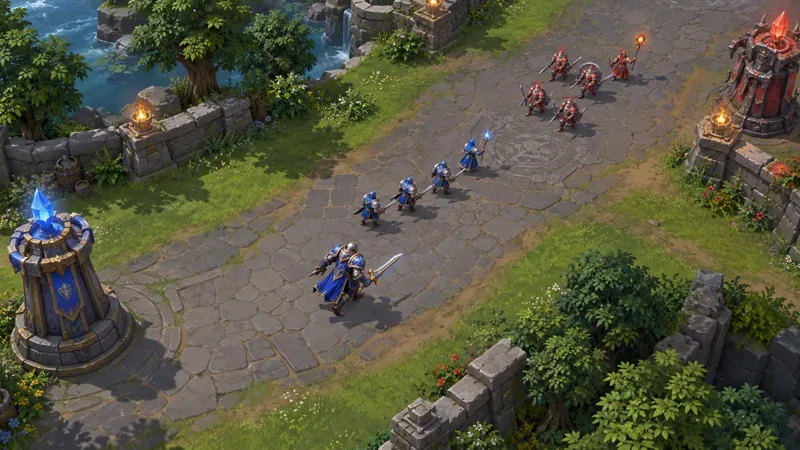
Uma visão de cima para baixo da pista deixa espaço à frente do herói azul para observar os lacaios que se aproximam e espaço atrás para recuar. A cena ilustra o enquadramento da câmera em vez de um menu de configurações.
Equívoco: a velocidade máxima de rolagem proporciona a melhor percepção.
A rolagem da câmera move a visão visível pelo campo de batalha. A rolagem pelas bordas move essa visão quando o ponteiro alcança uma borda da área visível do jogo. A área visível é a porção do campo de batalha atualmente visível na sua tela; a rolagem não aumenta a visão do seu herói nem revela inimigos ocultos pelas regras de visibilidade do jogo.
Uma alta velocidade pode dar a sensação de que a visão em torno do local é imediata, mas também pode levar o olhar além da área que você queria inspecionar. Nesse caso, você precisa realizar um novo comando para corrigir o movimento. Por outro lado, uma velocidade muito baixa pode fazer com que você observe a parte errada de uma luta em andamento enquanto a visão se ajusta.
O objetivo útil é uma panorâmica controlada, não a configuração máxima. Com o mesmo herói e a mesma localização, mova o ponteiro brevemente até a borda e, em seguida, traga-o de volta para o centro. Avalie onde a visão termina. Se precisar inverter a direção repetidamente, diminua um pouco a velocidade. Se uma panorâmica intencional ficar incompleta, aumente um pouco a velocidade. Deixe a configuração como está quando nenhum dos dois problemas ocorrer.
Equívoco: a sensibilidade do mouse e a velocidade da câmera são as mesmas.
A sensibilidade do mouse controla a distância que o ponteiro se move para um determinado movimento da mão. DPI, ou pontos por polegada, é a medida da sensibilidade do mouse. A velocidade de rolagem da câmera se refere à velocidade com que a visão se move quando você envia um comando para a câmera. Alterar o DPI pode afetar a facilidade com que você alcança a borda da tela, mas não é intercambiável com a alteração do controle deslizante de velocidade da câmera.
As notas de atualização da Blizzard de 29 de março de 2016 documentaram uma correção para que o jogo não sobrescrevesse mais a sensibilidade do mouse definida pelo sistema operacional. As mesmas notas históricas mencionam a rolagem arrastada com o botão do meio do mouse. Elas estabelecem que a sensibilidade do ponteiro e o movimento da câmera têm sido preocupações distintas; elas não fornecem uma fórmula moderna para DPI ideal ou velocidade de rolagem.
Mantenha as configurações de DPI e do ponteiro do sistema operacional inalteradas ao comparar as velocidades das câmeras. Se a mira também estiver desconfortável, ajuste a sensibilidade do ponteiro separadamente e repita a comparação entre as câmeras. Caso contrário, você não conseguirá determinar qual alteração causou a melhoria.
Mal-entendido: uma visão em movimento comprova que a inércia está ativada.
A inércia da câmera geralmente descreve o movimento contínuo ou a desaceleração gradual após a interrupção de um comando de movimento. O seguimento da câmera, a posição do cursor e a renderização irregular podem produzir diferentes tipos de movimento que um jogador pode descrever como "flutuante". Essas descrições, por si só, não identificam o comportamento subjacente.
Nenhuma fonte oficial consultada para este artigo documentou uma opção dedicada para ativar/desativar a inércia da câmera em Heroes of the Storm, um intervalo numérico para a inércia ou uma alteração no arquivo de configuração que permita desativá-la. As notas da atualização de 28 de setembro de 2026 da Blizzard também não mencionam tal controle. A ausência de uma entrada nessas notas não constitui um inventário completo do cliente.
Sua próxima ação útil é observar quando o movimento ocorre. Ele acontece apenas enquanto o ponteiro permanece na borda? Apenas quando seu herói se move com a opção de seguir ativada? Apenas durante um arrastar do mouse? Ou a cena inteira trava durante combates intensos? Teste essas situações separadamente. Um controle deslizante de câmera não deve ser apresentado como uma solução garantida para um problema de taxa de quadros, e um movimento inexplicável não é motivo para copiar configurações ocultas de outro jogo para a sua configuração.
Mal-entendido: todos os métodos de movimento de câmera precisam de valores correspondentes.
A rolagem pelas bordas, a rolagem pelo teclado e a rolagem por arrastar são maneiras diferentes de solicitar um movimento da câmera. Um breve toque em uma tecla e um arrastar físico do mouse não são sentidos da mesma forma, portanto, igualar os valores exibidos por cada uma delas não é um objetivo útil por si só. Além disso, uma porcentagem não indica uma distância por segundo universal para todos os métodos de controle.
Dê prioridade ao seu método principal. Se você usa principalmente a rolagem pelas bordas, ajuste-a primeiro e mantenha os outros valores estáveis. Se você prefere arrastar, considere o quão confortável é o arrastar pela precisão com que ele enquadra a próxima área. A Blizzard documentou a rolagem por arrastar com o botão do meio do mouse nas notas de atualização antigas, cujo link está acima, mas verifique suas próprias configurações em vez de presumir que uma configuração padrão permaneceu a mesma após cada mudança de perfil.
Para configurar as teclas de atalho, o artigo oficial da Blizzard sobre personalização de teclas explica o acesso pelo menu Escape e a separação entre teclas de atalho básicas e avançadas. Use o cliente do jogo para inspecionar as atribuições relacionadas à câmera e verificar se há conflitos antes de adicionar novas teclas de câmera. Uma tecla de panorâmica conveniente não é conveniente se impedir você de usar uma habilidade confortavelmente.
O recurso de seguir a câmera é uma opção separada da velocidade de rolagem.
O recurso "Seguir Câmera" mantém a visão associada aos movimentos do seu herói. O controle manual da câmera oferece mais responsabilidade para enquadrar o que importa. Nenhuma das duas opções mede a habilidade do jogador. Seguir a câmera pode reduzir o esforço necessário para manter seu herói visível; o controle manual da câmera pode facilitar o posicionamento da visão antes de um combate.
Examine a opção "Seguir Câmera" e as teclas de atalho relacionadas à câmera no cliente. Aprenda qual atribuição retorna a visão para o seu personagem antes de experimentar uma configuração menos automática. O objetivo é recuperar a orientação sem precisar procurar seu personagem em um momento perigoso.
Se seguir o objeto à distância tornar a inspeção desconfortável, compare com o controle manual em uma sessão de baixa pressão. Se o controle manual fizer você perder o objeto de vista, volte a usar o recurso de seguir o objeto ou pratique movimentos de câmera mais sutis. Mantenha a velocidade inalterada durante essa comparação para que você esteja avaliando o comportamento de seguimento em vez de duas mudanças simultaneamente.
Como reconhecer um ambiente melhor
Um bom resultado apresenta sinais observáveis: panorâmicas curtas terminam perto do local pretendido, seu herói permanece fácil de localizar e as correções de câmera não interrompem a mira. Você deve ser capaz de olhar para uma luta que se aproxima e retornar ao seu entorno imediato sem ultrapassar o ponto desejado repetidamente.
Use a mesma situação de baixa pressão para uma comparação inicial e, em seguida, avalie a configuração durante o jogo normal. Observe se você inverte os movimentos de câmera, toca acidentalmente em uma borda ao mirar ou não revela terreno suficiente à frente. Uma sessão com uma configuração desconhecida não prova que ela está ruim, mas correções persistentes são um motivo para ajustá-la.
Mantenha o mouse, o modo de exibição e a resolução consistentes durante a comparação. Verifique novamente sua preferência após uma alteração de hardware ou monitor, em vez de presumir que a porcentagem anterior será idêntica. Esta recomendação visa preservar uma comparação útil, e não afirmar que a Blizzard especifica uma conversão de resolução para velocidade em particular.
A melhor configuração é aquela que proporciona um enquadramento confiável com um esforço gerenciável. Comece com ajustes moderados, altere um controle relevante por vez e mantenha a configuração quando ela resolver um problema recorrente da câmera sem criar outro. Para lidar com a inércia, a recomendação honesta continua sendo diagnosticar o comportamento e usar controles de cliente verificados; não existe uma fórmula mágica comprovada.
Fontes oficiais consultadas em 7 de outubro de 2026. As recomendações são critérios de ajuste, não medições resultantes de um teste prático com o cliente atual.