Início
» 🎮 Esportes eletrônicos
»
Melhor predefinição de áudio para som direcional no VALORANT: Estéreo + HRTF ou Áudio Espacial?
Melhor predefinição de áudio para som direcional no VALORANT: Estéreo + HRTF ou Áudio Espacial?
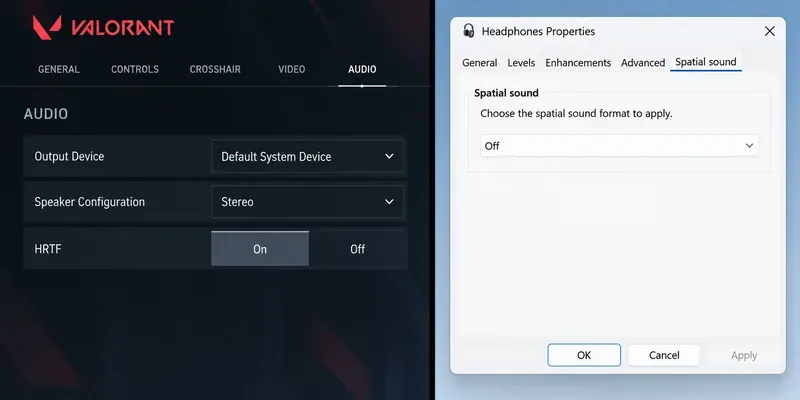
Para a maioria dos jogadores que usam fones de ouvido e desejam um ponto de partida simples e confiável, use a Configuração de Alto-falantes: Estéreo, ative o HRTF no VALORANT e desative qualquer outro processamento de som surround virtual ou áudio espacial. Isso evita o processamento das mesmas informações de posição duas vezes e segue as próprias diretrizes da Riot para o caminho HRTF integrado.
Existe uma alternativa importante: se você preferir Windows Sonic, Dolby Atmos para Fones de Ouvido, DTS Headphone:X ou outra solução de áudio espacial compatível, configure as opções de alto-falante do VALORANT para Detecção Automática e deixe que esse sistema espacial faça a virtualização. Não o utilize em conjunto com o HRTF do VALORANT.
Qual é a melhor predefinição de áudio direcional para VALORANT?
A melhor configuração padrão para fones de ouvido estéreo comuns é:
Configuração das caixas de som: Estéreo
HRTF: Ligado
Som espacial do Windows: Desativado
Efeitos surround/virtual 7.1 para fones de ouvido: Desativados, a menos que você escolha intencionalmente a opção de áudio espacial externo.
Saída mono: Desative se desejar a localização normal esquerda-direita e frente-trás.
A Riot introduziu o HRTF especificamente para ajudar usuários de fones de ouvido a distinguir a origem de sons como passos. A Riot também alertou contra a combinação do HRTF do jogo com outras virtualizações de som surround, pois o processamento duplo pode tornar as informações de posicionamento menos confiáveis. Veja as notas originais da Riot sobre o HRTF na atualização 2.06 do VALORANT .
Exemplo de configuração de processamento único: VALORANT usa estéreo com HRTF ativado, enquanto o som espacial do Windows está desativado para que um segundo espacializador não processe o mesmo sinal de fone de ouvido.
Por que a combinação de estéreo e HRTF cria uma base de referência sólida?
O áudio direcional em fones de ouvido não é simplesmente enviar um som mais alto para o ouvido esquerdo ou direito. O processamento HRTF adiciona diferenças de tempo e frequência com o objetivo de simular como o som chega aos ouvidos do ouvinte a partir de diferentes direções. Essas pistas podem ajudar o cérebro a distinguir a frente da parte de trás e a avaliar melhor a direção do som ao redor do jogador.
A implementação da Riot foi desenvolvida para fones de ouvido, e a empresa recomenda explicitamente praticar com ela, pois o resultado pode soar inicialmente estranho. O motivo é a anatomia pessoal: um modelo HRTF depende de medidas relacionadas à cabeça e às orelhas, e um único perfil não pode se adequar perfeitamente a todos os ouvintes. Isso significa que uma configuração que parece imediatamente precisa para um jogador pode soar menos natural para outro.
A consequência prática é importante: ativar o HRTF é uma forte recomendação inicial, não uma garantia de que será o melhor para todas as pessoas. A própria Riot observa que a preferência por áudio espacial pode depender de quão bem um determinado modelo de HRTF se adapta ao ouvinte. É por isso que testar o reconhecimento de som frontal versus traseiro é mais importante do que copiar a configuração de um streamer.
Você deveria usar a Detecção Automática e o áudio espacial do Windows em vez disso?
Sim, se você já utiliza uma solução espacial de terceiros compatível. A partir do Patch 8.0, a Riot adicionou oficialmente suporte para espacialização de fones de ouvido de terceiros. Nessa configuração, o VALORANT deve usar a opção "Configuração de alto-falantes: Detecção automática" , enquanto o áudio espacial estiver ativado no Windows.
A documentação de áudio do Patch 8.0 da Riot explica os dois caminhos distintos. Se você deseja usar o HRTF do VALORANT, utilize o caminho de processamento do jogo. Se preferir o Windows Sonic ou outra solução espacial externa, use a Detecção Automática para que o sistema externo receba as informações de canal necessárias. A Microsoft documenta como selecionar o Windows Sonic em Som espacial nas configurações de som do Windows .
Isso lhe dá duas predefinições válidas em vez de uma única vencedora universal:
Caso de uso
Configuração de alto-falantes do VALORANT
HRTF
Processamento espacial de sistema/fone de ouvido
Configuração simples de fones de ouvido
Estéreo
Sobre
Desligado
Windows Sonic / Dolby / DTS / software espacial compatível
Detecção automática
Não empilhe com ele
Sobre
Palestrantes regulares
Configuração normal de alto-falantes
Desligado
Desativar virtualização de fones de ouvido
Saída de acessibilidade mono
Mono
Não é útil para localização binaural.
A localização espacial é ignorada.
Por que você deve evitar executar HRTF e som surround virtual simultaneamente?
Isso ocorre porque ambos os sistemas tentam transformar informações espaciais para reprodução em fones de ouvido de dois canais. Se o VALORANT aplicar HRTF e o software do seu fone de ouvido aplicar outro filtro virtual 7.1 ou espacial, o segundo estágio não funcionará mais com a mixagem posicional original. O resultado pode alterar as pistas que você usa para distinguir a direção.
A Riot descreveu isso como processamento duplo nas notas do Patch 7.07 . Após a chegada de um suporte mais amplo para áudio espacial, a Riot manteve a escolha explícita: usar Estéreo para a rota HRTF integrada ou Detecção Automática para a rota de áudio espacial externa.
É por isso que um headset com a etiqueta “7.1” não é automaticamente melhor para VALORANT. Headsets USB com som virtual 7.1 podem funcionar, mas a Riot afirma que seus softwares e drivers precisam ser configurados corretamente. Se um headset USB for detectado como um dispositivo multicanal sem o software que mixa esses canais corretamente, alguns sons podem estar ausentes ou apresentar comportamento estranho.
Como saber se sua predefinição de áudio direcional é realmente melhor?
Avalie a configuração predefinida pela localização, não pelo quão dramático ou espacial o som é. Uma boa configuração competitiva deve facilitar e tornar mais repetíveis as decisões direcionais comuns.
Use um jogo personalizado ou o campo de treino e fique atento a estes sinais:
É possível distinguir a frente da traseira sem precisar girar a câmera repetidamente.
O movimento da esquerda para a direita permanece fácil de acompanhar à medida que a fonte se move pelo seu campo de visão.
Os passos não parecem subitamente mais largos, mais próximos ou mais distantes simplesmente porque você gira.
Os sons de recarga e outras indicações posicionais permanecem distintos, em vez de soarem confusos ao redor da cabeça.
Você faz menos curvas erradas em direção a sons que vêm de trás.
A Riot recomendou especificamente o treinamento auditivo em um ambiente de baixa pressão quando o HRTF foi lançado. Experimente cada configuração mais de uma vez. Um HRTF desconhecido pode soar estranho inicialmente, mesmo que suas indicações direcionais se tornem mais fáceis de interpretar após alguma prática.
Quando você deve parar de usar o HRTF?
Experimente outra opção espacial se você confundir constantemente a frente com o verso após testar o HRTF adequadamente, ou se o som lhe causar desconforto físico. A Riot observa que o HRTF e o processamento espacial podem ocasionalmente causar tontura ou náusea em alguns usuários; caso isso aconteça, desative o processamento ou tente outra opção.
Você também deve reconsiderar a configuração se tiver ativado a Detecção Automática, mas não tiver o processamento de áudio espacial funcionando corretamente. A Riot documentou casos em que fones de ouvido USB apareciam para o Windows como dispositivos 5.1 ou 7.1, mas dependiam dos drivers do fabricante para fazer o downmix corretamente. Nessa situação, alguns sons do canal central ou surround podiam desaparecer. As notas da atualização 8.07 da Riot reiteram que, com fones de ouvido e a Detecção Automática selecionada, a configuração deve aparecer como 2.0 se o Áudio Espacial não estiver ativado; caso contrário, voltar para Estéreo ou ativar a solução espacial do Windows pode corrigir a incompatibilidade.
Um fone de ouvido de alta qualidade altera a melhor configuração predefinida?
Não necessariamente. O processamento direcional e a qualidade dos fones de ouvido resolvem problemas diferentes. Um fone de ouvido melhor pode melhorar a clareza, a distorção, o conforto e a resposta de frequência, mas não altera a lógica de roteamento principal do Riot. Um fone de ouvido estéreo comum pode usar o HRTF do VALORANT. Um fone de ouvido multicanal ou com som surround virtual compatível pode usar o caminho de Detecção Automática se seus drivers e software espacial estiverem configurados corretamente.
Para um posicionamento competitivo, a consistência importa mais do que o número impresso na caixa do fone de ouvido. Um sinal estéreo limpo, com um único espacializador bem definido, geralmente é mais fácil de solucionar problemas do que múltiplos aprimoramentos sobrepostos.
Alto-falantes ou áudio mono se beneficiam do HRTF?
Não. A Riot afirma que o HRTF e o áudio espacial para fones de ouvido são projetados para fones de ouvido. Se você estiver reproduzindo o áudio em caixas de som, desative o HRTF/espacialização para fones de ouvido.
O modo mono continua disponível como opção de acessibilidade, mas combina os canais e, portanto, não oferece as mesmas informações direcionais binaurais. A Riot explica que a HRTF (Função de Transferência Relacionada à Cabeça) e a espacialização dependem, em parte, das diferenças de tempo e espectro entre os canais esquerdo e direito. Se o modo mono for necessário para sua audição ou configuração, use-o; apenas não espere o mesmo comportamento direcional que fones de ouvido estéreo.
Configuração recomendada para começar
Se você quiser testar uma configuração primeiro, escolha Estéreo + HRTF Ligado + todos os outros processamentos espaciais Desligados . É simples, usa o próprio sistema de localização de fones de ouvido do VALORANT e evita o erro de configuração mais comum: empilhar dois processadores de som surround virtual.
Se a localização frente-trás ainda parecer pouco confiável após a prática, compare essa configuração com a Detecção Automática + uma solução de áudio espacial compatível com o Windows . Mantenha apenas um caminho de espacialização ativo por vez e use aquele que apresentar menos erros de direção.
Essa é a definição significativa da "melhor" predefinição de áudio em VALORANT: não o som mais cinematográfico, mas a configuração que permite identificar a direção de forma consistente, sem processamento conflitante.