Início
» 🎮 Esportes eletrônicos
»
Melhor cor de contorno para inimigos em Overwatch 2: O que experimentar primeiro
Melhor cor de contorno para inimigos em Overwatch 2: O que experimentar primeiro
Para a maioria dos jogadores, o amarelo brilhante é a melhor cor para o contorno dos inimigos para testar primeiro. Geralmente, ele diferencia um oponente de interiores azul-escuros e da poluição visual comum do jogo. No entanto, não é a melhor opção em todos os mapas: o amarelo pode se misturar com pedra iluminada pelo sol, areia ou efeitos dourados. Se isso acontecer, tente o magenta; use o ciano apenas se ele permanecer distinto do contorno e da mira dos seus aliados.
A escolha certa é a cor que você percebe rapidamente, sem confundi-la com a dos seus companheiros de equipe, efeitos de habilidades ou sua mira. Overwatch 2 permite que os jogadores personalizem as cores da interface de usuário de aliados e inimigos separadamente. As notas da Blizzard descrevem essas cores como afetando os contornos dos heróis e outros elementos da interface, então avalie a tela inteira em vez de apenas um contorno em um menu.
Qual cor de contorno do inimigo você deve testar primeiro?
Comece com o amarelo como base e compare-o com o magenta. O amarelo é fácil de identificar em cenas com sombras ou tons frios, enquanto o magenta pode ser mais nítido em folhagens verdes ou ambientes quentes. A iluminação da cena, os efeitos, as skins dos personagens, as configurações de exibição e sua própria percepção de cores podem alterar o resultado. Considere essas informações como pontos de partida práticos, não como uma classificação universal ou uma promessa de melhor precisão.
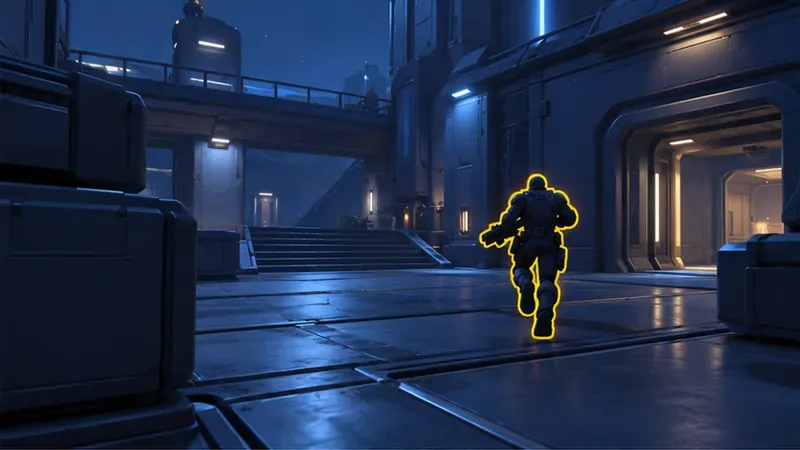
Uma cena conceitual no estilo de jogo mostra um contorno amarelo contra uma arena escura em tons frios; trata-se de uma ilustração, não de uma captura de tela do Overwatch 2 em tempo real.
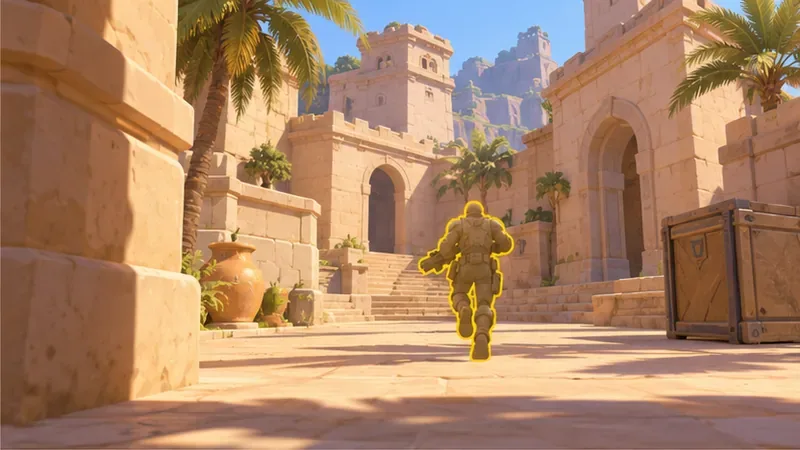
O amarelo tem uma clara desvantagem: cenários em bege claro ou dourado podem reduzir a diferença entre o contorno e o ambiente ao redor. Se um oponente parecer desaparecer em uma área ensolarada, o problema pode ser o contraste local, e não sua capacidade de rastrear alvos. A próxima comparação sensata é usar magenta.
Em um fundo de arenito claro, o amarelo pode perder contraste, então teste outra tonalidade em mapas com paisagens em tons quentes e claros.
Quando o magenta é uma escolha melhor?
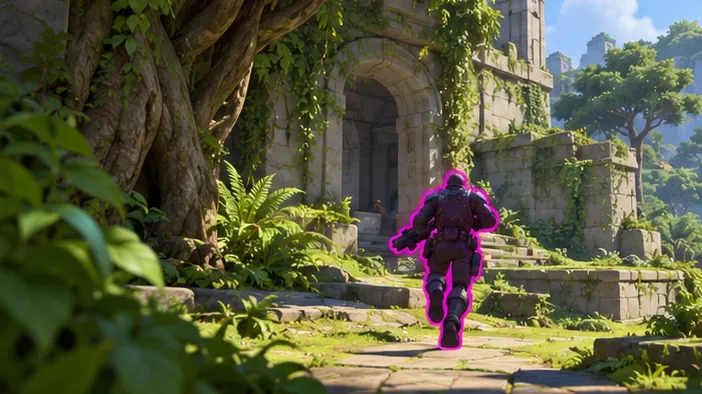
Experimente o magenta se o amarelo se misturar com pedra clara, áreas iluminadas por fogo ou efeitos dourados, ou se uma borda rosa-púrpura mais forte for mais fácil de perceber. Também pode ajudar a separar o oponente de cenários predominantemente verdes. Sua limitação é que efeitos em rosa, roxo ou vermelho brilhantes podem competir com ele, e uma cor que parece vibrante em um monitor pode parecer menos nítida em outro.
O magenta contrasta com a folhagem verde nesta cena conceitual; verifique se essa distinção se mantém durante suas próprias partidas.
Você deve usar ciano, vermelho ou outra cor?
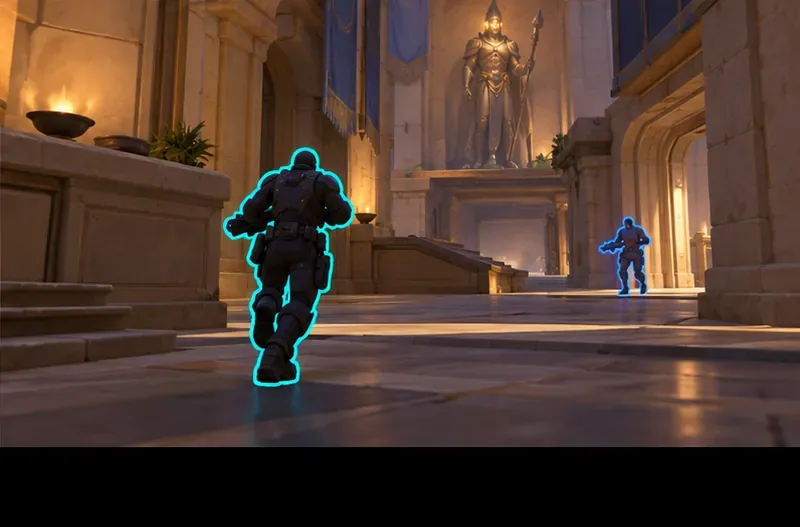
O ciano pode ser útil contra pedra em tons quentes, iluminação alaranjada ou outros fundos onde o amarelo e o magenta não se destacam claramente. No entanto, pode ficar muito próximo de um contorno azul de aliados, uma mira azul ou efeitos de gelo. Se você testar o ciano, altere ou revise também a cor da interface de aliados. A identificação da equipe deve permanecer imediata quando vários jogadores estiverem sobrepostos.
O vermelho é familiar e pode permanecer fácil de ler em alguns ambientes, mas pode competir com efeitos de dano vermelhos e não é automaticamente confortável para jogadores com daltonismo (diferença entre visão de cores vermelho e verde). O verde pode se perder na folhagem ou em efeitos de habilidades verdes. O branco pode ser difícil de rastrear contra céus claros e mapas claros. Nenhuma dessas cores é inerentemente ruim; a questão principal é se o inimigo permanece distinguível nas condições reais de jogo.
O ciano se destaca claramente contra a pedra quente, mas o contorno azul próximo mostra por que as cores da equipe devem ser verificadas juntas.
Como comparar cores antes de escolher uma?
Use uma verificação breve e repetível em vez de decidir apenas com base na pré-visualização das configurações:
Escolha uma tonalidade inicial, como o amarelo, e certifique-se de que a cor amigável seja visivelmente diferente.
Observe o mesmo tipo de cena em uma área mais escura e em uma área clara ou com muita folhagem. Veja se o contorno permanece legível quando o alvo se move.
Verifique durante os efeitos de combate e quando os aliados estiverem perto dos oponentes. Uma cor visível em uma cena vazia pode ser difícil de interpretar em uma luta em equipe.
Compare o contorno com a sua retícula. Se ambos usarem tonalidades semelhantes, altere um deles para que o ponto de mira e a borda do alvo não entrem em conflito.
Jogue uma partida curta ou uma sessão de treinamento e, em seguida, mantenha a cor apenas se conseguir identificar os inimigos rapidamente, sem ficar adivinhando repetidamente a identidade da equipe.
Estas cenas são ilustrações conceituais, não capturas de tela ou resultados de testes. No jogo, use seu próprio monitor e configurações normais de brilho; não julgue apenas por um vídeo comprimido ou pelo monitor de outra pessoa. Se a percepção de cores for um fator importante, teste várias tonalidades diretamente e confie naquela que lhe parecer mais nítida. Uma etiqueta de cor como "amarelo" não descreve todas as tonalidades ou como um monitor específico as exibe.
Alterar a cor do inimigo afeta apenas o contorno?
Não. As notas oficiais da Blizzard descrevem cores de equipe personalizáveis em elementos da interface, como contornos de heróis, placas de identificação, barras de vida e HUD. Uma cor que melhora a visibilidade dos inimigos também pode alterar outras indicações na tela. Verifique toda a interface após escolher uma cor, incluindo o feed de eliminações ou outros indicadores que você utiliza. A Blizzard posteriormente documentou uma prévia para cores de interface personalizadas, mas os controles exatos e a redação dos menus podem mudar entre atualizações e plataformas. Procure pelas opções atuais de cores para daltônicos ou de interface no seu cliente de jogo.
Um erro comum é copiar a cor exata de um streamer sem verificar sua tela, rotação do mapa, mira e cor de aliados. Outro erro comum é escolher a paleta de cores mais brilhante no menu sem nunca testá-la contra a luz do sol, efeitos de habilidades ou jogadores sobrepostos. Uma escolha mais útil é aquela que se mantém distinta em diversas situações reais.
Recomendação rápida por situação
Situação
Primeira cor a testar
O que observar
Você quer um ponto de partida geral.
Amarelo
Efeitos de pedra brilhante, areia e ouro
O amarelo se integra à paisagem quente.
Magenta
Efeitos rosa ou roxo e cenas com muita folhagem.
Você costuma jogar em mapas com iluminação quente e alaranjada.
Ciano
Aliados azuis, mira e efeitos de gelo
Você tem alguma preferência ou necessidade relacionada à visão de cores?
Qualquer tonalidade que você consiga distinguir melhor
Verifiquem juntos as pistas inimigas e aliadas; não existe uma configuração única que sirva para todos os casos.
Resumindo: comece com amarelo, compare com magenta se fundos quentes o deixarem desbotado e considere ciano apenas quando não se parecer com a sua cor favorita. Mantenha a opção que facilita a identificação dos inimigos em mais de um mapa e em um combate real.