Início
» 🎮 Esportes eletrônicos
»
Melhor configuração do editor de layout de HUD para percepção do mapa em SMITE 2
Melhor configuração do editor de layout de HUD para percepção do mapa em SMITE 2
Um minimapa maior pode ajudar você a perceber rotações, oponentes ausentes e lutas fora do seu campo de visão — mas apenas se permanecer legível sem obstruir a ação. Para a maioria dos jogadores, o melhor layout de HUD é um minimapa fácil de ler rapidamente, posicionado próximo a um canto superior, com opacidade suficiente para manter os ícones distintos e transparência suficiente para não bloquear muito da arena.
Este guia se concentra no SMITE 2 , cujo editor de HUD atual permite que os jogadores alterem a posição, a escala e a opacidade dos elementos da interface. A Hi-Rez introduziu o editor através do Menu de Escape e o disponibilizou em todas as plataformas. Se você se refere ao SMITE original, os menus e o editor podem ser diferentes, portanto, não assuma que estas instruções se aplicam a esse jogo. Leia as notas de atualização do Editor de HUD do SMITE 2 da Hi-Rez .
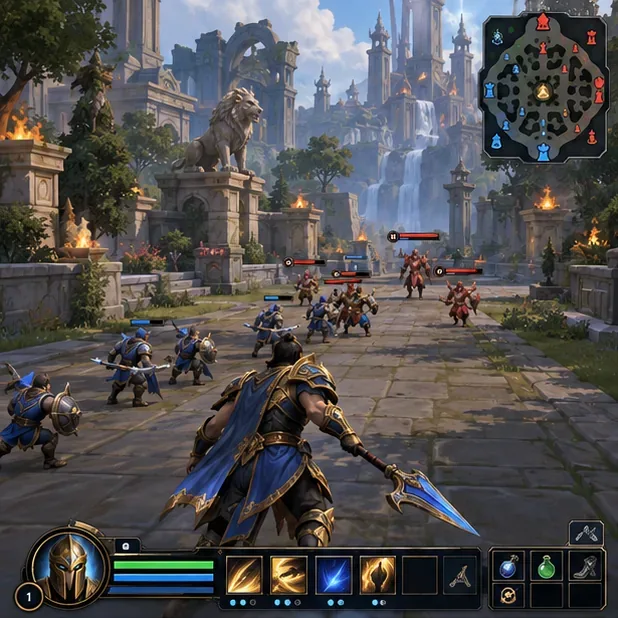
Um protótipo conceitual do jogo mostra um minimapa posicionado no canto superior direito, onde pode ser consultado sem desviar a atenção do centro.
Qual layout de HUD funciona melhor para a percepção do mapa?
Comece com um minimapa moderadamente ampliado em um canto superior e, em seguida, ajuste sua posição e transparência até que os símbolos do mapa sejam fáceis de distinguir durante um combate. O tamanho ideal é pessoal: depende da resolução da sua tela, da distância de visualização, da sua visão e de quanto espaço seus outros elementos da interface ocupam. Não existe um valor de escala universal oficial que funcione para todas as telas.
Mantenha o mapa próximo à borda do seu campo de visão natural. Movê-lo para perto da mira ou para o centro pode aumentá-lo, mas pode obscurecer a mira e os efeitos visuais. Se o canto padrão for confortável, deixe-o lá e aumente a escala apenas até que os marcadores de aliados, inimigos e objetivos estejam nítidos à sua distância normal de visão.
O que você percebe
Ajuste para tentar
Verifique se
Os marcadores são difíceis de distinguir.
Aumente um pouco a escala do minimapa
Você consegue separar ícones próximos sem se inclinar em direção à tela?
O mapa bloqueia a ação atrás dele.
Diminua ligeiramente a sua opacidade ou reduza a sua escala.
Os símbolos do mapa permanecem nítidos em cenas claras e escuras?
Você continua perdendo o mapa de vista.
Mova-o para mais perto da borda superior da tela, para a qual você naturalmente olha com o olhar.
Você consegue verificar isso sem desviar sua atenção do combate por muito tempo?
Outros elementos da interface do usuário (HUD) lotam o mapa.
Reposicione esses elementos somente se o editor permitir.
É possível visualizar simultaneamente informações sobre saúde, habilidades e mapa?
Como faço para abrir o editor de HUD?
Durante uma partida, abra o Menu de Escape e selecione Editor de HUD . O editor permite alterar a posição, a escala e a opacidade dos elementos compatíveis. A Hi-Rez afirma que o recurso está disponível em todas as plataformas, embora a navegação exata dependa se você usa teclado e mouse ou um controle. Os rótulos e a organização do menu podem mudar com as atualizações.
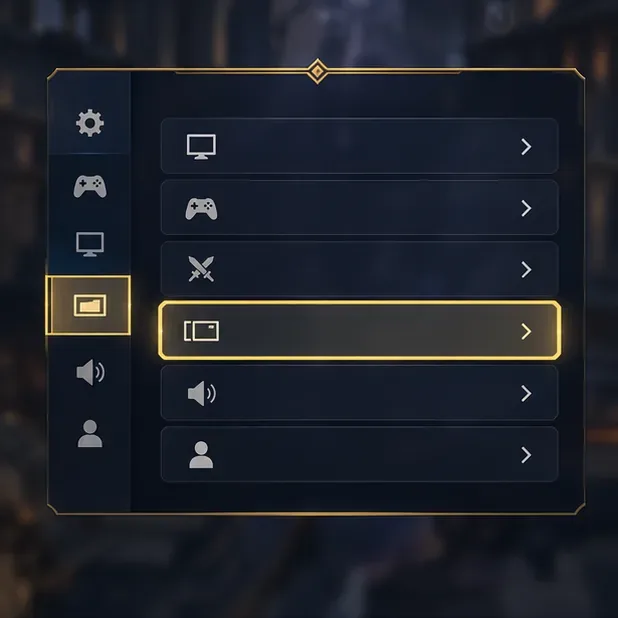
Um modelo conceitual de menu destaca o ponto de entrada para personalização da interface; em SMITE 2, abra o Editor de HUD a partir do Menu de Escape durante a partida.
Como devo configurar o tamanho e a posição do minimapa?
Comece com o layout padrão. Abra o editor e identifique o minimapa antes de mover outros elementos. Isso lhe dará um ponto de referência caso o layout revisado pareça pior.
Aumente a escala em pequenos incrementos. Pare quando conseguir identificar os principais marcadores do mapa com um breve olhar. Um mapa que ocupa uma grande parte da tela pode ser legível, mas pode ocultar informações de combate.
Se possível, mantenha-o em um canto externo. Escolha o canto que pareça mais natural para a sua tela e a disposição da interface. Evite cobrir seu personagem, a área central de mira ou um painel de status que você consulta com frequência.
Ajuste a opacidade após dimensionar e posicionar. Se o editor fornecer um controle de opacidade para o minimapa, teste uma redução moderada. Muita transparência pode fazer com que o terreno e os ícones se misturem; pouca transparência pode fazer com que o mapa pareça um bloco sólido sobre a cena.
Aplique as alterações ou saia do editor e, em seguida, teste em uma partida real ou em um ambiente de prática. Não julgue o layout apenas no editor, onde a tela pode estar estática e sem elementos desnecessários.
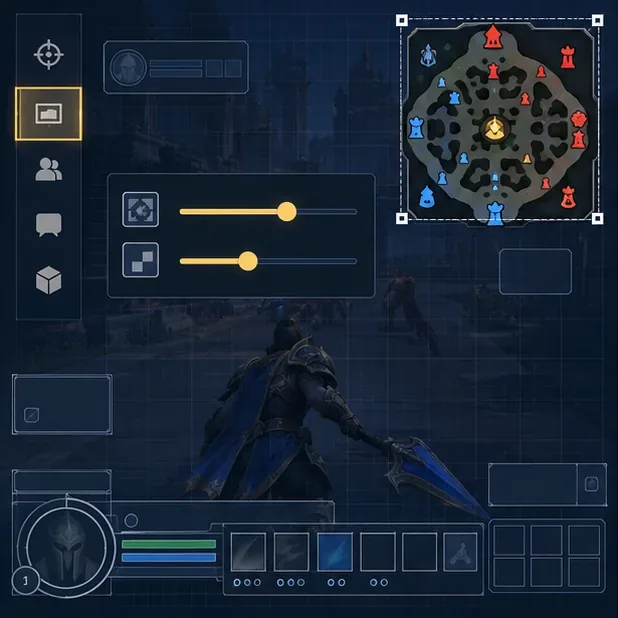
Um modelo conceitual do editor de HUD mostra o minimapa selecionado em uma escala maior; use os ajustes de escala e opacidade no editor em tempo real conforme necessário.
Você também deveria alterar as cores da interface (HUD)?
Se você tiver dificuldade para distinguir os marcadores de inimigos e aliados, revise as opções de cores da interface (HUD) do SMITE 2. As notas da versão Beta Aberta 2 da Hi-Rez descrevem uma predefinição de cores da interface em UI → Cores da Interface → Predefinição 1 , que inverte as cores da barra de vida e do minimapa para ajudar jogadores daltônicos. Essa opção pode melhorar o contraste para alguns jogadores, mas a percepção de cores e as configurações de exibição variam. Considere-a como uma opção de acessibilidade para testar, não como uma configuração obrigatória para partidas competitivas. Consulte a nota de atualização oficial que descreve a Predefinição de Cores da Interface 1 .
Após alterar as cores, verifique o minimapa em vários fundos e confirme se os símbolos de inimigos e aliados permanecem distintos. Se um filtro de cor ou perfil de exibição tornar a configuração predefinida menos nítida para você, volte à configuração anterior e use o contraste que você consegue ler com clareza.
Como saber se o layout está ajudando?
Teste em um modo ou sessão de prática onde você possa prestar atenção à interface. Mantenha a câmera em uma rota ou em um confronto próximo e crie o hábito de verificar rapidamente o mapa em momentos seguros: após eliminar uma onda de inimigos, ao se deslocar entre áreas ou antes de seguir um companheiro de equipe. O mapa auxilia na percepção do jogo; ele não revela todos os oponentes nem substitui o senso de jogo, a comunicação e a verificação direta do ambiente.
Durante o teste, faça três perguntas práticas:
Você consegue distinguir os marcadores visíveis sem interromper o movimento?
O mapa permanece legível quando a cena de fundo está clara, escura ou cheia de efeitos?
Você ainda consegue ver a ação e as informações do HUD que mais precisa?
Se os símbolos ainda estiverem muito pequenos, aumente a escala em um nível e teste novamente. Se o mapa estiver distraindo você ou cobrindo alguma ação importante, reduza o tamanho ou mova-o para a borda. Altere uma configuração de cada vez para identificar o que realmente melhora a legibilidade.
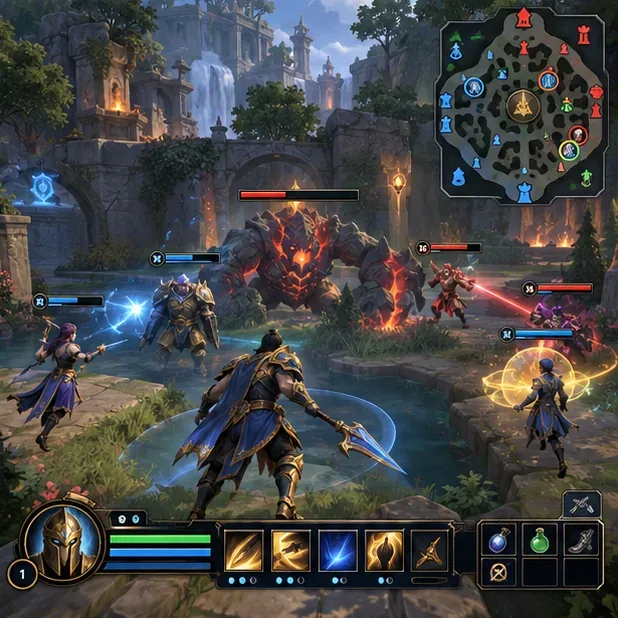
Uma simulação conceitual da jogabilidade ilustra a verificação final: os marcadores do mapa permanecem visíveis enquanto a rota e a luta em equipe permanecem desobstruídas.
E se o editor ou os controles tiverem uma aparência diferente?
Primeiro, confirme se você está editando o SMITE 2 e não o SMITE original. Em seguida, verifique o menu atual do jogo e as notas de atualização da sua plataforma. O editor foi introduzido no Beta Aberto 5 do SMITE 2 e atualizações subsequentes podem alterar a apresentação do menu. As notas do Beta Aberto 27 da Hi-Rez, de janeiro de 2026, mencionam otimizações adicionais de desempenho da interface, mas não publicam uma recomendação universal para a escala ou opacidade do minimapa. Consulte as notas oficiais do Beta Aberto 27 .
Se uma alteração no layout dificultar o uso da interface, reabra o editor e mova o minimapa de volta para sua posição ou tamanho anterior. O objetivo é uma visualização rápida e confiável, não o maior mapa possível. Mantenha o layout que permita ler as informações do mapa sem comprometer a visão do combate imediato.