Início
» 🎮 Esportes eletrônicos
»
Melhor configuração de inclinação da câmera no SMITE para visualizar ultimates aéreos
Melhor configuração de inclinação da câmera no SMITE para visualizar ultimates aéreos
Melhor ponto de partida: No SMITE original, desative a opção "Restringir Inclinação da Câmera" se quiser olhar mais para cima e manter um inimigo no ar à vista durante uma habilidade suprema vertical. Não existe um "valor de inclinação ideal" comprovado; o controle relevante é uma opção de restrição. A desvantagem é que uma câmera mais livre pode parecer menos estável ao retornar para habilidades que atingem o chão, então teste antes de usar em uma partida competitiva.
Este guia se refere ao SMITE original, às vezes chamado de SMITE 1. A Hi-Rez agora apresenta o SMITE 2 como uma sequência separada, e suas páginas públicas não confirmam que os mesmos nomes de configuração, caminhos de menu ou comportamentos sejam mantidos. Os passos abaixo são um ponto de partida prático para o jogo original, não uma garantia de que funcionarão em todas as plataformas ou versões atuais do cliente.
O que significa inclinação da câmera
A inclinação da câmera é o ângulo em que a visão aponta para cima ou para baixo. Em SMITE, uma inclinação restrita limita o quanto a visão pode se inclinar verticalmente. Desativar a opção "Restringir Inclinação da Câmera" oferece mais espaço para olhar para cima, o que pode ser útil quando um deus inimigo sai do chão durante uma habilidade suprema ou outra habilidade aérea.
A inclinação é diferente da sensibilidade da câmera, da inversão vertical e da distância da câmera. A sensibilidade altera a rapidez com que seu comando move a visão. A inversão altera a direção do movimento da câmera ao pressionar ou puxar um controle. A distância altera a proximidade da visão em relação ao seu objeto. Nenhum desses controles, por si só, remove um limite vertical.
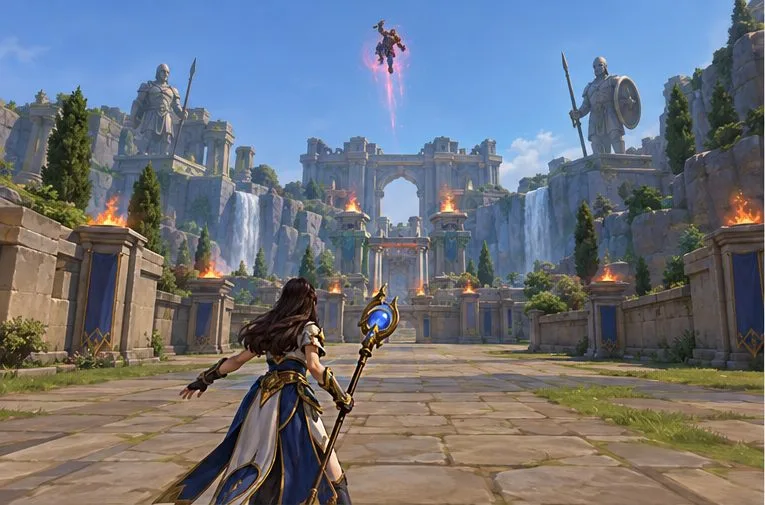
Visão conceitual da jogabilidade: com uma câmera nivelada, um oponente no ar pode aparecer próximo ao topo da tela.
Antes de alterar as configurações
Primeiro, confirme qual jogo você está jogando. A página oficial do Steam identifica o SMITE original como um MOBA de ação em terceira pessoa, enquanto o site principal atual da Hi-Rez é para o SMITE 2. Os controles e menus podem ser diferentes entre esses clientes. Se você joga SMITE 2, verifique os controles dentro do jogo em vez de presumir que as opções do jogo original sejam idênticas.
Para o SMITE original, observe o estado atual da configuração antes de alterá-la. Em versões que exibem a opção antiga, abra as Configurações , vá para Controles e encontre Restringir Inclinação da Câmera . O nome ou a localização exata podem variar de acordo com a plataforma ou versão do cliente. As páginas públicas da Hi-Rez não fornecem um manual atualizado, controle por controle, para essa opção; portanto, use a descrição visível no seu jogo como referência. Se não conseguir encontrá-la, não edite arquivos de configuração com base em um caminho antigo.
Faça o primeiro teste em um ambiente de baixo risco, como um ambiente de prática, se o seu cliente oferecer um, ou uma partida casual. Mantenha sua sensibilidade e teclas de atalho normais inalteradas para essa primeira comparação. Dessa forma, se a câmera de repente parecer diferente, você poderá determinar se a restrição de inclinação era a causa.
Como configurar para melhor visibilidade aérea
Abra as configurações originais do SMITE. No menu principal ou no menu do jogo, abra Configurações e selecione Controles. Os nomes dos menus podem variar um pouco dependendo da plataforma.
Localize a opção "Restringir Inclinação da Câmera". Trate-a como uma escolha liga/desliga, não como um controle deslizante numérico para o ângulo. Se a opção não estiver presente na sua versão, pare e verifique a ajuda do jogo ou o suporte oficial para essa versão.
Desative a restrição. Isso permite maior movimentação vertical da câmera. Mantenha a sensibilidade da câmera e a configuração de inversão como estavam enquanto você se adapta ao novo alcance.
Teste uma ameaça vertical. Quando um oponente subir no ar, mova a câmera para cima com movimentos pequenos e deliberados. No mouse e teclado, use sua entrada de visão vertical normal; no controle, use a entrada de câmera vertical que você já configurou. Observe se você consegue manter o deus voador e sua direção de movimento visíveis.
Antes de mirar em alvos terrestres, volte a mirar para baixo. Assim que a ameaça aérea for eliminada, abaixe a câmera em direção ao campo de batalha antes de usar uma habilidade que atinja alvos terrestres. Verifique novamente o marcador de alvo e a área ao redor do seu deus.
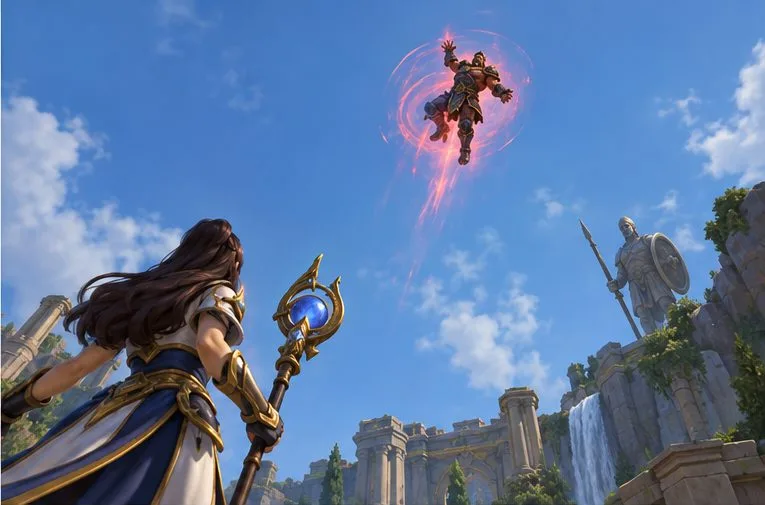
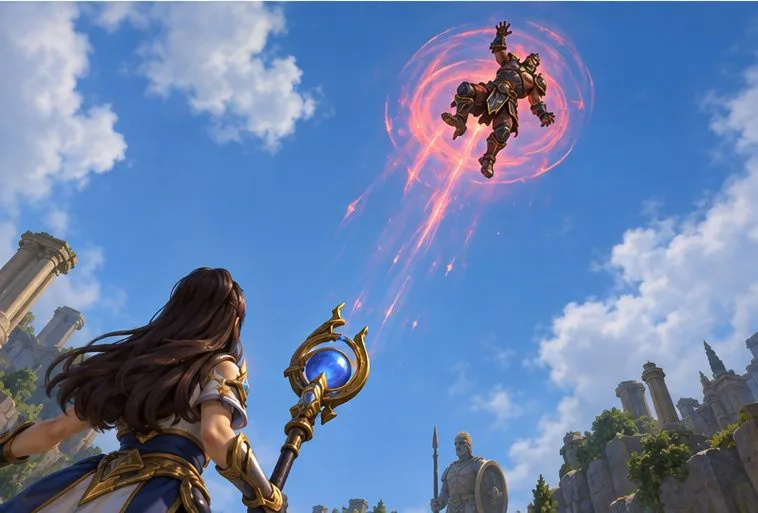
Visão conceitual da jogabilidade: uma inclinação de câmera mais alta mantém o alvo aéreo visível enquanto ele está acima da arena.Visão conceitual da jogabilidade: a câmera acompanha o alvo aéreo, elevando-o cada vez mais no céu aberto.
Como saber se a mudança está ajudando
Não julgue a configuração apenas pela possibilidade da câmera apontar diretamente para cima. O resultado útil é mais específico: quando um inimigo é lançado, você consegue ver o deus, acompanhar seu movimento e retornar a visão para o campo de batalha sem perder o controle da mira? Se o alvo permanecer visível por mais tempo e a câmera ainda parecer previsível após o pouso, a opção sem restrições pode ser a mais adequada para você.
Compare os mesmos tipos de momentos em vários encontros, em vez de alterar várias opções após uma habilidade falha. Observe três sinais: se o modelo aéreo sai da borda superior com menos frequência, se o seu comando para cima ultrapassa o alvo e se o seu primeiro lançamento de habilidade no chão após o rastreamento parece mais difícil de executar. Uma configuração que melhora a visibilidade, mas faz com que você erre habilidades comuns no chão, pode não ser a melhor escolha para o seu estilo de jogo.
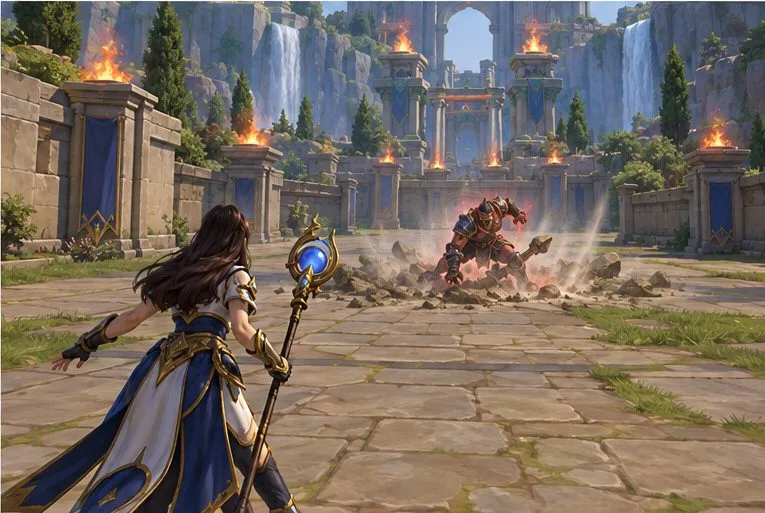
Visão conceitual da jogabilidade: após rastrear um ataque supremo aéreo, a câmera retorna ao chão da arena e ao combate terrestre.
Erros comuns e quando voltar atrás
Procurando um valor de tom: a opção estabelecida é uma restrição que precisa ser ativada ou desativada, não uma configuração numérica verificada. Comece alterando apenas essa restrição.
Em vez disso, altere a inversão vertical: a inversão inverte a direção de entrada; ela não cria mais alcance vertical da câmera. Restaure a direção com a qual você se sente confortável e, em seguida, teste a inclinação separadamente.
Deixar a câmera apontada para o céu: seguir um deus voador só é útil enquanto essa ameaça for relevante. Abaixe a visão quando a luta retornar ao nível do solo.
Partindo do princípio de que liberdade total de movimento é a melhor opção para todos os deuses: pode ajudar no rastreamento aéreo, mas alguns jogadores podem achar a maior liberdade de movimento uma distração ou mais difícil de controlar ao mirar no chão. Conforto e precisão ao longo de uma partida completa importam mais do que um ultimate impactante.
Testar muitas alterações ao mesmo tempo: se você também alterar a sensibilidade, a inversão ou a distância da câmera, fica difícil identificar o que melhorou ou causou o problema. Altere um controle por vez.
Aplicando automaticamente os passos do SMITE 1 ao SMITE 2: os jogos são clientes separados. Confirme a configuração no jogo que você está executando.
Reative a restrição se sua câmera ultrapassar o alvo com frequência, se você perder a noção de alvos próximos no solo ou se o benefício de visibilidade for muito raro para justificar o ajuste. Você também pode manter a inclinação irrestrita e praticar um ritmo deliberado de "olhar para cima, acompanhar e abaixar". Essa configuração altera o alcance de movimento da câmera; ela não revela informações ocultas, não amplia o alcance de habilidades nem garante que você conseguirá desviar de um ultimate.
O que foi verificado e o que permanece incerto?
As páginas públicas da editora confirmam que o SMITE original e o SMITE 2 são experiências de jogo distintas, e a descrição do SMITE original menciona sua perspectiva em terceira pessoa. Não consegui encontrar uma página pública oficial atual que documente o nome exato da opção "Restringir Inclinação da Câmera" , o caminho no menu ou o comportamento em cada plataforma. Por isso, o caminho acima é uma ressalva: verifique em seu próprio cliente e considere a desativação como um experimento controlado, e não como uma recomendação universal para jogos competitivos. Esta informação foi verificada em 7 de outubro de 2026.