Início
» 🎮 Esportes eletrônicos
»
Melhor configuração de HUD personalizada para pegada com três dedos no Free Fire
Melhor configuração de HUD personalizada para pegada com três dedos no Free Fire
Para uma configuração de três dedos, use o indicador para atirar enquanto os polegares controlam o movimento e a mira. Isso separa a ação de atirar da mira feita com o polegar direito, mas a melhor configuração de HUD personalizada depende do tamanho da sua tela, da sua pegada e de quais controles você usa com mais frequência. Comece com uma configuração simples, mantenha a área de mira livre e ajuste-a no Campo de Treinamento antes de usá-la em partidas.
As atualizações recentes da Garena facilitam a personalização da configuração. A OB52 adicionou recomendações de HUD e códigos de compartilhamento; a OB53 adicionou o Ajuste Inteligente, que sugere alterações de layout com base nos seus dados de toque na tela e padrões de uso do HUD. Essas ferramentas podem ajudar você a encontrar um layout inicial, mas a Garena não publica um mapa oficial de coordenadas de três dedos para todos os telefones. Considere as configurações abaixo como um modelo prático, não como uma predefinição profissional universal.
O que significa “garra de três dedos”?
A pegada em garra de três dedos utiliza três pontos de contato simultaneamente: o polegar esquerdo controla o joystick de movimento, o indicador esquerdo toca no botão de disparo próximo ao canto superior esquerdo e o polegar direito mira e executa as ações mais importantes do lado direito. A palavra "garra" descreve a postura da mão que permite que o indicador alcance um botão próximo à borda superior enquanto o polegar permanece responsável pelo movimento. Não é necessário dobrar os dedos de forma desconfortável; uma pegada confortável é mais importante do que copiar a configuração exata de outro jogador.
Antes de mexer nos botões, identifique a posição normal do seu polegar. Segure o telefone da mesma forma que você joga e observe onde cada dedo consegue tocar sem precisar mudar a posição da mão. Se alcançar o botão de disparo superior esquerdo deixar o telefone instável, mova-o para mais perto da mão ou tente uma posição diferente. O layout deve parecer controlado, não tenso.
HUD recomendado para três dedos em resumo
Área de controle
Posicionamento sugerido
Mantenha-se afastado
Joystick de movimento
Canto inferior esquerdo, onde o polegar esquerdo repousa naturalmente.
Borda da tela e botões próximos que podem interromper o movimento
Botão de disparo
Canto superior esquerdo, ao alcance do dedo indicador esquerdo.
Canto superior bem no canto, onde uma capa ou grip pode dificultar o toque na tela.
Zona de mira
Abra a área central direita para deslizar o dedo com o polegar direito.
Ícones de pular, agachar, deitar e utilitários sobrepostos ao caminho de deslizar
Botões de ação
Borda direita em um arco suave ao redor da área confortável do polegar.
Agrupar todos os botões ou cobrir a mira.
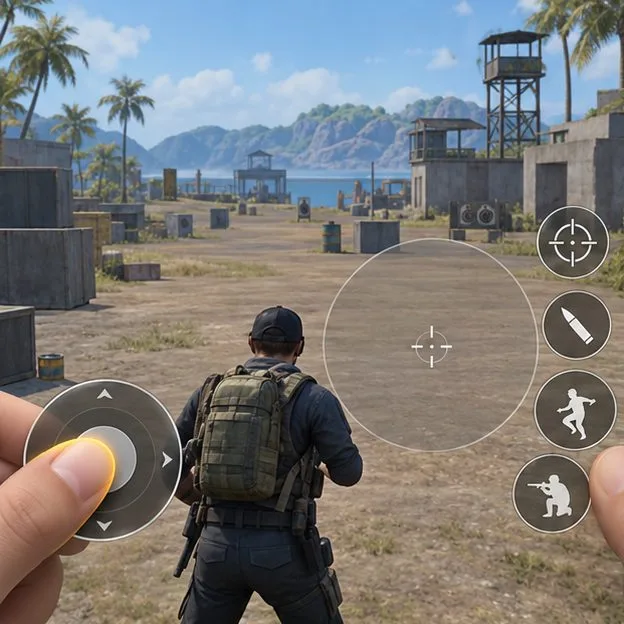
Este exemplo de layout de HUD mapeia o joystick inferior esquerdo, a área de mira aberta do lado direito e os botões de ação acessíveis antes de mover o controle de disparo.
Configure o layout em quatro etapas.
1. Abra a tela HUD à direita e escolha um layout inicial.
Abra as Configurações do jogo e procure pelos controles da interface (HUD) durante a partida. As notas da atualização OB50 da Garena indicam que os designs de HUD alternáveis foram movidos para Configurações > Durante a Partida . O Sistema de Recomendação de HUD está listado em Configurações > HUD nas notas da atualização OB52. Os nomes dos menus podem mudar com atualizações ou modos posteriores, então use os nomes das seções dentro do jogo se a sua versão os apresentar de forma diferente.
Se você navegar por um layout recomendado ou compartilhado, verifique as opções de importação antes de aplicá-lo. A Garena afirma que os presets de HUD recomendados para jogadores e os códigos de compartilhamento podem incluir configurações de sensibilidade, e o fluxo de compartilhamento permite que você escolha se deseja sincronizar essas sensibilidades. Se você quiser apenas a disposição dos botões, deixe a sincronização de sensibilidade desativada. Guarde uma cópia do seu layout atual ou anote as configurações para poder retornar a elas.
2. Mova o botão de disparo para o seu dedo indicador esquerdo.
Posicione o controle de disparo principal na região superior esquerda, com espaço suficiente da borda para um toque preciso. Mantenha-o distinto do joystick e de qualquer outro botão que você possa acionar enquanto se move. Faça o botão grande o suficiente para ser pressionado consistentemente, mas não tão grande a ponto de bloquear informações visuais importantes. Em uma configuração com três dedos, o indicador esquerdo deve ser capaz de disparar enquanto o polegar esquerdo continua a controlar a mira.
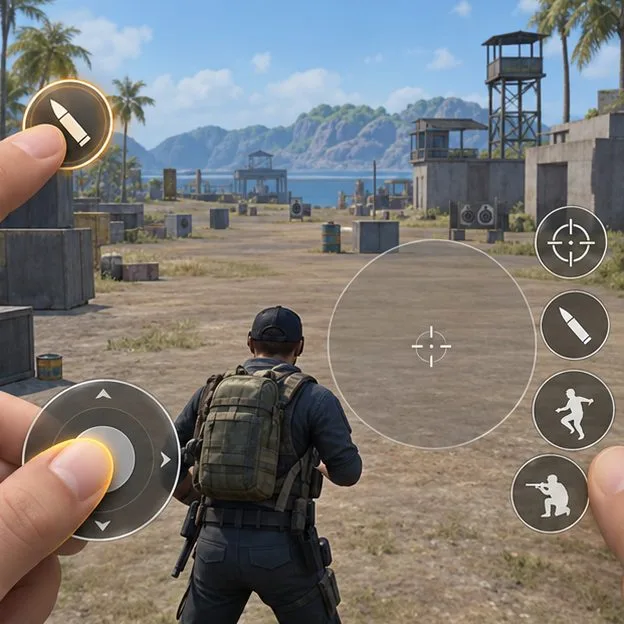
Essa configuração de exemplo coloca o botão de disparo próximo ao dedo indicador esquerdo, mantendo o acesso ao joystick de movimento inferior esquerdo.
3. Posicione os movimentos do lado direito em torno do polegar de mira.
Mantenha a parte central direita da tela livre para mirar. Coloque as ações que você usa com mais frequência — como pular, agachar, deitar ou uma ação utilitária — na borda direita, onde seu polegar direito possa alcançá-las com movimentos curtos. Evite colocar um botão diretamente sobre a área onde você desliza o dedo na câmera com frequência. Separe as ações que têm consequências diferentes para que um movimento rápido do polegar não acione a ação errada.
Não existe uma única ordem correta para todos os jogadores. Se você usa uma Parede de Gel com frequência, deixe o controle dela fácil de alcançar sem obstruir a mira. Se você raramente usa uma ação em um modo específico, mantenha-a mais distante do caminho principal do seu polegar ou oculte-a apenas se o editor de HUD atual permitir. Mantenha as ações essenciais visíveis até ter certeza de que consegue localizá-las durante um combate.
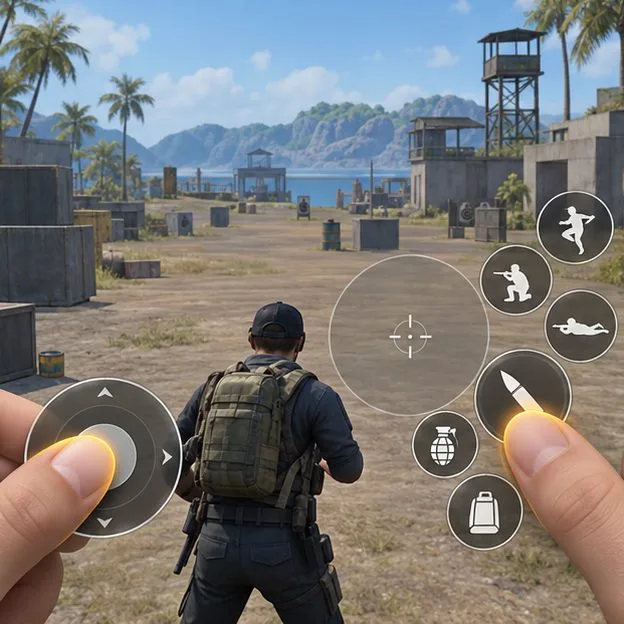
Este exemplo agrupa ações comuns ao alcance do polegar direito e deixa a área de deslize para mirar livre.
4. Ajuste o tamanho, o espaçamento e a transparência um controle de cada vez.
Use os controles de tamanho e transparência dos botões do editor de HUD para tornar os controles importantes fáceis de ver e alcançar. Altere um botão, teste-o e, em seguida, passe para o próximo. Um botão de disparo muito grande pode cobrir a tela; um botão de ação quase invisível pode ser difícil de encontrar sob pressão. A configuração ideal é o menor tamanho e a menor opacidade que você ainda consiga tocar e identificar consistentemente no seu dispositivo.
O recurso Smart Adjust do OB53 da Garena oferece sugestões com base na forma como você toca e usa o HUD. Analise as sugestões em vez de aceitar todas as alterações automaticamente: seus dados de teste podem vir de uma pegada ou modo diferente daquele que você deseja otimizar. Os HUDs também podem ser compartilhados por link ou código QR, o que facilita a comparação de um modelo sem considerá-lo um layout pessoal finalizado.
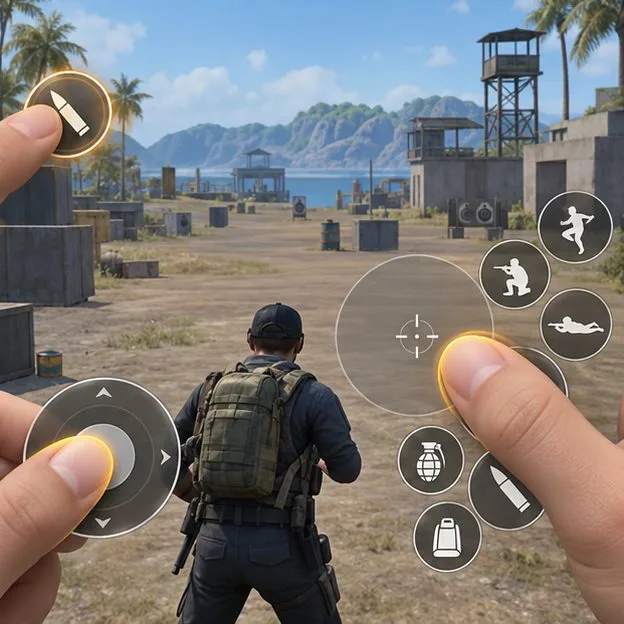
Essa configuração final do modelo mantém os movimentos, disparos, miras e ações do lado direito em zonas separadas e acessíveis.
Teste a interface (HUD) antes de usá-la em uma partida ranqueada.
Abra o Campo de Treinamento e teste a mesma sequência curta várias vezes: mova-se e atire, gire enquanto atira, pule e mire, e então use um botão utilitário enquanto muda de direção. O objetivo não é atingir um número específico de eliminações. Verifique se seus dedos conseguem completar as ações sem levantar o polegar, perder o alvo durante um movimento ou pressionar um controle adjacente por engano.
Se o telefone se mover ao disparar: mova o botão de disparo mais para dentro ou ajuste a forma como você o segura antes de ampliá-lo.
Se sua mira falhar durante uma luta: mova os botões de ação mais para a borda e reabra a área de deslizar do centro para a direita.
Se você selecionar a ação errada: adicione espaço entre os botões vizinhos ou reduza o tamanho do botão menos usado.
Se você não consegue ver um botão: aumente ligeiramente sua opacidade ou tamanho e, em seguida, verifique se ele obstrui a cena.
Se uma configuração compartilhada alterar sua sensibilidade: reaplique o layout com a sincronização de sensibilidade desativada, caso essa opção esteja disponível.
Após testar, altere apenas uma posição de cada vez e repita a sequência. Uma configuração útil deve permitir que você se mova, mire e atire ao mesmo tempo sem cansar as mãos. Se uma pegada com três dedos parecer desconfortável, volte para uma configuração mais simples; usar mais dedos é uma escolha de controle pessoal, não um requisito para jogar bem Free Fire.
Erros comuns a evitar
Copiar a interface de um jogador profissional com exatidão: as dimensões da tela, o alcance dos dedos e as ações preferidas variam. Use as recomendações como inspiração e ajuste os controles que você realmente utiliza.
Importação acidental de alterações de sensibilidade: algumas predefinições compartilhadas incluem a sensibilidade. Leia as opções de sincronização antes de aplicar um código.
Mover muitos controles ao mesmo tempo: várias alterações simultâneas dificultam a identificação do que melhorou ou causou um toque incorreto.
Diminuir o tamanho dos botões para liberar espaço na tela: uma interface com aparência limpa não é útil se você não consegue acionar os controles de forma confiável.
Teste apenas em partidas ao vivo: pratique primeiro em um ambiente de menor pressão e, em seguida, faça um pequeno ajuste final se o HUD se comportar de maneira diferente no seu modo habitual.