Início
» 🎮 Esportes eletrônicos
»
Melhor configuração de densidade de efeitos visuais para nitidez da tela em Street Fighter 6
Melhor configuração de densidade de efeitos visuais para nitidez da tela em Street Fighter 6
Melhor configuração rápida: se seu objetivo é a máxima nitidez da tela em Street Fighter 6, comece com Densidade de Objetos do Fundo do Campo de Luta: Padrão e Qualidade dos Efeitos: Baixa . Em seguida, desative o Desfoque de Movimento e o Efeito de Profundidade de Campo e considere desativar o Bloom se os efeitos de impacto brilhantes ainda estiverem borrando os contornos dos personagens.
Até 8 de outubro de 2026, não consegui verificar a existência de uma opção oficial para PC do Street Fighter 6 com o nome literal de "Densidade de Efeitos Visuais". Os controles mais relevantes no menu de gráficos do jogo são Densidade de Objetos do Fundo do Cenário , que altera a quantidade de elementos visuais no fundo do cenário, e Qualidade dos Efeitos , que altera a qualidade visual dos efeitos de combate. Essa distinção é importante: se você está procurando por um único controle deslizante de "densidade de efeitos", pode estar procurando por um nome de configuração que o jogo não utiliza de fato.
A descrição atual do jogo para PC da Capcom ainda alerta que a taxa de quadros pode cair durante cenas com gráficos intensos, portanto, o ajuste de nitidez não deve ser considerado puramente estético. Uma apresentação mais limpa só é útil se também preservar um desempenho estável durante as lutas. Os requisitos oficiais para PC e as notas sobre desempenho estão disponíveis na página do Street Fighter 6 no Steam, publicada pela Capcom .
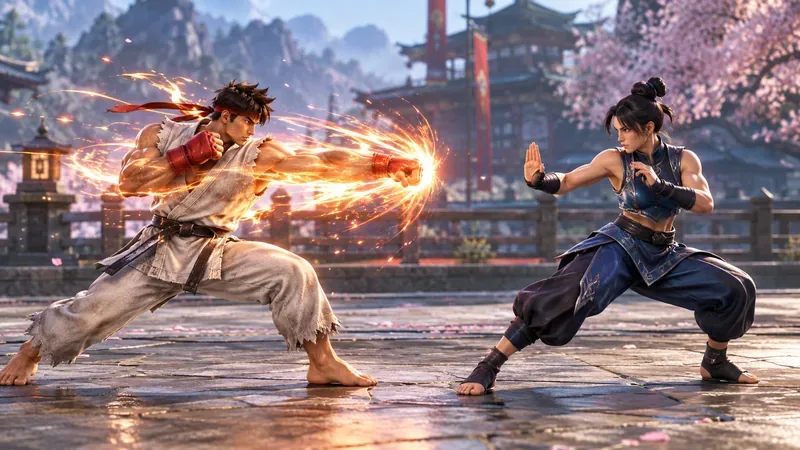
Um ataque visual intenso e com muitas partículas pode dificultar a leitura dos membros e do espaçamento dos personagens; configurações focadas na clareza visam reduzir essa competição visual sem sacrificar as informações necessárias para reagir.
Qual configuração você deve alterar primeiro para uma luta mais clara?
Primeiro, altere a Densidade de Objetos do Cenário de Luta para Padrão . Essa é a opção mais direta quando sua preocupação é com a poluição visual, e não com os detalhes da textura. Um cenário cheio de personagens pode colocar mais silhuetas em movimento, objetos e atividades de fundo atrás dos lutadores. Nada disso é ruim em si, mas compete com as informações mais importantes em uma partida: postura dos personagens, espaçamento, trajetórias de pulo, projéteis, efeitos de Drive, faíscas de impacto e o momento exato em que uma animação começa ou termina.
Para um cenário competitivo ou de treinamento, o modo Padrão é a base sensata, pois preserva a identidade do palco sem maximizar intencionalmente a atividade de fundo. Se você prefere um espetáculo visual e não tem dificuldade em acompanhar os lutadores, um fundo mais denso é adequado. A questão não é que o modo Lotado esteja "errado", mas sim que ele oferece aos seus olhos mais movimento não relacionado para filtrar.
Qual deve ser a configuração de Qualidade dos Efeitos?
Use a configuração Baixa como ponto de partida para priorizar a clareza. A Qualidade dos Efeitos é independente da densidade de objetos de fundo. A Capcom não divulga publicamente a contagem exata de partículas internas ou as alterações de shaders para cada nível dessa configuração, portanto, seria impreciso afirmar que a configuração Baixa sempre remove uma porcentagem específica de partículas. O que se pode afirmar com segurança é que ela representa o controle de qualidade relevante para os efeitos renderizados do jogo, e reduzi-la é uma maneira razoável de diminuir a complexidade visual e a carga da GPU sem sacrificar a resolução.
Há também uma importante limitação para esta recomendação. Street Fighter 6 comunica a jogabilidade através de efeitos visuais. Drive Impact, Drive Rush, defesas perfeitas, faíscas de acerto, projéteis, super golpes e outros ataques são projetados para serem visíveis. Você não quer uma configuração que dificulte a identificação desses efeitos. Após alterar a Qualidade dos Efeitos para Baixa, teste com vários personagens e cenários que você costuma jogar. Se os efeitos importantes parecerem muito indistintos para você, aumente a configuração novamente e mantenha as outras alterações de nitidez.
Melhores configurações gráficas para Street Fighter 6 com foco em nitidez
Configuração
Recomendação que prioriza a clareza
Por que isso ajuda
Densidade de objetos de fundo do campo de batalha
Padrão
Reduz a atividade de fundo desnecessária atrás dos caças.
Qualidade dos efeitos
Baixo
Reduz a complexidade dos efeitos e pode diminuir a carga da GPU sem precisar reduzir a resolução.
Desfoque de movimento
Desativado
Impede que membros em movimento e movimentos rápidos da câmera sejam intencionalmente desfocados.
Efeito de Profundidade de Campo
Desativado
Mantém a maior parte da aeronave visualmente consistente, em vez de suavizar seletivamente partes da imagem.
Bloom
Desligue se os efeitos de brilho parecerem desfocados.
Reduz o brilho em torno de ataques e destaques intensos.
Antisserrilhamento
Em
Ajuda a manter as bordas estáveis, evitando a criação de um efeito de escada que distrai.
Resolução Interna
Mantenha a temperatura o mais alta que seu sistema suportar.
Diminuir a resolução de renderização pode dificultar a leitura dos contornos dos personagens e dos detalhes da animação.
Por que você não deve diminuir a resolução interna primeiro.
Se o objetivo é a nitidez da tela, sacrificar a resolução interna geralmente é um erro. Uma resolução de renderização menor pode deixar toda a imagem mais suave, incluindo os próprios dois lutadores. Isso pode até melhorar o desempenho, mas pode ir contra o propósito de alterar as configurações.
Em vez disso, remova primeiro as fontes de competição visual: densidade do fundo, desfoque de movimento, profundidade de campo, brilho excessivo e, por último, a qualidade dos efeitos. Diminua a resolução interna somente se o seu sistema não conseguir manter o desempenho necessário após essas alterações. Os requisitos de sistema oficiais da Capcom indicam explicitamente que a taxa de quadros pode cair em cenas com gráficos intensos, portanto, um gargalo de desempenho é possível mesmo quando a jogabilidade média parece fluida.
Como saber se a imagem está realmente mais nítida?
Não avalie a mudança com base em um menu estático ou na tela de vitória. Teste-a em situações onde a visibilidade fica prejudicada. Uma boa configuração de clareza deve facilitar a visualização dos seguintes elementos sem fazer com que o jogo pareça quebrado ou visualmente confuso:
Os movimentos dos pés e da parte inferior do corpo do seu oponente perto da borda dos efeitos de brilho.
A distância entre os personagens durante uma partida neutra.
Início das animações de salto, corrida e ataque com movimento para frente.
As bordas do projétil e o oponente atrás ou imediatamente atrás do projétil.
Silhuetas dos personagens durante o Impacto do Drive, Investida do Drive, defesa e faíscas de grandes acertos.
Se o cenário de fundo desvia sua atenção da luta.
Um teste prático é reproduzir a mesma sequência de treinamento várias vezes, alterando apenas uma opção gráfica. Se você conseguir identificar as mesmas dicas de inicialização e espaçamento com menos distrações visuais, a alteração está ajudando. Se a cena estiver simplesmente mais feia, mas não mais fácil de interpretar, restaure a opção alterada e tente outra.
Os efeitos Motion Blur, Bloom e Depth of Field também devem ser desativados?
Desfoque de movimento: geralmente sim, para maior clareza.
O desfoque de movimento suaviza intencionalmente as imagens em movimento. Isso pode tornar o movimento cinematográfico mais fluido, mas em um jogo de luta pode reduzir a definição das bordas durante ataques rápidos ou movimentos de câmera. Desativá-lo é uma das alterações de nitidez menos controversas, pois não reduz os detalhes geométricos originais dos personagens.
Profundidade de campo: desative se desejar um plano de combate uniformemente nítido.
A profundidade de campo serve para direcionar a atenção, desfocando as áreas fora do plano de foco. Para capturas de tela e sequências cinematográficas, pode ser um efeito atraente. No entanto, durante o jogo, alguns jogadores preferem que toda a área visível da luta permaneça nítida. Se essa for sua prioridade, a opção "Desativado" é a melhor escolha.
Bloom: desative apenas se os ataques brilhantes parecerem desbotados.
O efeito Bloom cria um brilho ao redor de regiões claras. Em moderação, ele adiciona impacto, mas um brilho intenso pode tornar a distinção entre um efeito e um personagem menos nítida. Se o seu monitor já opera com alto brilho ou possui processamento agressivo semelhante ao HDR, o efeito Bloom pode parecer mais intrusivo. Experimente desativá-lo e compare. Se a imagem ficar muito plana para o seu gosto, restaure-a; a nitidez depende em parte do monitor.
E quanto aos consoles?
As recomendações detalhadas acima são direcionadas principalmente à versão para PC, pois é nela que os controles gráficos precisos estão disponíveis. Os menus dos consoles nem sempre oferecem o mesmo conjunto detalhado de opções de qualidade. Se você estiver jogando no PlayStation ou Xbox, priorize o modo de exibição otimizado para desempenho disponível na sua plataforma, desative a suavização de movimento na TV e use todas as opções de movimento ou exibição disponíveis no jogo para a sua versão. Não presuma que uma configuração com o mesmo nome de PC exista no console.
Será que efeitos de baixa qualidade são sempre a melhor opção em termos de competitividade?
Não. É o melhor ponto de partida quando o objetivo específico é reduzir a poluição visual, e não uma regra competitiva universal. Se o seu PC mantém uma taxa de quadros estável durante as lutas e você consegue ler claramente todas as animações no nível Alto, não há nenhuma exigência competitiva para diminuir essa configuração. Por outro lado, se o nível Baixo ainda parecer visualmente poluído, os maiores ganhos podem vir de uma densidade de fundo no padrão, desativando o Desfoque de Movimento, a Profundidade de Campo e o Bloom, além de uma configuração de monitor mais limpa, em vez de reduzir a qualidade gráfica.
O resultado mais importante é o reconhecimento consistente. Você deve ser capaz de ver a silhueta do oponente, sua posição e os principais sinais de efeito sem que seus olhos sejam desviados para movimentos irrelevantes no palco ou distorcidos pela pós-produção.
Uma predefinição simples recomendada
Para jogadores que desejam experimentar primeiro uma configuração prática, use esta:
Densidade de objetos de fundo do campo de batalha: Padrão
Qualidade dos efeitos: Baixa
Desfoque de movimento: Desativado
Efeito de profundidade de campo: Desativado
Bloom: Desligado
Antisserrilhamento: Ligado
Resolução interna: mantenha-a alta o suficiente para que as bordas dos personagens permaneçam nítidas, ao mesmo tempo que garante um desempenho estável durante o combate.
Em seguida, faça uma alteração de cada vez. Se a Qualidade de Efeitos Baixa parecer desnecessariamente simples, mas a tela já estiver fácil de ler, aumente-a. Se a luta ainda parecer visualmente poluída, deixe a Qualidade de Efeitos como está e concentre-se na densidade do fundo e no pós-processamento. Isso produz um resultado mais confiável do que presumir que um único controle deslizante de gráficos controla todas as fontes de poluição visual.
Resumindo
Para obter a melhor apresentação possível em Street Fighter 6, a melhor solução para a "densidade de efeitos visuais" não é um único controle deslizante oculto. Use a Densidade de Objetos de Fundo do Campo de Luta Padrão para suavizar o cenário, use a Qualidade de Efeitos Baixa como base para priorizar a clareza e desative o Desfoque de Movimento e a Profundidade de Campo . Desative o Bloom se ataques brilhantes parecerem embaçados, mas mantenha a resolução interna o mais alta possível dentro dos limites do seu hardware antes de reduzi-la.
Não encontrei nenhum anúncio oficial da Capcom indicando que uma nova configuração chamada literalmente "Densidade de Efeitos Visuais" substituiu esses controles. É por isso que esta recomendação mantém os nomes de opções que podem ser verificados, em vez de criar um novo item de menu.