Início
» 🎮 Esportes eletrônicos
»
Luzes piscando no controle do Xbox: 7 sinais de alerta de que está na hora de trocar.
Luzes piscando no controle do Xbox: 7 sinais de alerta de que está na hora de trocar.
Luzes piscando no controle do Xbox: 7 sinais de alerta de que está na hora de trocar.
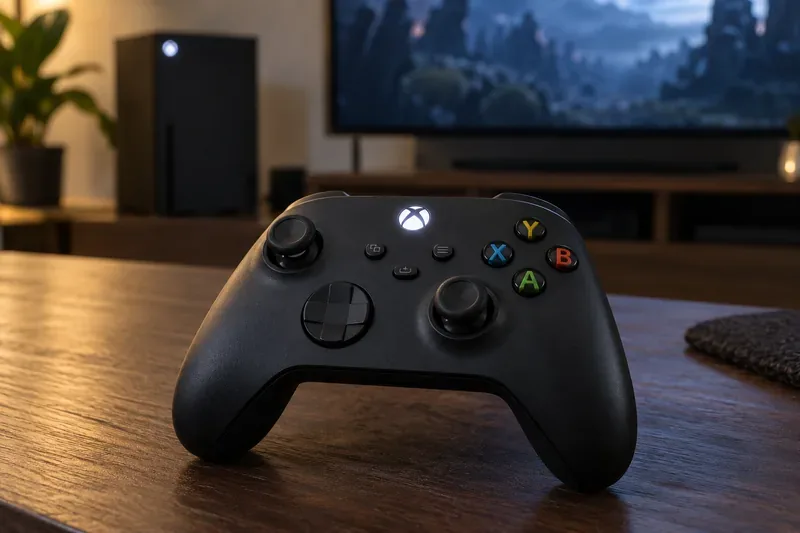
Se o seu controle do Xbox estiver piscando , não presuma que esteja quebrado. Em um controle sem fio padrão do Xbox, um botão do Xbox piscando geralmente significa que o controle está tentando se conectar ou emparelhar. A luz sozinha não indica problemas como drift no analógico, superaquecimento ou uma placa de circuito danificada. Substitua o controle se a luz piscando vier acompanhada de falhas recorrentes que persistem mesmo após verificações básicas de energia, emparelhamento, firmware e dispositivo.
Uma correção importante para conselhos antigos de solução de problemas: a Xbox não publica um conjunto universal de códigos de erro em vermelho, laranja ou por contagem de piscadas para os controles padrão atuais. Um botão do Xbox piscando é uma pista para investigar, não um diagnóstico. Controles de terceiros podem usar seus próprios padrões de luz, portanto, consulte o manual do usuário para verificar o modelo exato.
Um botão Guia iluminado não significa necessariamente uma falha de hardware; primeiro verifique se o controle está emparelhado com um dispositivo.
O que geralmente significam as luzes piscando no controle do Xbox?
Ao pressionar o botão Emparelhar, o controle busca um console, PC ou outro dispositivo compatível. O botão Xbox deve parar de piscar assim que a conexão for estabelecida. Se continuar piscando, a causa pode ser simples: pilhas descarregadas, processo de emparelhamento interrompido, firmware desatualizado ou um problema com o console ou PC, e não com o controle.
O que você vê
O que ele sugere
O que verificar
O botão do Xbox pisca durante o emparelhamento.
O controlador está procurando um host.
Conclua o emparelhamento e confirme se o dispositivo selecionado é compatível.
O botão fica piscando e nunca conecta.
Problemas de emparelhamento, alimentação, firmware ou conexão sem fio
Experimente com pilhas novas, emparelhe novamente, atualize e teste com outro dispositivo.
O controlador conecta, mas depois desconecta.
Interferência, falha de energia, host ou controlador
Compare o comportamento em outro dispositivo e com uma fonte de alimentação comprovadamente funcional.
Para os controles Elite Series 2, o comportamento da luz indicadora de carregamento pode ser diferente do modelo sem fio padrão. Consulte as instruções específicas do seu controle em vez de usar uma tabela de cores de outro modelo.
7 sinais de alerta de que seu controle do Xbox pode precisar ser substituído.
O dispositivo não emparelhará após uma reinicialização completa das configurações básicas. Instale pilhas novas ou uma bateria externa compatível e carregada, reinicie o dispositivo principal, emparelhe novamente usando o botão "Emparelhar" do controle remoto e atualize o firmware. Se ainda assim não conseguir conectar a mais de um dispositivo compatível, o hardware sem fio pode precisar de assistência técnica.
O problema de desconexão ocorre repetidamente em diferentes dispositivos. Uma única desconexão pode ser causada por distância, interferência ou um problema no console. Desconexões repetidas em dispositivos compatíveis diferentes, com baterias em bom estado e firmware atualizado, indicam mais fortemente um problema no controle.
O problema de deriva do analógico persiste em diferentes jogos e configurações. Se um analógico que não foi tocado continuar movendo o personagem ou a câmera, teste mais de um jogo e verifique as configurações de zona morta do jogo. Se o problema persistir após a calibração ou solução de problemas, o mecanismo do analógico pode estar desgastado. Um botão Guia piscando não confirma a ocorrência de deriva.
Os botões ou gatilhos falham ao receber comandos ou registram acionamentos duplos. Verifique se o mesmo botão apresenta falhas em mais de um jogo ou em outro dispositivo e revise qualquer mapeamento de botões personalizado. Pressionamentos repetidos ou que falham persistentemente após essas verificações são um alerta de hardware mais forte do que um padrão de luzes. O Xbox oferece um guia de solução de problemas de botões específico .
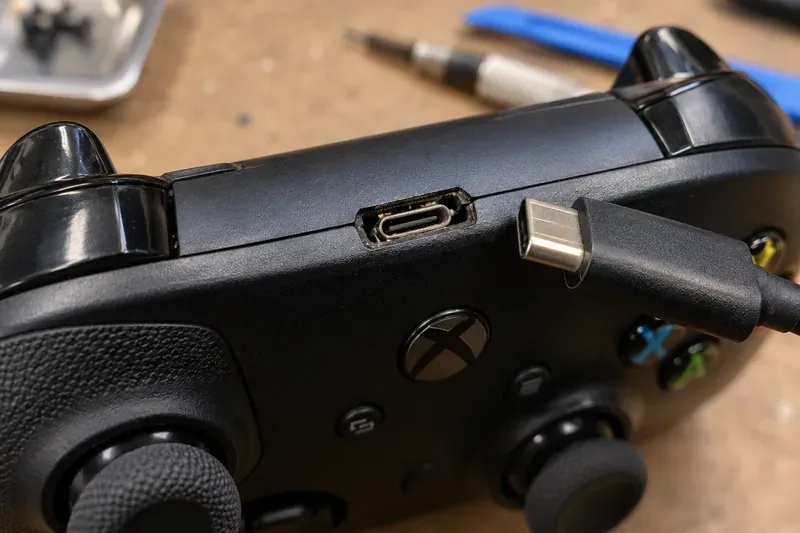
A conexão USB-C está solta ou instável. Tente usar um cabo de dados compatível e outra porta USB. Se o cabo desconectar ao mover o plugue levemente, ou se a porta estiver torta ou danificada, pare de forçar a conexão. Uma porta danificada pode precisar de reparo ou substituição.
Pilhas novas não resolvem o problema e os contatos da bateria estão danificados. Os controles sem fio padrão do Xbox podem usar pilhas AA ou um conjunto de pilhas recarregáveis compatível. Verifique se as pilhas estão inseridas corretamente e inspecione o compartimento em busca de corrosão ou contatos rompidos. Não utilize um conjunto de pilhas recarregáveis e pilhas AA descartáveis como estojos de carregamento intercambiáveis.
Há danos físicos ou elétricos evidentes. Uma carcaça rachada, exposição a líquidos, corrosão, aquecimento anormal, cheiro de queimado ou uma bateria recarregável inchada exigem atenção imediata. Pare de usar um aparelho quente, molhado ou inchado e procure assistência técnica; não continue carregando-o para ver se a luz muda.
A deriva persistente do stick ou controles desgastados são mais importantes do que o padrão de intermitência da luz guia.
Verificações rápidas para fazer antes de comprar outro controle.
Verifique a alimentação: substitua as duas pilhas AA por pilhas novas ou carregue e teste uma bateria recarregável compatível. As opções de bateria variam conforme o modelo.
Emparelhe novamente: siga os passos oficiais de emparelhamento para o seu Xbox, PC com Windows ou outro dispositivo compatível. Certifique-se de que o controle não esteja tentando se reconectar a um dispositivo diferente.
Atualizar firmware: abra o aplicativo Acessórios Xbox em um console Xbox ou PC com Windows compatível e siga as instruções de atualização do controle disponíveis. Consulte o guia de atualização de controles do Xbox .
Compare os dispositivos e os tipos de conexão: teste o controle em outro computador compatível. Se o seu modelo suporta dados USB-C, tente usar um cabo que você sabe que funciona. Isso ajuda a diferenciar um problema no console ou na conexão sem fio de uma falha no controle.
Inspecione sem forçar nada: procure por detritos, corrosão, uma porta solta ou danos visíveis. Não despeje fluido de limpeza no controlador nem empurre um cabo danificado para dentro da porta.
Uma porta USB-C visivelmente danificada é um sinal concreto de que precisa de assistência técnica ou de ser substituída; uma luz piscando sozinha não é.
A substituição do controle apagará meus jogos salvos do Xbox?
Não: os jogos salvos não são armazenados dentro do controle. A Xbox afirma que os jogos salvos são armazenados automaticamente na nuvem enquanto você estiver conectado à rede Xbox, e os consoles compatíveis os sincronizam com o seu perfil Xbox. Antes de substituir qualquer hardware, faça login no mesmo perfil e aguarde a conclusão da sincronização dos jogos salvos. Não reinicie o console nem apague os jogos salvos locais como uma solução genérica para a luz do controle acesa. Consulte as Perguntas Frequentes sobre jogos salvos na nuvem do Xbox .
Verifique a garantia ou a assistência técnica antes de substituí-lo.
Se o controle ainda estiver coberto pela garantia, solicitar um serviço de assistência técnica pode ser uma opção melhor do que comprar outro. Registre o dispositivo e verifique a cobertura em Dispositivos Microsoft . As opções de serviço da Microsoft e os acessórios Xbox compatíveis variam de acordo com o modelo e a região; consulte as instruções de serviço de acessórios Xbox vigentes . Os termos da garantia não são os mesmos em todos os países.
Resumindo, as luzes piscando no controle do Xbox não indicam uma contagem regressiva para substituição. Uma piscada que para após o pareamento geralmente faz parte do comportamento normal de conexão. Desconexões persistentes, desvios, falhas de entrada, portas danificadas ou danos elétricos visíveis são os sinais a serem considerados ao decidir entre reparar ou substituir o controle.