Início
» 🎮 Esportes eletrônicos
»
League of Legends: desconexões aleatórias? 10 soluções para uma conexão mais estável.
League of Legends: desconexões aleatórias? 10 soluções para uma conexão mais estável.
Se as desconexões aleatórias do League of Legends continuam interrompendo suas partidas, verifique primeiro se a Riot está com algum problema regional no serviço. Caso contrário, teste a conexão em uma ordem específica: use um cabo Ethernet, remova a VPN ou o proxy, reduza o congestionamento da rede e, em seguida, tente as soluções de reparo para Windows ou para o cliente da Riot descritas abaixo. Um teste de velocidade rápido não descarta a possibilidade de perda momentânea de pacotes ou jitter entre o seu computador e o servidor do jogo.
Nenhuma configuração garante zero desconexões, e alterar várias opções de rede ao mesmo tempo dificulta a identificação da causa. Aplique uma correção por vez, reinicie apenas quando solicitado e teste antes de prosseguir. Se o jogo travar sem exibir a mensagem "Tentando reconectar", investigue a possibilidade de travamento ou problema de taxa de quadros em vez de presumir que seja uma falha de internet.
Primeiro, identifique onde a conexão com a Liga está falhando.
O que você percebe
Por onde começar
A liga e outros serviços online falham simultaneamente.
Verifique seu roteador, modem, Wi-Fi e provedor de internet.
Apenas o League of Legends desconecta, enquanto outros aplicativos permanecem online.
Verifique o status do serviço Riot, a rota até o Riot, as configurações de VPN/proxy, as regras do firewall e os arquivos do cliente.
A tela fica instável, mas a conexão permanece ativa.
Verifique a taxa de quadros e solucione problemas de desempenho; travamentos visuais não são prova de perda de pacotes.
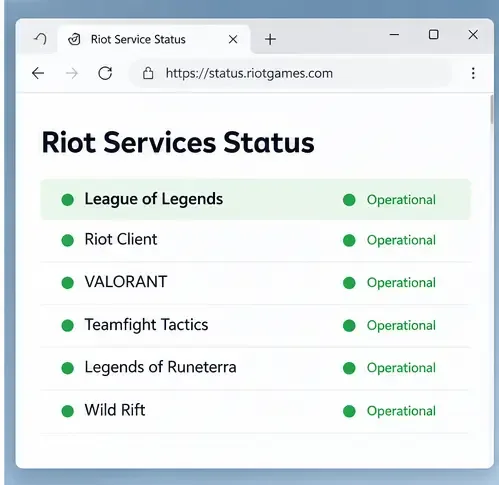
A Riot descreve a instabilidade da conexão em termos de latência, perda de pacotes e jitter. A página de status do serviço Riot da sua região é a forma mais rápida de verificar inicialmente. Se a Riot reportar um incidente afetando sua região, aguarde a recuperação do serviço antes de trocar de computador ou roteador.
Verifique o serviço da Liga para sua região antes de alterar as configurações de rede; este exemplo mostra uma visualização de status normal.
10 soluções para desconexões aleatórias no League of Legends
1. Verifique o status do serviço Riot na sua região.
Abra a página de status da Riot e selecione o jogo e a região corretos. Se houver um incidente listado, alterações no DNS local, encaminhamento de portas e reinstalações não resolverão o problema no servidor da Riot. Verifique novamente a atualização de status e tente novamente depois que a Riot marcar o problema como resolvido. Se a página de status estiver limpa, continue com as próximas verificações.
2. Teste a conexão Ethernet e desative o roteamento VPN ou proxy.
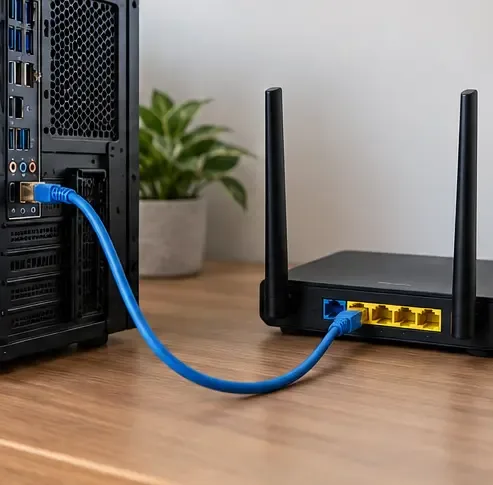
Conecte o PC diretamente ao roteador ou modem com um cabo Ethernet e teste o jogo. Se a conexão com fio se mantiver estável enquanto o Wi-Fi cair, o problema provavelmente está na conexão sem fio ou na posição do roteador. Se não for possível usar o cabo Ethernet, teste temporariamente mais perto do roteador. Desative qualquer VPN ou proxy durante o diagnóstico: a Riot afirma que esses serviços podem causar problemas de conexão e recomenda o uso de VPN para teste de rota somente quando solicitado pela equipe de suporte técnico.
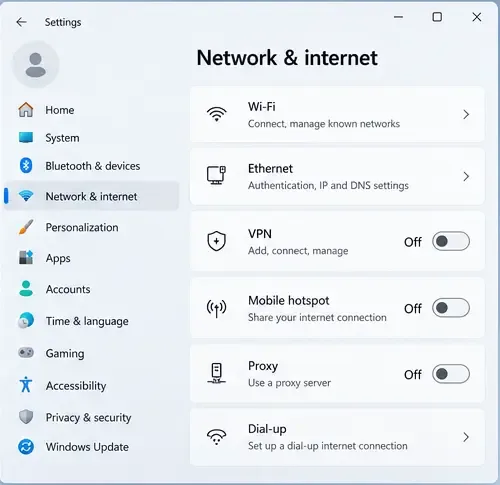
No Windows, abra Configurações > Rede e Internet e verifique as seções VPN e Proxy. Desative uma conexão somente se você a reconhecer e não precisar dela para trabalho ou estudo; dispositivos gerenciados podem ter configurações obrigatórias. Compare uma alteração por vez para verificar se a rota modificou o resultado.
Uma conexão Ethernet direta elimina a interferência do Wi-Fi no teste de resolução de problemas.Verifique se uma VPN ou proxy está ativo antes de testar a rota normal para os servidores da Riot.
3. Suspenda downloads e outras atividades que exigem muita rede.
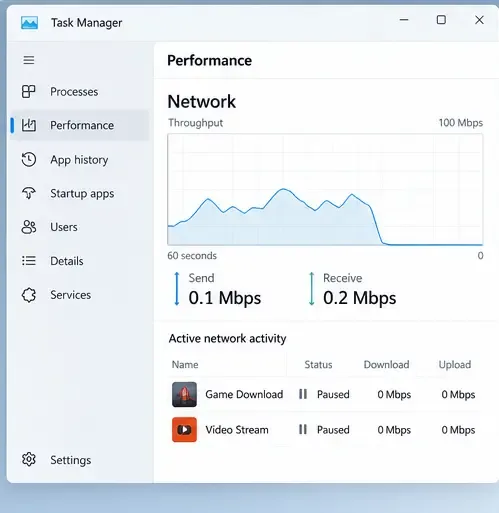
Pause downloads de jogos, backups na nuvem, uploads grandes, transmissões de vídeo e transferências de torrents enquanto realiza os testes. Peça a outras pessoas na mesma conexão que pausem atividades que consomem muita largura de banda por uma partida. O objetivo é verificar se a congestão está causando atrasos ou perda de pacotes; fechar todos os aplicativos em segundo plano é desnecessário. Se as desconexões pararem apenas quando a rede estiver ociosa, procure o dispositivo ou a transferência que está causando a sobrecarga.
Suspenda os downloads e transmissões conhecidos enquanto verifica se a congestão da rede está contribuindo para as desconexões.
4. Reinicie o cliente Riot e desligue e ligue o modem e o roteador.
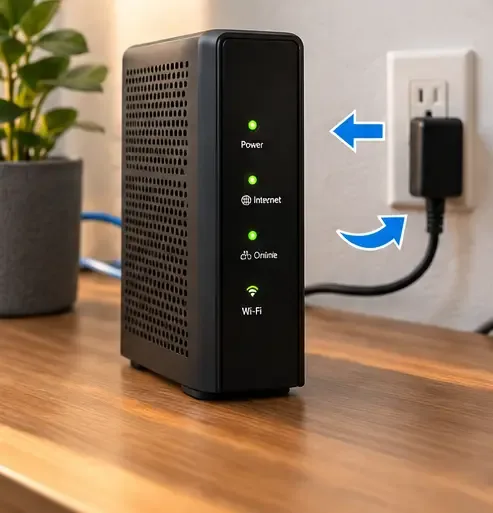
Saia do League of Legends e do cliente da Riot pela área de notificação e abra o cliente novamente. Se o restante da rede também estiver instável, reinicie o modem e o roteador: desconecte-os da tomada, espere pelo menos 30 segundos, reconecte o modem, aguarde as luzes de conexão estabilizarem e, em seguida, reconecte o roteador. Teste novamente após o retorno da conexão com a internet. Isso limpa o estado temporário do dispositivo; não é motivo para restaurar as configurações de fábrica do roteador ou repetir as reinicializações a cada partida.
Após uma única reinicialização, aguarde até que o modem e o roteador se reconectem; caso os dispositivos estejam combinados, siga a sequência recomendada pelo fabricante.
5. Melhore a estabilidade do Wi-Fi se um cabo não for prático.
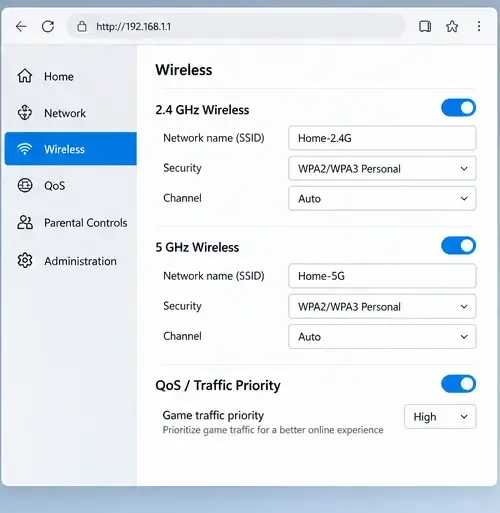
Use a banda Wi-Fi de 5 GHz quando disponível e jogue mais perto do roteador. A Riot Games observa que a banda de 2,4 GHz tem um alcance maior, mas é mais suscetível a interferências; a de 5 GHz pode ser mais estável nas proximidades, mas tem um alcance menor. Verifique as instruções do fabricante do roteador para atualizações de firmware. Em uma conexão compartilhada, você também pode testar a opção de Qualidade de Serviço (QoS) do roteador para priorizar o tráfego do jogo, caso seu modelo seja compatível. O QoS não resolve problemas como uma queda de internet ou um sinal fraco, e os menus dos roteadores variam, portanto, não copie as configurações de outro modelo.
Os controles do roteador variam de acordo com o modelo; consulte o manual do fabricante para verificar a banda Wi-Fi, o firmware e as opções de QoS.
6. Instale as atualizações do Windows e verifique o driver do adaptador de rede.
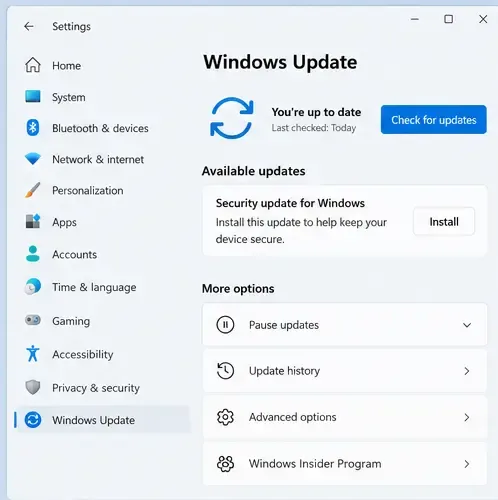
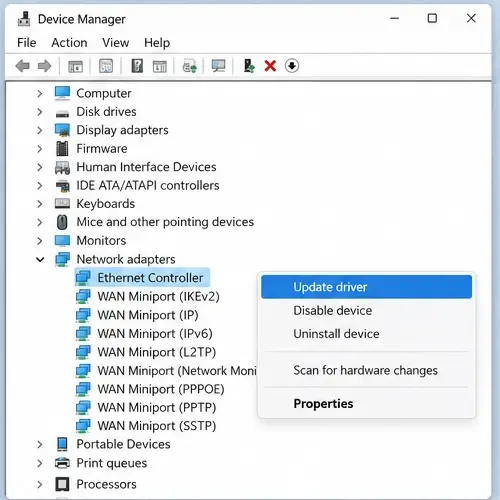
No Windows, abra Configurações > Windows Update , instale as atualizações disponíveis e reinicie o computador, se solicitado. Em seguida, abra o Gerenciador de Dispositivos > Adaptadores de rede , clique com o botão direito do mouse no adaptador que você usa e escolha Atualizar driver . Se o Windows informar que o melhor driver já está instalado, mas o problema começou após uma atualização de driver, verifique a página de suporte do fabricante do computador ou do adaptador para obter o driver correto ou instruções de reversão. Evite baixar pacotes de drivers de sites não oficiais.
Instale as atualizações do Windows e reinicie quando o Windows solicitar; o status das atualizações disponíveis varia de computador para computador.Atualize o adaptador de rede que você utiliza, seguindo as instruções do fabricante do computador ou do adaptador, quando necessário.
7. Experimente um servidor DNS público e, em seguida, limpe o cache DNS.
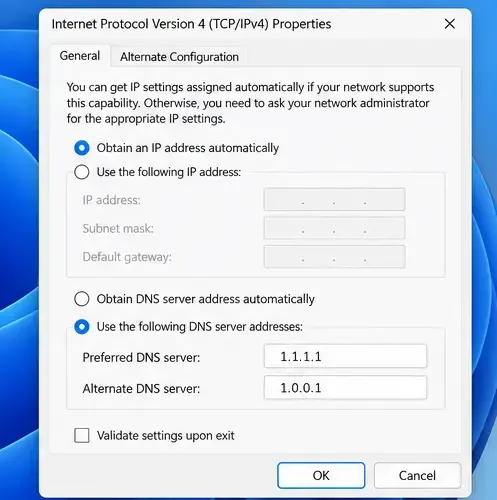
Vale a pena testar o DNS quando o Riot Client tiver problemas para resolver ou acessar os serviços da Riot. O guia atual da Riot lista o DNS público do Google e o DNS da Cloudflare. Nas propriedades IPv4 do adaptador, selecione o par de provedores — por exemplo, Cloudflare 1.1.1.1e 1.0.0.1DNS público — salve a alteração, abra o Prompt de Comando e execute o comando ipconfig /flushdns. Reinicie o computador e teste. Se o acesso à internet piorar ou se você usar um DNS gerenciado pelo seu provedor de internet, volte o adaptador para o DNS automático.
Uma alteração no DNS público pode ajudar a descartar problemas com o resolvedor; geralmente, isso não reduz o ping no jogo nem corrige a perda de pacotes causada por Wi-Fi, provedor de internet ou roteamento do servidor.
Utilize um par de provedores DNS documentados e restaure o DNS automático caso a alteração interrompa a conectividade.
8. Redefina as configurações de TCP/IP e Winsock do Windows.
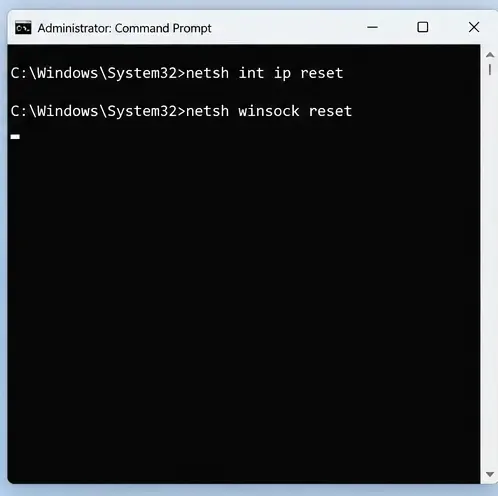
Use este procedimento após verificações mais simples, pois os comandos redefinem partes da configuração de rede. Pesquise por " Prompt de Comando" , escolha "Executar como administrador" e insira estes comandos um de cada vez:
netsh int ip reset
netsh winsock reset
Reinicie o PC, reconecte-se e teste o League. As instruções da Riot também descrevem como renovar o lease DHCP no macOS: abra as Configurações do Sistema > Rede , selecione a conexão ativa, escolha Detalhes > TCP/IP e selecione Renovar Lease DHCP .
Execute ambos os comandos em um Prompt de Comando com privilégios de administrador e reinicie o Windows antes de testar.
9. Permita que o Riot acesse o sistema pelo firewall; encaminhe as portas somente quando necessário.
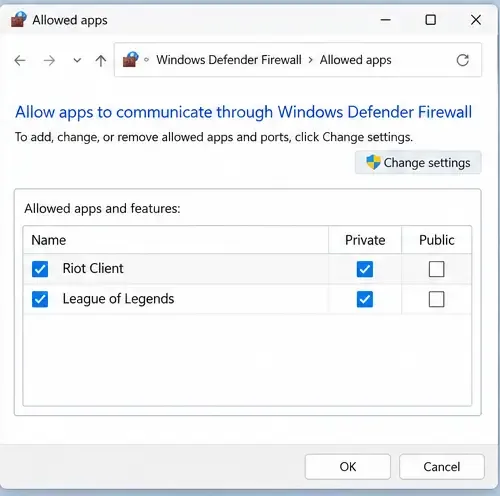
Verifique se o seu firewall ou software de segurança permite os executáveis do Riot Client e do League of Legends instalados no seu PC. Use a lista atual de caminhos de executáveis da Riot, pois o local de instalação pode variar. Mantenha o firewall ativado; não deixe o Firewall do Windows ou o antivírus desativados como uma "solução paliativa". Se for necessário realizar um breve teste com um produto de segurança desativado, restaure a proteção imediatamente e siga apenas o procedimento seguro do fornecedor.
O encaminhamento de portas é uma medida avançada para casos em que um roteador ou uma rede restrita bloqueia o tráfego necessário. A lista de portas do Riot mudou ao longo do tempo, portanto, use o guia de encaminhamento de portas atual em vez de copiar números antigos. Em redes corporativas, de trabalho ou gerenciadas, consulte o administrador de rede. Não abra amplos intervalos de portas nem faça alterações no roteador que não possam ser revertidas.
Permita que os aplicativos Riot e League instalados acessem a rede confiável apropriada; as entradas exatas dependem da sua instalação.
10. Repare os arquivos do League e envie os registros corretos para a Riot.
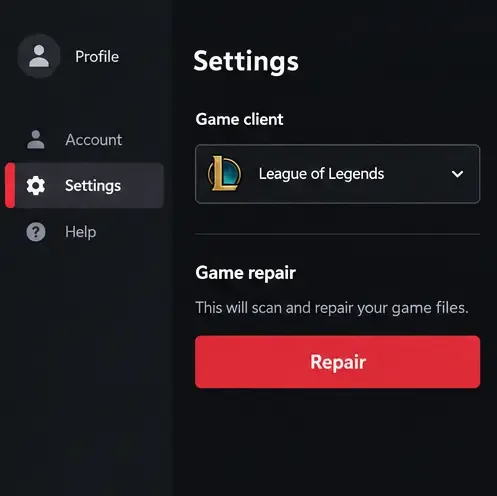
No cliente da Riot, faça login, selecione o ícone do perfil, abra as Configurações , escolha League of Legends e selecione Reparar . A Riot afirma que essa ferramenta pode substituir arquivos de jogo ausentes ou corrompidos; ela é útil se o problema estiver no cliente ou na instalação, mas não pode reparar uma conexão de internet instável.
Se as desconexões persistirem, use a Ferramenta de Reparo da Riot (RRT) ou o leitor de logs de conexão do League e envie um ticket para o Suporte ao Jogador. Inclua o log da partida afetada e qualquer análise de rede solicitada pela Riot. O guia de logs do Windows da Riot indica que o suporte geralmente precisa de apenas um ou dois arquivos; logs de rede podem expor detalhes de conexão pessoais, portanto, não os publique. Não desinstale o Vanguard com comandos de exclusão de serviço para uma desconexão comum — a instrução do artigo antigo para excluir vgcnão é uma solução geral para problemas de conexão. Siga as instruções específicas da Riot somente se receber um erro do Vanguard.
Use a função de reparo integrada do Riot Client para arquivos de jogo ausentes ou corrompidos e, se o problema persistir, colete os registros.
O que fazer se as desconexões continuarem?
Teste uma alteração por vez em uma partida não ranqueada ou na Ferramenta de Prática. Anote o horário de cada queda e se outros aplicativos perderam a conexão com a internet. Se a conexão Ethernet funcionar, mas o Wi-Fi não, concentre-se no sinal, na interferência e nas configurações do roteador. Se vários dispositivos caírem simultaneamente, entre em contato com seu provedor de internet informando os horários e os sintomas. Se apenas o League of Legends desconectar e as etapas acima não resolverem o problema, envie os registros de conexão relevantes para o Suporte da Riot em vez de reinstalar o jogo repetidamente.
Essas correções seguem as orientações de conexão atuais da Riot, incluindo o artigo de solução de problemas para PC atualizado em 16 de maio de 2026, o guia público de DNS atualizado em 15 de maio de 2026 e as instruções de redefinição de TCP/IP datadas de 14 de outubro de 2026. Os materiais atuais da Riot recomendam testes de Ethernet, redução do tráfego concorrente, verificações de DNS e TCP/IP, configuração de firewall e registros. Eles não incluem a desativação do IPv6, a imposição de MTU 1492 ou a exclusão do Vanguard como soluções universais para desconexões aleatórias.