Como corrigir o erro "Sprites Divertidos" ao iniciar o jogo no Hearthstone
Se o Hearthstone parar de funcionar ao iniciar com a mensagem "Sprites Brincalhões", verifique se há algum problema com o serviço da Blizzard antes de reinstalar. Em seguida, atualize o jogo, reinicie o dispositivo e compare duas conexões de rede. Se o problema persistir, siga os passos de reparo ou limpeza de dados do aplicativo que se aplicam à sua plataforma.
A mensagem não identifica uma falha específica. Em uma explicação do Suporte Técnico da Blizzard de setembro de 2022 , um membro da equipe descreveu "Sprites Brincalhões" como uma mensagem genérica de falha de login. Aquele incidente envolvia recompensas da conta, mas sua causa não deve ser presumida para uma falha diferente hoje.
Nota de pesquisa, 8 de outubro de 2026: nenhuma nova correção oficial que resolva especificamente todos os erros de inicialização do Playful Sprites foi verificada para este guia. As páginas de suporte da Blizzard às vezes retornavam apenas uma estrutura de navegação durante a pesquisa; suas instruções de solução de problemas para dispositivos móveis indexadas e postagens acessíveis da equipe forneceram as orientações abaixo. Nenhuma avaliação de saúde do servidor em tempo real ou resultado de teste prático é reivindicado.
Antes de começar: identifique a falha que você realmente tem.
Faça uma captura de tela da mensagem completa, incluindo qualquer código no canto. Anote sua plataforma, região do jogo e se o erro aparece antes do menu principal. Um erro de conexão na tela da taverna requer uma investigação diferente de um aplicativo que fecha sem exibir uma mensagem.
Use a mesma conta Battle.net e região do Hearthstone para suas comparações. Alterar tanto o dispositivo quanto a região dificulta a interpretação de um login bem-sucedido. Antes de limpar os dados do aplicativo ou reinstalá-lo, confirme se você consegue acessar sua conta e concluir qualquer solicitação de autenticação.
O que você observa
O que ele sugere
Melhor verificar a seguir
A mesma conta apresenta falhas em dois dispositivos e duas redes diferentes.
A possibilidade de um problema estar relacionado ao serviço, à região ou à conta específica torna-se mais plausível.
Procure um comunicado oficial e prepare um relatório de apoio.
Um dos dispositivos funciona com dados móveis, mas apresenta falhas na rede Wi-Fi doméstica.
A conexão Wi-Fi ou seu trajeto merecem ser investigados.
Repita a comparação com a mesma conta e região.
Seu telefone funciona, mas seu computador apresenta problemas na mesma rede.
Um conflito entre um cliente de desktop ou um software torna-se mais plausível.
Feche as ferramentas opcionais e repare a instalação na área de trabalho.
O aplicativo fecha sem exibir a mensagem do Playful Sprites.
Isso pode ser uma falha de conexão e não um problema de login.
Siga as orientações da Blizzard sobre falhas específicas para a sua plataforma.
Esses são indícios diagnósticos, não provas. Uma conexão bem-sucedida pelo navegador também não garante que a rota para os serviços do Hearthstone esteja funcionando.
Oito verificações, da menos disruptiva à instalação perfeita.
1. Consulte os avisos oficiais de serviço.
Verifique qualquer aviso de serviço exibido no Battle.net e visite o fórum oficial de Suporte Técnico do Hearthstone . Procure por uma resposta da equipe da Blizzard que corresponda à sua plataforma, região e sintoma. Um conjunto de relatos de jogadores pode indicar um padrão, mas não confirma a causa nem comprova que a interrupção foi resolvida.
Se houver um aviso oficial descrevendo uma interrupção de serviço relevante, aguarde a atualização e tente novamente em seguida. Excluir arquivos locais não repara os servidores da Blizzard. Se nenhum aviso corresponder, prossiga com as verificações locais; a ausência de um aviso não garante que todos os serviços estejam funcionando corretamente.
Exemplo ilustrativo do fórum: consulte os avisos oficiais da equipe; a área do tópico vazia não indica o estado atual do serviço.
2. Conclua as atualizações de jogo disponíveis.
No computador, acesse o Battle.net, selecione Hearthstone e aguarde a conclusão das atualizações pendentes antes de iniciar o jogo. No celular, acesse a página oficial do jogo na App Store ou no Google Play e instale uma atualização disponível. Não baixe um instalador ou pacote Android alternativo de sites não oficiais.
Um botão de atualização significa que há algo para instalar; não garante que a atualização corrigirá seu erro específico. Se a loja não mostrar nenhuma atualização, continue em vez de desinstalar repetidamente para forçar uma atualização. A disponibilidade na loja pode variar, portanto, compare a versão que você realmente tem ao relatar o problema.
Visualização ilustrativa da loja de aplicativos: instale uma atualização disponível do Hearthstone antes de repetir o teste de inicialização.
3. Reinicie o cliente e o dispositivo.
Feche o Hearthstone completamente. No computador, feche também o Battle.net, reinicie o computador e abra o jogo pelo Battle.net. Em um celular ou tablet, reinicie o dispositivo e abra o Hearthstone novamente após ele se reconectar à rede.
Este é um teste de inicialização limpa. Registre se a falha ocorre no mesmo ponto e com o mesmo código. Evite executar várias cópias ou fazer diversas alterações não relacionadas entre as tentativas; uma sequência de solução de problemas bem estruturada mantém cada resultado interpretável.
Exemplo de menu de energia: reinicie o computador para iniciar o cliente sem problemas.
4. Compare o Wi-Fi com outra conexão.
Em dispositivos móveis, tente usar dados móveis em vez de Wi-Fi, ou vice-versa. Leve em consideração o consumo de dados. Em computadores, um teste rápido usando o ponto de acesso Wi-Fi do seu celular pode fornecer uma comparação semelhante; evite baixar uma reinstalação completa usando um plano de dados limitado.
Se uma VPN ou proxy já estiver ativa, desconecte-a para esta comparação assim que for permitido em sua rede. Instalar uma nova VPN não é uma solução imediata. Se o Hearthstone iniciar apenas na conexão alternativa, concentre-se em sua rede principal em vez de apagar os dados do jogo imediatamente.
Reinicie o roteador da sua casa se você tiver controle sobre ele e isso não interromper outros usos importantes. Em uma conexão escolar ou de trabalho, pergunte ao administrador sobre as restrições. Evite alterar as configurações de rede gerenciadas ou desativar completamente a proteção do firewall.
O artigo da Blizzard sobre solução de problemas de conexão móvel inclui verificar interrupções, atualizar, alternar entre conexões, reiniciar, verificar compatibilidade, limpar o cache/dados do aplicativo Android e reinstalar. Siga apenas as ações relevantes para o seu dispositivo.
Visão ilustrativa da conexão: compare os dados móveis com o Wi-Fi usando a mesma conta e região do jogo.
5. Teste sem rastreadores de decks ou sobreposições na área de trabalho.
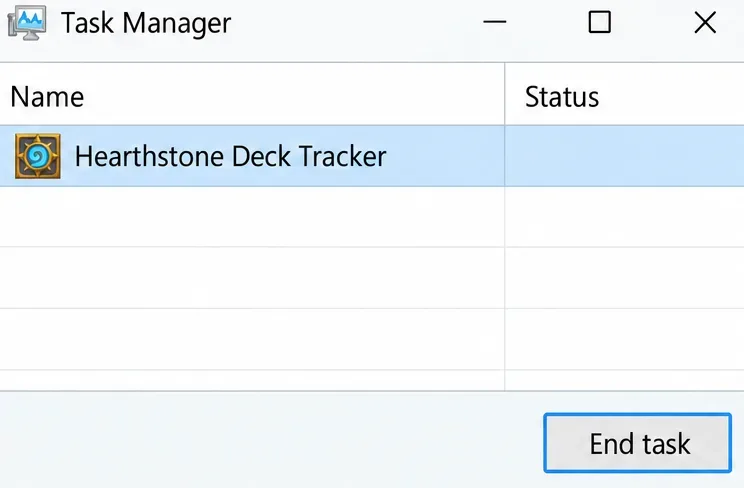
Se você usa um rastreador de decks, utilitário complementar ou sobreposição opcional, feche-o completamente e tente iniciar o Hearthstone sozinho. Verifique a bandeja do sistema ou a barra de menus para garantir que o utilitário não esteja apenas minimizado. Se ele iniciar automaticamente, impeça-o temporariamente de abrir durante o teste.
A resposta da equipe da Blizzard no tópico antigo mencionado acima recomendava remover complementos de rastreamento de decks quando o erro persistisse. Fechar ferramentas opcionais primeiro é uma etapa de diagnóstico menos invasiva. Se o jogo funcionar apenas sem uma ferramenta, verifique se há atualizações disponíveis para ela ou desinstale-a pelo processo normal do sistema operacional.
Isso não prova que todos os rastreadores causam o problema dos Sprites Brincalhões. O que importa é o resultado: uma diferença consistente com e sem o mesmo utilitário é mais útil do que culpar o aplicativo que estiver instalado.
Visão ilustrativa do processo: certifique-se de que um rastreador de deck opcional esteja totalmente fechado para a comparação de lançamento.
6. Execute a verificação e reparo na instalação da área de trabalho.
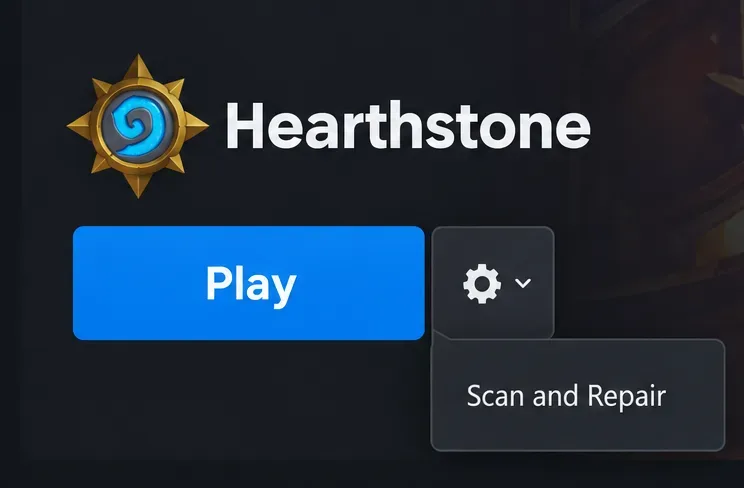
Com o Hearthstone fechado, selecione-o no Battle.net. Abra o ícone de opções (engrenagem) ao lado de Jogar, escolha Verificar e Reparar e selecione Iniciar Verificação . Aguarde a conclusão da verificação e de qualquer download resultante antes de iniciar o jogo novamente. Se esses controles estiverem indisponíveis enquanto uma atualização estiver em andamento, conclua a atualização primeiro.
A ferramenta de reparo verifica os arquivos de instalação locais. Ela não consegue resolver todos os problemas de conta ou conexão. Se a verificação for concluída com sucesso, mas a mesma mensagem persistir, registre esse resultado em vez de executar verificações repetidamente sem obter mais informações.
Visualização ilustrativa do iniciador: abra o ícone de engrenagem Opções e escolha Verificar e Reparar na área de trabalho.
7. Limpe o cache do Android antes de considerar uma redefinição de dados.
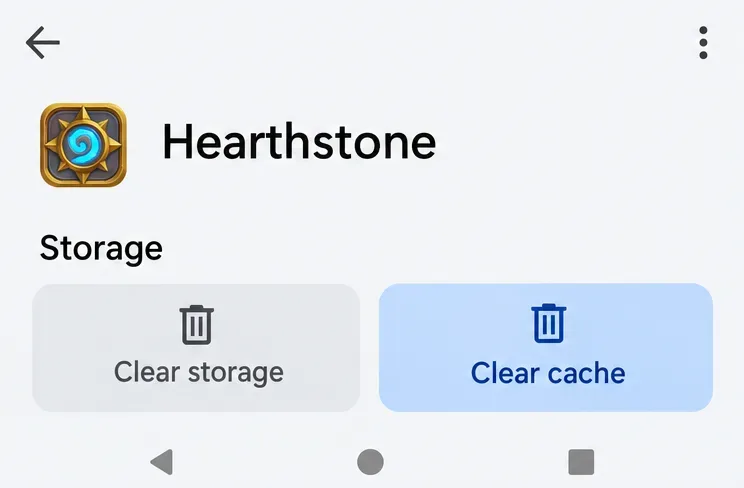
No Android, abra as Configurações do dispositivo, encontre Hearthstone na lista de aplicativos e abra a seção de armazenamento. Primeiro, selecione Limpar cache e, em seguida, reinicie o aplicativo. Os nomes dos menus variam de acordo com o fabricante. O cache contém dados locais temporários; limpá-lo é diferente de redefinir os dados armazenados do aplicativo.
Se isso não resolver o problema, as orientações da Blizzard para dispositivos móveis também incluem a limpeza dos dados do aplicativo. Considere a opção "Limpar armazenamento" ou "Limpar dados" como algo mais drástico: ela pode remover configurações locais e recursos baixados, além de exigir um novo login. Confirme o acesso à sua conta antes de escolher essa opção.
Não copie este caminho do Android para um iPhone ou iPad; não existe um botão universal equivalente para limpar o cache em todos os aplicativos do iOS. Para computadores, evite excluir diretórios inteiros da Blizzard ou Battle.net com base em uma resposta antiga de fórum. Este guia não recomenda a limpeza de pastas no Windows ou Mac porque o caminho específico para o erro atual não foi verificado.
Visão ilustrativa do armazenamento: comece com Limpar cache; Limpar armazenamento é uma reinicialização separada e mais disruptiva.
8. Reinstale somente após as verificações anteriores.
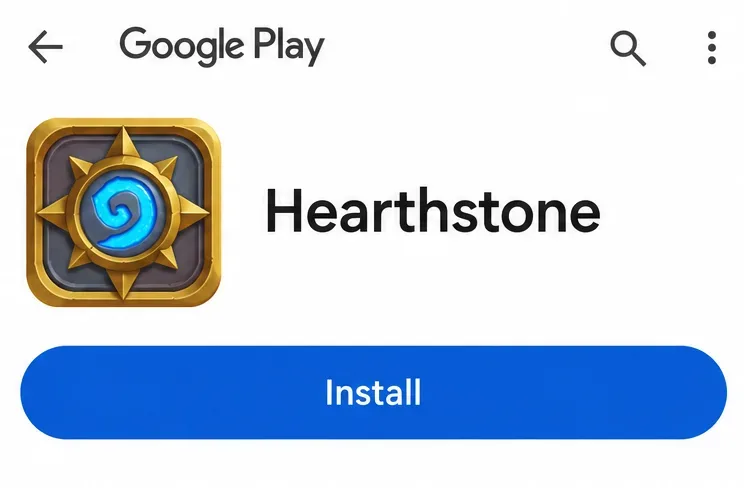
Se o problema persistir e estiver restrito a uma única instalação, desinstale o Hearthstone pelo Battle.net no computador ou pelos controles normais do aplicativo no celular. Reinstale o jogo pelo Battle.net, pela App Store ou pelo Google Play. Aguarde a conclusão do download e da instalação dos recursos necessários e, em seguida, faça login com a mesma conta e região.
A reinstalação consome tempo e largura de banda. É uma medida local final razoável, mas uma alternativa inadequada quando a mesma conta já apresenta problemas em vários dispositivos e redes. Nessa situação, guarde suas informações e entre em contato com a Blizzard em vez de repetir o download.
Visualização ilustrativa da loja: reinstale a partir da listagem oficial após as verificações locais anteriores.
Verifique a recuperação antes de iniciar uma partida competitiva.
Inicie o Hearthstone, confirme se o menu principal carrega e verifique se sua coleção está acessível na região desejada. Feche e abra o jogo novamente para ver se o erro de inicialização persiste. Se o login estiver estável, jogue uma partida casual antes de se comprometer com uma partida competitiva.
Uma única tentativa bem-sucedida é encorajadora, mas não garante uma solução permanente. Se a mensagem retornar, anote qual conexão e quais ferramentas opcionais estavam ativas. Isso fornecerá um ponto de partida concreto para a próxima investigação.
Quando parar de solucionar problemas e entrar em contato com a Blizzard
Procure um suporte superior quando a mesma conta apresentar problemas em vários dispositivos e conexões, quando um incidente oficial for encerrado, mas o erro persistir, ou quando as etapas locais relevantes não resolverem o problema. Utilize o Suporte da Blizzard ou o fórum oficial de Suporte Técnico, cujo link está acima.
Forneça o texto e o código de erro completos.
Inclua o horário da falha e seu fuso horário.
Liste a plataforma, a versão do sistema operacional, a versão do jogo e a região do Hearthstone.
Descreva a comparação de redes e qualquer teste com um segundo dispositivo.
Resuma os passos de atualização, reinicialização, reparo, limpeza de cache e reinstalação que você efetivamente realizou.
Não divulgue senhas, códigos de autenticação e detalhes de contas privadas em publicações públicas. O relatório mais útil explica onde o problema está: na conta, no dispositivo ou na conexão. Essa distinção ajuda o suporte a investigar uma mensagem genérica do Playful Sprites sem precisar reinstalar o sistema novamente.