Como corrigir o erro "Multijogador indisponível" em Halo Infinite
Comece verificando se há alguma interrupção no serviço Halo. Em seguida, feche e reinicie completamente o Halo Infinite. Essas verificações devem ser feitas antes de reinstalar o jogo ou alterar as configurações do roteador. O Suporte do Halo lista "Multijogador indisponível" entre os possíveis sintomas de interrupção, e a página de problemas conhecidos também documenta esse erro quando jogadores do Xbox retornam ao jogo por meio do Quick Resume ou Instant-on.
A mesma mensagem pode, portanto, ter causas diferentes. Reiniciar o jogo pode resolver o problema documentado de retomada do Xbox, mas não corrige uma queda do servidor. Este guia aborda desde verificações simples até atualizações, solução de problemas de rede, verificação de arquivos do Steam e um relatório de suporte útil. Pare quando o modo multijogador carregar e você puder entrar em uma partida; concluir todas as etapas é desnecessário.
Antes de começar: identifique sua plataforma e salve o erro.
Anote se você joga no Xbox One, Xbox Series X|S, Steam no Windows ou no aplicativo Xbox/Microsoft Store no Windows. Um launcher é o aplicativo que instala e inicia seu jogo para PC, como o Steam. As instruções para um launcher não se aplicam automaticamente a outro.
Faça uma captura de tela da mensagem exata e anote quando ela apareceu, incluindo seu fuso horário. Registre também se ela apareceu após você ativar o console, instalar uma atualização ou trocar de rede. Mantenha suas credenciais de conta à mão caso apareça uma solicitação de login, mas não compartilhe senhas ou códigos de verificação em um relatório de suporte.
As instruções abaixo foram verificadas com a documentação oficial em 8 de outubro de 2026. A página de problemas conhecidos do modo multijogador de Halo exibia uma data de atualização de 18 de novembro de 2025 no momento da pesquisa. Estas são referências para solução de problemas, não uma afirmação de que uma determinada interrupção esteja ocorrendo no momento. Os rótulos e o layout do inicializador podem mudar.
1. Verifique se o problema está fora do seu dispositivo.
Se um anúncio descrever seu sintoma e plataforma, aguarde a próxima atualização do provedor. Não reinstale repetidamente enquanto o serviço estiver indisponível. Se nenhum incidente correspondente for relatado, continue; a ausência de um anúncio não comprova que todos os serviços Halo estejam funcionando.
Visão geral ilustrativa da interrupção do serviço: consulte os comunicados oficiais antes de alterar sua instalação.
2. Feche completamente o Halo Infinite e abra-o novamente.
O Quick Resume é um recurso do Xbox Series X|S que preserva uma sessão de jogo para que você possa retornar rapidamente. Retornar a uma sessão preservada é diferente de começar o jogo do zero. A página de problemas conhecidos do suporte do Halo recomenda fechar e reiniciar o Halo Infinite para resolver o problema de conexão relacionado ao Quick Resume, já documentado.
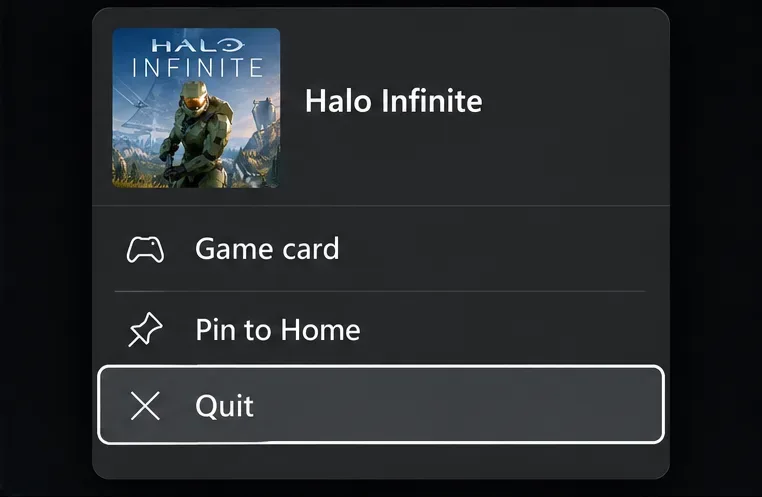
No Xbox, abra o guia com o botão Xbox, selecione Halo Infinite, pressione o botão Menu do controle e selecione Sair . Inicie o jogo novamente. No PC, feche o jogo completamente antes de abri-lo novamente pelo inicializador. Voltar ao menu principal ou minimizar a janela do PC não fecha o jogo automaticamente.
Aguarde o carregamento do menu principal antes de tentar o matchmaking, o sistema que encontra outros jogadores para uma partida online. Se reiniciar o jogo restaurar o acesso, você pode parar por aqui. Se o erro persistir após usar a Retomada Rápida novamente, anote esse padrão em vez de alterar configurações irrelevantes.
Exemplo de menu do Xbox: Sair fecha o jogo, de forma que a próxima inicialização iniciará uma nova sessão.
3. Instale todas as atualizações de jogo pendentes.
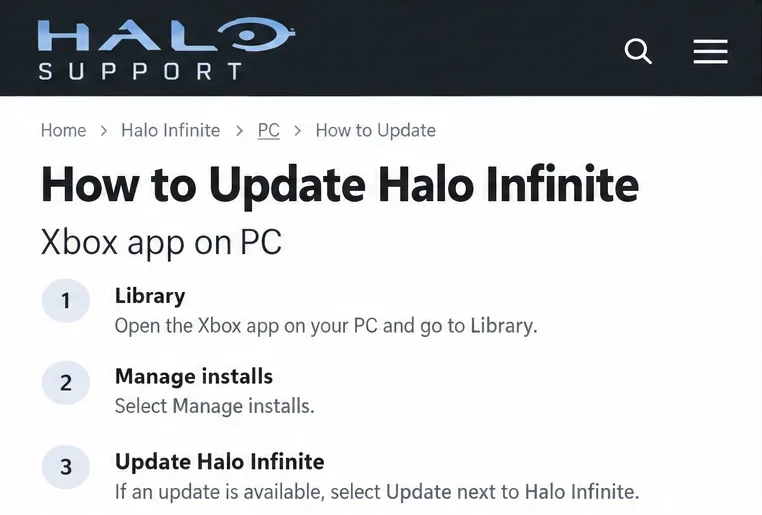
Vale a pena resolver uma atualização pendente antes de prosseguir com a solução de problemas. Use a versão correspondente à sua instalação, seguindo as instruções de atualização do Suporte da Halo :
Console Xbox: Feche o jogo e verifique a seção Atualizações em Meus jogos e aplicativos. Instale qualquer atualização do Halo Infinite e aguarde a conclusão do processo.
Aplicativo Xbox no Windows: Abra a Biblioteca, selecione Gerenciar instalações e verifique se há atualizações para Halo Infinite.
Instalação da Microsoft Store: Abra a Biblioteca e verifique se há atualizações disponíveis. O controle "Obter atualizações", conforme documentado, atualiza a lista quando necessário.
Steam: Encontre Halo Infinite na sua Biblioteca e instale qualquer atualização oferecida pelo Steam antes de iniciar o jogo.
Não cancele uma atualização no meio do processo e interprete outro erro de conexão como um novo diagnóstico. Após a conclusão da instalação, reinicie o jogo e tente jogar no modo multijogador novamente. Se os controles documentados forem diferentes da sua visualização, consulte a ajuda do inicializador em vez de tentar adivinhar o que são botões com nomes semelhantes.
Guia de atualização ilustrativo para o aplicativo Xbox para PC; use a versão da atualização correspondente à sua instalação.
4. Reinicie o PC ou o console.
Se sair do jogo não resolver o problema, reinicie o dispositivo. Esta é uma verificação básica de solução de problemas, não uma cura garantida para todos os casos do erro.
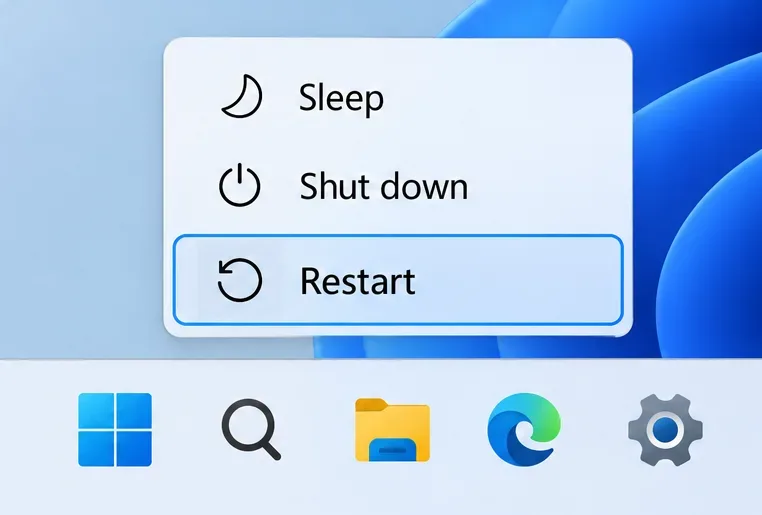
No Windows, salve seus outros trabalhos e, em seguida, selecione Iniciar > Energia > Reiniciar . No Xbox, use a opção de reinicialização do console no menu de energia. Após o dispositivo reiniciar, abra o Halo Infinite normalmente e teste novamente. Mantenha esse processo separado da reinicialização do roteador: o primeiro reinicia seu dispositivo de jogos; o segundo interrompe a rede para todos os usuários.
Se reiniciar o sistema resolver o problema apenas temporariamente, observe quanto tempo o acesso dura e o que acontece antes da próxima falha. Essas informações são mais úteis do que reiniciar repetidamente sem monitorar o resultado.
Exemplo de menu de energia do Windows: Reiniciar reinicia o PC em vez de simplesmente fechar o Halo Infinite.
5. Verifique a conexão de internet no dispositivo de jogos.
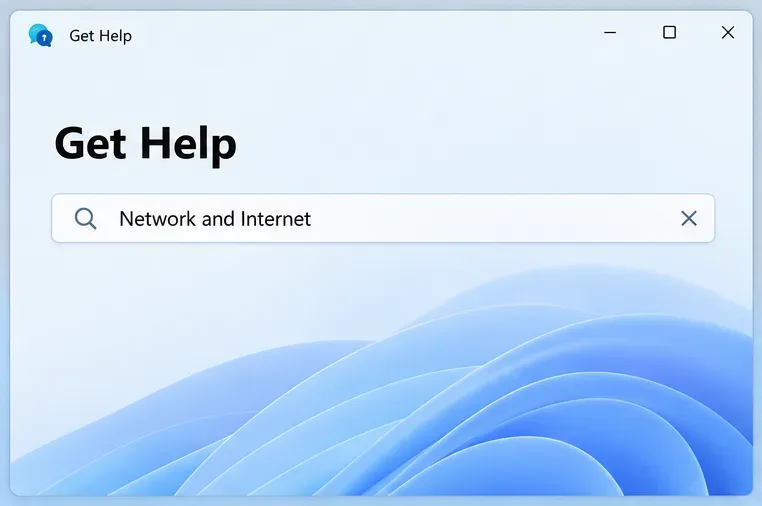
Tente abrir outro serviço online no mesmo PC ou console. No Xbox, use o teste de conexão de rede nas configurações de Rede. No Windows 11, a Microsoft recomenda a ferramenta de solução de problemas de Rede e Internet no aplicativo Ajuda. O guia de solução de problemas de Wi-Fi do Windows também explica as verificações básicas de conexão.
Se o acesso normal à internet falhar, resolva esse problema antes de voltar ao Halo. Se os sites funcionam, mas o Halo não, você restringiu o problema, não descartou a possibilidade de ser um problema de rede: acessar um site não prova que o jogo consegue acessar os serviços necessários.
Preste atenção a um erro diferente, como " Sem ping para nossos datacenters ". Aqui, "ping" se refere a uma verificação de conectividade envolvendo os servidores do jogo. A Halo fornece orientações específicas para erros relacionados a datacenters , incluindo a porta UDP 3075. Uma porta é um ponto de extremidade de comunicação de rede numerado; UDP é um protocolo de transporte. Essa solução se aplica ao erro documentado e não é um motivo para abrir portas indiscriminadamente para cada mensagem de indisponibilidade. Em uma rede gerenciada, consulte o administrador.
Visualização ilustrativa da Ajuda para solução de problemas de rede do Windows; nenhum resultado de diagnóstico é exibido.
6. Reinicie o equipamento da sua rede doméstica se as verificações indicarem esse problema.
Se a própria conexão estiver instável, reinicie o modem e o roteador seguindo as instruções do fabricante. O modem se conecta ao seu provedor de internet; o roteador distribui essa conexão para seus dispositivos. Algumas residências utilizam um único aparelho combinado.
O procedimento geral da Microsoft é desconectar a energia, aguardar cerca de 30 segundos, reconectar primeiro o modem, esperar que ele esteja pronto e, em seguida, reconectar o roteador. Siga as instruções relevantes para o seu equipamento e aguarde a conexão ser restabelecida antes de testar novamente.
Use a reinicialização por cabo de energia, e não o botão de redefinição de fábrica embutido, que pode apagar a configuração. Se possível, compare brevemente uma conexão Ethernet com fio com uma conexão Wi-Fi. Um teste bem-sucedido com a conexão com fio sugere a investigação da conexão sem fio, mas não garante que os servidores da Halo estejam livres de falhas.
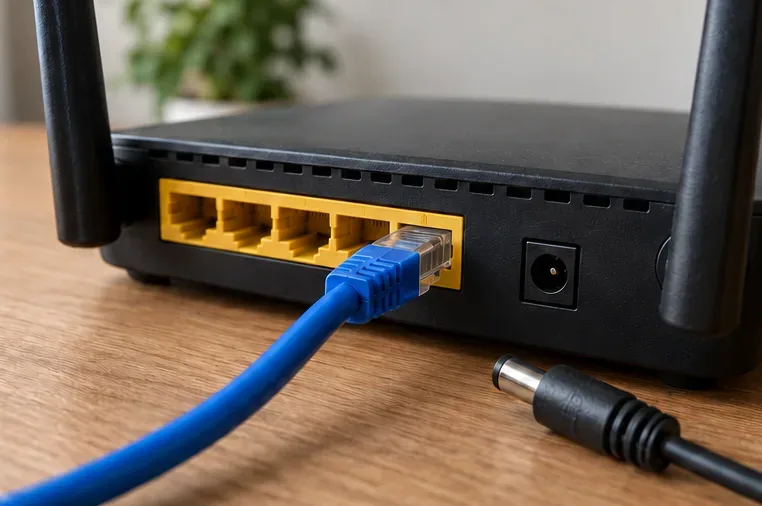
O conector de alimentação do roteador é desconectado, mas o cabo Ethernet permanece conectado; reiniciar o roteador é diferente de restaurar as configurações de fábrica.
7. Verifique os arquivos do jogo instalados no Steam.
Esta etapa se aplica a instalações do Steam . A verificação de arquivos verifica se os arquivos do jogo instalados correspondem ao que o Steam espera. É uma verificação de instalação adequada caso as etapas anteriores tenham falhado, especialmente após uma atualização interrompida; ela não pode corrigir uma indisponibilidade do serviço ou uma restrição de conta.
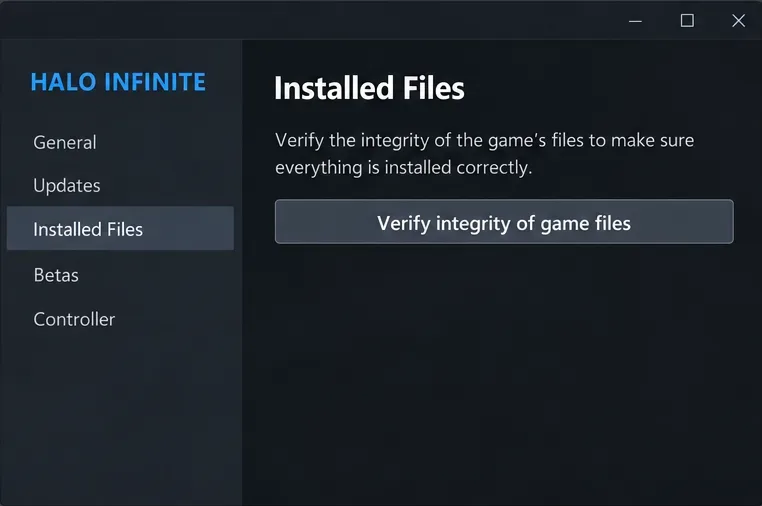
Feche o Halo Infinite. Na Biblioteca Steam, clique com o botão direito do mouse no jogo e escolha Propriedades > Arquivos Instalados > Verificar integridade dos arquivos do jogo . Deixe o processo terminar e reinicie o jogo. Esses procedimentos estão documentados nas instruções de verificação de arquivos do Steam .
Evite verificar vários jogos ao mesmo tempo ou executar outras tarefas de manutenção intensivas durante a verificação. O Steam observa que alguns arquivos de configuração locais podem falhar na verificação normalmente, portanto, essa mensagem por si só não comprova uma instalação corrompida. Se você usa o aplicativo Xbox ou um console, ignore esta versão específica do Steam e siga as instruções de suporte da plataforma apropriada.
Visualização ilustrativa das propriedades do Steam: a verificação de arquivos verifica a instalação, não a disponibilidade do serviço Halo.
8. Envie um relatório específico se o problema persistir.
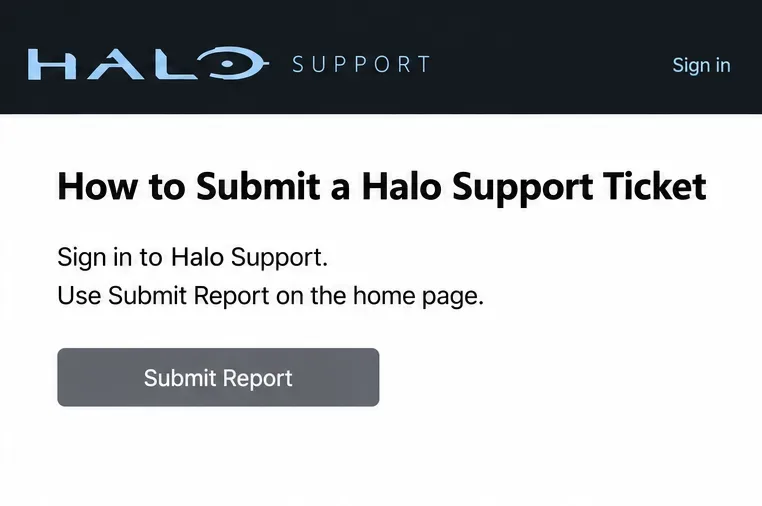
Quando as verificações de serviço não detectarem nenhum incidente correspondente, o jogo estiver atualizado e a conexão doméstica parecer funcional, siga as instruções do Suporte da Halo para abrir um chamado . Faça login no Suporte da Halo e use a opção "Enviar relatório". Um chamado registra o problema para investigação; ele não garante uma solução imediata.
Inclua o erro exato, a plataforma e o inicializador, o horário da ocorrência com o fuso horário, se o Quick Resume estava envolvido e cada verificação com seu resultado. Anexe uma captura de tela, se disponível. Para problemas no jogo em um PC, o guia de suporte solicita um relatório DxDiag atualizado, um arquivo de diagnóstico do Windows que descreve seu sistema. Siga o guia indicado se essas informações forem necessárias.
Envie apenas um ticket para o mesmo problema, em vez de dois duplicados. O Suporte do Halo diferencia bugs do jogo de problemas de rede, hardware e compras na Microsoft Store; esses últimos podem exigir suporte do Xbox ou do seu provedor de internet.
Exemplo de suporte: faça login e, em seguida, use a opção "Enviar relatório" na página inicial de suporte; inclua os detalhes do seu erro.
Como interpretar o resultado sem adivinhar?
O que você observa
Próxima ação útil
Um anúncio de interrupção correspondente
Aguarde uma atualização do serviço, reinicie e teste novamente.
A inicialização limpa funciona após a falha do Quick Resume.
Use uma inicialização limpa e documente qualquer recorrência.
Outros serviços de internet falham no dispositivo.
Resolva primeiro o problema com o dispositivo ou com a rede doméstica.
Apenas o erro de ping do datacenter aparece.
Utilize as orientações específicas da rede Halo.
Mesmo assim, o Halo sozinho falha após verificações básicas.
Envie um relatório com as evidências já coletadas.
Sucesso significa que os menus online carregam e você consegue entrar em uma partida multiplayer, e não apenas que a caixa de erro desaparece uma vez. Faça uma alteração por vez e teste novamente. Evite desativar completamente as ferramentas de segurança, excluir as credenciais da conta, restaurar as configurações de fábrica do roteador ou reinstalar tudo imediatamente: essas ações não são soluções comprovadas para esse erro genérico e podem gerar mais trabalho sem identificar a causa.
O melhor caminho inicial continua sendo curto: verifique os avisos de serviço, feche completamente o jogo e atualize-o. Continue com as verificações de dispositivo, rede e instalação somente se necessário. Se a causa for do serviço, a solução dependerá do provedor; se for um problema local, os resultados registrados ajudarão a identificar o que precisa de atenção.