Início
» 🎮 Esportes eletrônicos
»
Como limpar o cache do Hearthstone no Android e iOS sem apagar mais do que o necessário
Como limpar o cache do Hearthstone no Android e iOS sem apagar mais do que o necessário
Se o Hearthstone travar ao iniciar, desconectar repetidamente, congelar ao verificar atualizações ou apresentar comportamento estranho após uma atualização, limpar os arquivos locais do aplicativo pode ser uma medida sensata para solucionar o problema. A diferença importante é que o Android oferece uma opção dedicada para limpar o cache , enquanto o iPhone e o iPad não possuem um botão semelhante para o cache de cada aplicativo. No iOS, a opção mais segura e de menor risco é desinstalar e reinstalar o aplicativo, mas uma desinstalação completa é uma solução mais eficaz, pois a desinstalação preserva os arquivos e dados do aplicativo.
Em outubro de 2026, a Blizzard recomendava especificamente que usuários do Android abrissem as configurações de armazenamento do aplicativo e limpassem o cache/dados do Hearthstone. Caso o problema persistisse, a Blizzard recomendava desinstalar e reinstalar o jogo. O Google, por sua vez, explica que limpar o cache de um aplicativo Android remove dados temporários, enquanto limpar o armazenamento remove todos os dados do aplicativo. A Apple, por sua vez, explica que a opção "Desinstalar App" remove o aplicativo, mantendo os documentos e dados, enquanto a opção "Excluir App" remove o aplicativo e seus dados locais relacionados.
Resposta curta: use primeiro o método de reinicialização menos destrutivo.
Para a maioria dos problemas do Android, comece limpando o cache . Essa opção visa arquivos temporários e é menos invasiva do que limpar o armazenamento. Se o Hearthstone ainda apresentar problemas, você pode tentar limpar o armazenamento ou reinstalar o aplicativo.
No iPhone ou iPad, não existe um botão geral para "Limpar Cache" específico para Hearthstone, documentado pela Apple ou pela Blizzard. Comece com a opção "Desinstalar App" se seu objetivo principal for liberar espaço no aplicativo, preservando documentos e dados. Se você estiver solucionando problemas com arquivos locais do Hearthstone que suspeita estarem corrompidos, a opção " Excluir App e reinstalá-lo" é mais completa, pois a desinstalação preserva intencionalmente os documentos e dados.
Plataforma
Melhor primeiro passo
O que ele remove
Quando escalar
Android
Limpar cache
Dados temporários do aplicativo
Se o mesmo problema de inicialização, atualização ou conexão retornar imediatamente
Android
Limpar armazenamento/dados
Dados e configurações do aplicativo local
Use após a limpeza do cache falhar ou siga a sequência de solução de problemas da Blizzard.
iPhone/iPad
Aplicativo de desinstalação
O próprio aplicativo, embora retenha documentos e dados.
Se você precisar de uma redefinição mais completa dos arquivos locais
iPhone/iPad
Exclua o aplicativo e, em seguida, reinstale-o.
O aplicativo e os dados locais relacionados
Use esta opção quando o descarregamento não resolver o problema.
Antes de limpar qualquer coisa
Certifique-se de saber como você inicia sessão no Hearthstone. A Blizzard afirma que o progresso no Hearthstone é compartilhado entre dispositivos quando você faz login com a mesma conta Battle.net, incluindo conquistas, ouro, decks, coleções de cartas e progresso na Arena. Essa é uma proteção útil ao reinstalar o jogo. No entanto, a Blizzard também observa que jogadores em dispositivos móveis podem começar a jogar sem uma conta Battle.net, então, se você nunca vinculou seu progresso, faça isso antes de excluir os dados locais do aplicativo, sempre que possível.
Você também deve verificar se o problema é realmente local. A solução de problemas para dispositivos móveis da Blizzard recomenda confirmar se o aplicativo está atualizado, alternar entre Wi-Fi e dados móveis, reiniciar o dispositivo e verificar os requisitos do dispositivo antes de recorrer à limpeza de cache/dados. Uma queda no servidor ou um problema na sua conta não será resolvido excluindo arquivos repetidamente do seu telefone.
Como limpar o cache do Hearthstone no Android
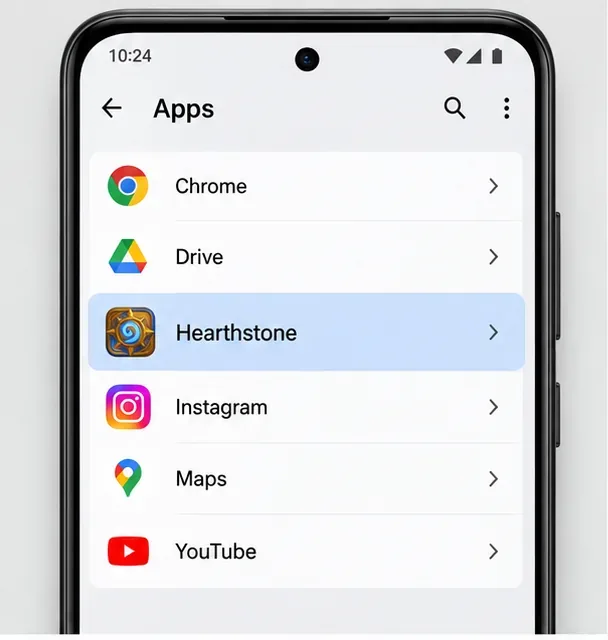
1. Abra as Configurações do Android e encontre Hearthstone.
Abra as Configurações e acesse Aplicativos ou a seção equivalente de gerenciamento de aplicativos no seu telefone. Selecione Hearthstone . Os fabricantes de Android usam nomes ligeiramente diferentes, então você pode encontrar Aplicativos, Gerenciamento de aplicativos ou Aplicativos e notificações.
Nas configurações do Android, abra a lista de aplicativos instalados e selecione Hearthstone. O nome exato do menu Aplicativos pode variar de acordo com o fabricante do telefone.
O Google observa explicitamente que os caminhos das Configurações podem variar de acordo com o dispositivo Android. O objetivo é simplesmente acessar a página de informações do aplicativo Hearthstone, em vez de pesquisar dentro do próprio jogo.
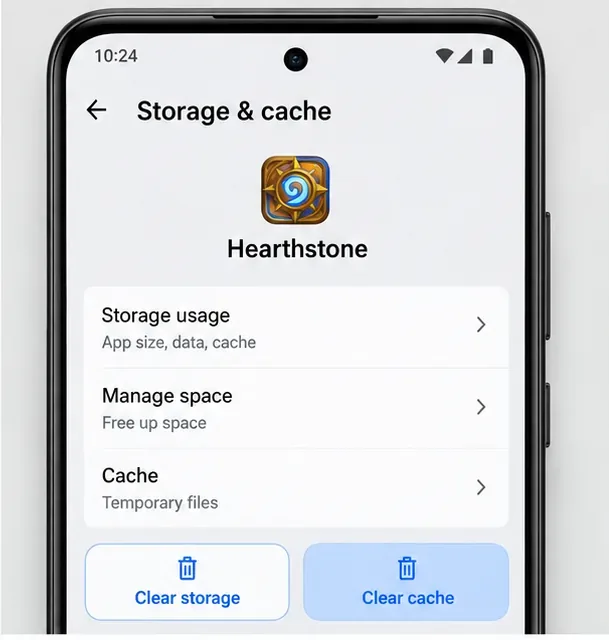
2. Abra "Armazenamento e cache" e selecione "Limpar cache".
Toque em Armazenamento e cache , Armazenamento ou equivalente mais próximo e, em seguida, selecione Limpar cache . Não selecione Limpar armazenamento apenas porque essa opção aparece ao lado, a menos que você queira intencionalmente uma redefinição mais completa.
No Android, use a opção "Limpar cache" primeiro. Limpar o armazenamento é uma redefinição mais completa que remove os dados locais do aplicativo, portanto, considere-a como uma etapa de solução de problemas separada.
O Google descreve a limpeza do cache como a exclusão de dados temporários e avisa que um aplicativo pode abrir mais lentamente na próxima vez, pois esses arquivos temporários precisam ser recriados. Isso é esperado. Após limpar o cache, abra o Hearthstone e aguarde até que ele verifique os arquivos ou baixe o que for necessário.
Quando você deve usar o Clear Storage em vez disso?
Se a opção "Limpar cache" não alterar o comportamento, o suporte da Blizzard permite que usuários do Android limpem o cache/dados do aplicativo Hearthstone. Em muitos dispositivos, essa opção aparece como "Limpar armazenamento" , "Limpar dados" ou "Gerenciar armazenamento" . O Google diferencia essa opção de "Limpar cache": "Limpar armazenamento" remove permanentemente os dados locais do aplicativo.
Um exemplo prático: se o Hearthstone travar uma vez após uma atualização, limpar o cache é a melhor primeira tentativa. Se ele carregar repetidamente o mesmo estado local corrompido após a limpeza do cache e a reinicialização do dispositivo, limpar o armazenamento é uma próxima medida razoável. Esteja preparado para fazer login novamente e permitir que os recursos do jogo sejam reconstruídos ou baixados novamente.
Como limpar ou redefinir arquivos do Hearthstone no iPhone e iPad
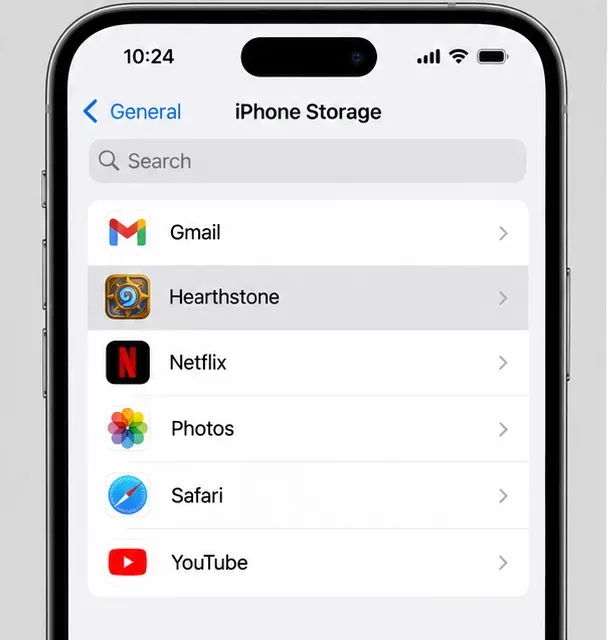
3. Abra o armazenamento do iPhone e selecione Hearthstone.
Acesse Ajustes > Geral > Armazenamento do iPhone no iPhone ou a tela equivalente de Armazenamento do iPad no iPad. Encontre e toque em Hearthstone . A documentação de armazenamento da Apple informa que esta tela lista os aplicativos e permite verificar quanto espaço de armazenamento local cada um utiliza.
No iPhone ou iPad, abra Ajustes, Geral, depois Armazenamento do dispositivo e selecione Hearthstone para acessar os controles de armazenamento do aplicativo da Apple.
Diferentemente do Android, a Apple não disponibiliza um botão universal para limpar o cache de cada aplicativo. A Apple também observa que os dados em cache e temporários nem sempre são contabilizados como uso normal do aplicativo e que o iOS gerencia alguns arquivos temporários automaticamente.
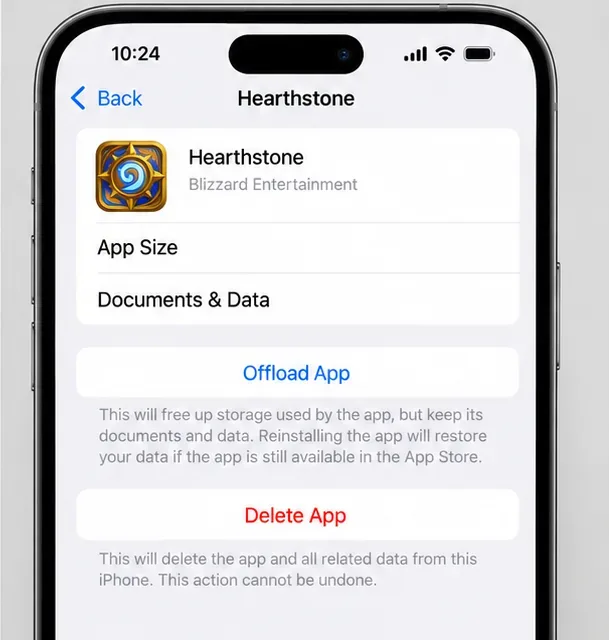
4. Escolha Desinstalar aplicativo ou Excluir aplicativo, dependendo do seu objetivo.
Na página de armazenamento do Hearthstone, você pode ver "Descarregar Aplicativo" e "Excluir Aplicativo" . Essas opções não são intercambiáveis:
Desinstalar o aplicativo libera o espaço de armazenamento usado por ele, mas mantém seus documentos e dados. Reinstalar o aplicativo pode restaurar esses dados.
A opção "Excluir aplicativo" remove o aplicativo e seus dados locais relacionados do dispositivo. Reinstalar o aplicativo pela App Store proporciona uma redefinição local mais completa.
A opção Desinstalar aplicativo preserva documentos e dados, enquanto a opção Excluir aplicativo remove o aplicativo e os dados locais relacionados. Escolha de acordo com sua preferência: uma redefinição leve do armazenamento ou uma reinstalação completa.
Se o seu objetivo é simplesmente liberar espaço de armazenamento no dispositivo sem descartar os dados de aplicativos mantidos, tente primeiro a opção "Desinstalar App". Se o seu objetivo é solucionar problemas com arquivos locais corrompidos ou desatualizados do Hearthstone, a desinstalação pode ser uma medida muito conservadora, pois mantém intencionalmente os documentos e dados. Nesse caso, excluir o aplicativo e reinstalá-lo é o equivalente mais próximo de uma redefinição completa do sistema no iOS.
Limpar o cache apagará seus cartões ou seu progresso?
Limpar o cache do Android não é o mesmo que apagar sua coleção de Hearthstone. A Blizzard afirma que o progresso no Hearthstone é compartilhado entre dispositivos quando você usa a mesma conta Battle.net. Isso inclui sua coleção de cartas, decks, conquistas, ouro e outros progressos da conta.
O risco mais importante é o acesso à conta. Se você excluir os dados do aplicativo ou desinstalá-lo, o histórico de login local pode ser perdido. Antes de fazer isso, verifique se você conhece a conta Battle.net correta, o método de login e a região do jogo. Se você começou a jogar Hearthstone no celular sem criar ou vincular uma conta Battle.net, conecte seu progresso a uma conta antes de excluir os dados locais, caso ainda tenha acesso ao jogo.
Como você sabe que a reinicialização funcionou?
Não avalie o sucesso apenas pela redução do uso de armazenamento. Um bom resultado é um comportamento positivo: Hearthstone inicia normalmente, passa da tela em que travou, conclui a verificação de atualizações ou reconecta sem reproduzir o mesmo erro. O primeiro lançamento pode demorar mais, pois arquivos temporários podem precisar ser recriados ou o conteúdo do jogo pode precisar ser baixado novamente.
Se o mesmo problema retornar imediatamente após uma reinstalação limpa, isso indica que você deve parar de repetir o mesmo procedimento de redefinição. Teste outra rede, confirme se o jogo está atualizado, reinicie o dispositivo e verifique os canais de suporte da Blizzard para problemas de serviço. Limpar o cache é útil para problemas com arquivos locais; não resolve problemas como queda do servidor, dispositivo não compatível, problema com a conta ou instabilidade na rede.
Quando limpar o cache não é a solução correta
Use a limpeza de cache quando os sintomas apontarem para arquivos locais desatualizados ou corrompidos: um problema começa após uma atualização, o aplicativo trava repetidamente durante o carregamento ou o Hearthstone se comporta de maneira diferente em um dispositivo enquanto a mesma conta funciona em outro. É menos provável que ajude quando todos os dispositivos na mesma rede se desconectam, quando a Blizzard relata uma interrupção ou quando o dispositivo não atende mais aos requisitos atuais.
Essa distinção é importante porque reinstalações repetidas podem consumir tempo e dados móveis sem resolver a causa real do problema. Uma única sequência de ações — reiniciar, verificar atualizações, testar a rede, limpar o cache e, em seguida, reinstalar — geralmente é mais informativa do que excluir o aplicativo repetidamente.